Suchanzeigen auf der Website zeigen
Eine Suchanzeige hat eine eigene Seite. Damit Besucher sie finden, zeigt die Website die laufenden Suchanzeigen an vier Stellen: auf einer Übersichtsseite, als Band auf den Seiten der Abteilungen und Kurse, als Liste, wo du den Block „Suchanzeigen“ einsetzt, und als Aushang. Eine Suchanzeige steht nur dort, solange sie läuft. Danach ist sie von allen Listen verschwunden. Die Suchanzeigen gibt es ab WP Club Elements 1.6.0.
Wie du Blöcke einfügst, steht auf der Seite Der Listen-Block.
Die Übersichtsseite
Abschnitt betitelt „Die Übersichtsseite“Die Übersicht ist eine ganz normale Seite deiner Website, auf der alle laufenden Suchanzeigen stehen. Sie braucht zwei Dinge: die Seite selbst und die Einstellung, die sie als Übersicht kennzeichnet.
- Leg eine neue Seite an, zum Beispiel mit dem Titel „Wir suchen“ oder „Mitmachen“.
- Öffne im Block-Einfüger den Reiter „Muster“ und such „Suchanzeigen: Übersicht“. Das Muster setzt zwei Sätze („Ein Verein lebt davon, dass Menschen mitmachen. Hier siehst du, wen oder was der Verein gerade sucht – vielleicht ist etwas für dich dabei.“), die Liste der laufenden Suchanzeigen und darunter die Zeile „Du willst mithelfen, aber hier passt nichts?“ mit „Dann melde dich einfach. Über jede helfende Hand freut sich der Verein.“ und den Kontaktdaten deines Vereins, aus den Vereinsdaten gezogen. Die Texte kannst du ändern.
- Veröffentliche die Seite.
- Geh zu WP Club Elements → Einstellungen → Website, wähle im Abschnitt „Seiten“ bei „Seite für Suchanzeigen“ diese Seite und klick auf „Einstellungen speichern“. Siehe Einstellungen: Website.
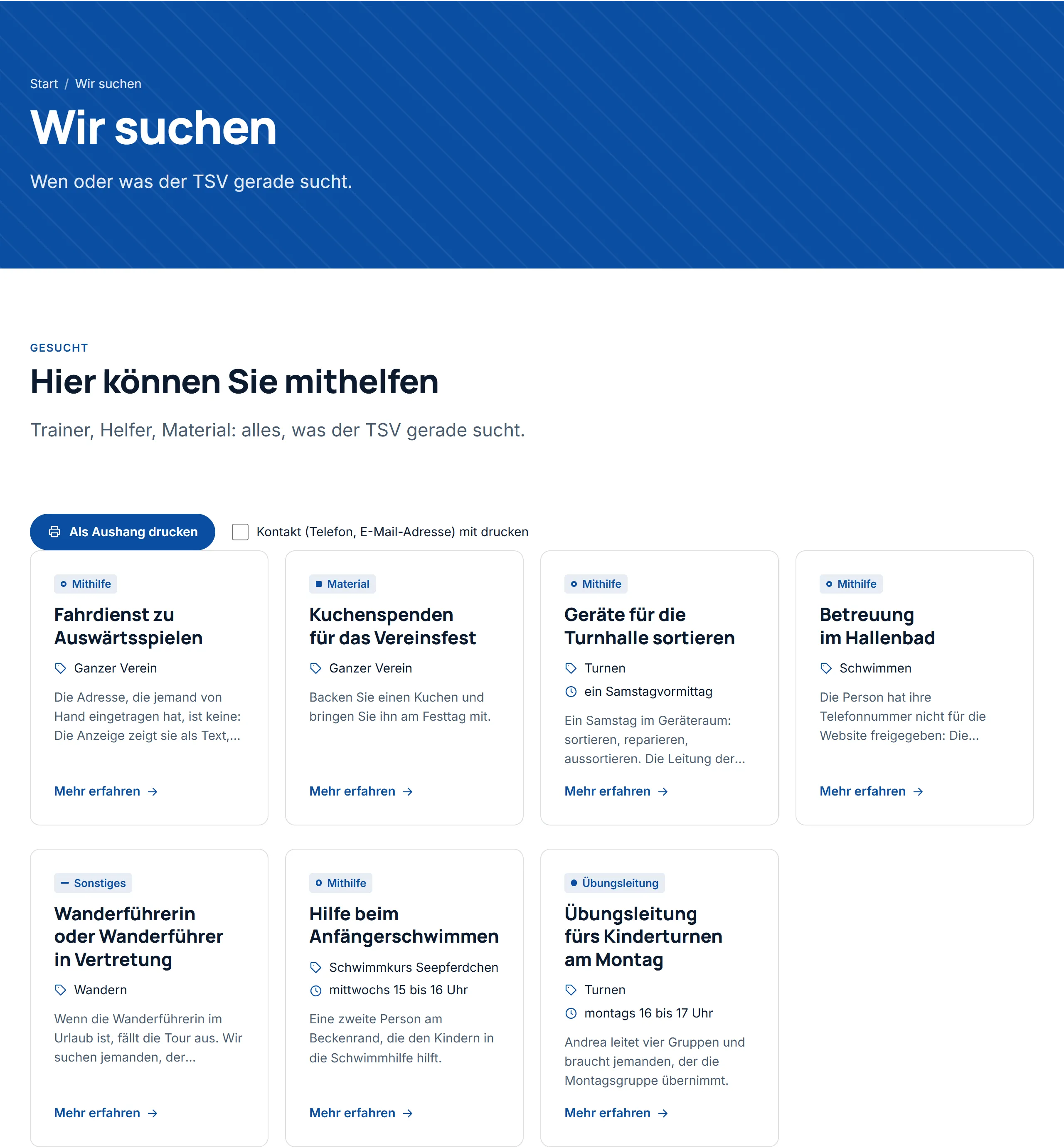
Der Titel der Seite ist das Wort für alle Suchanzeigen. Er steht als Überschrift der Übersicht und des Bands auf den Seiten der Abteilungen und Kurse und oben auf dem Aushang. Nennst du die Seite „Mach mit!“ oder „Helfende Hände gesucht“, heißt es überall so. Ohne eingestellte Seite lautet das Wort „Wir suchen“, und die Seiten der Suchanzeigen haben keinen Link zurück.
Die Liste auf dieser Seite wird nicht abgeschnitten: Sie zeigt alle laufenden Suchanzeigen, bis zu hundert. Gibt es keine, steht dort der Hinweis „Gerade suchen wir niemanden.“ Die Reihenfolge ist fest: zuerst die Suchanzeigen für den ganzen Verein, dann die für Abteilungen und Kurse, jeweils die jüngste zuerst.
Die Seite muss veröffentlicht sein und darf kein Passwort haben, sonst zählt sie nicht als Übersicht.
Das Band auf Abteilungen und Kursen
Abschnitt betitelt „Das Band auf Abteilungen und Kursen“Auf der Seite einer Abteilung und auf der Seite eines Kurses hängt das Plugin ein Band ein: ein Abschnitt mit dem kleinen Wort „Mitmachen“ und dem Wort für die Suchanzeigen als Überschrift, darunter die laufenden Suchanzeigen dieser Seite. Auf der Seite einer Abteilung stehen die Suchanzeigen der Abteilung, ihrer Unterabteilungen und deren Kurse. Auf der Seite eines Kurses stehen die Suchanzeigen für diesen Kurs. Gibt es keine, ist auch das Band weg, ohne Überschrift und ohne Lücke. Rechts neben der Überschrift steht der Link „Alle Suchanzeigen“, wenn du eine Seite für Suchanzeigen eingestellt hast.
Suchanzeigen für den ganzen Verein stehen auf diesen Seiten nicht, sondern auf der Übersicht und, wo du sie hinsetzt, in einer Liste.
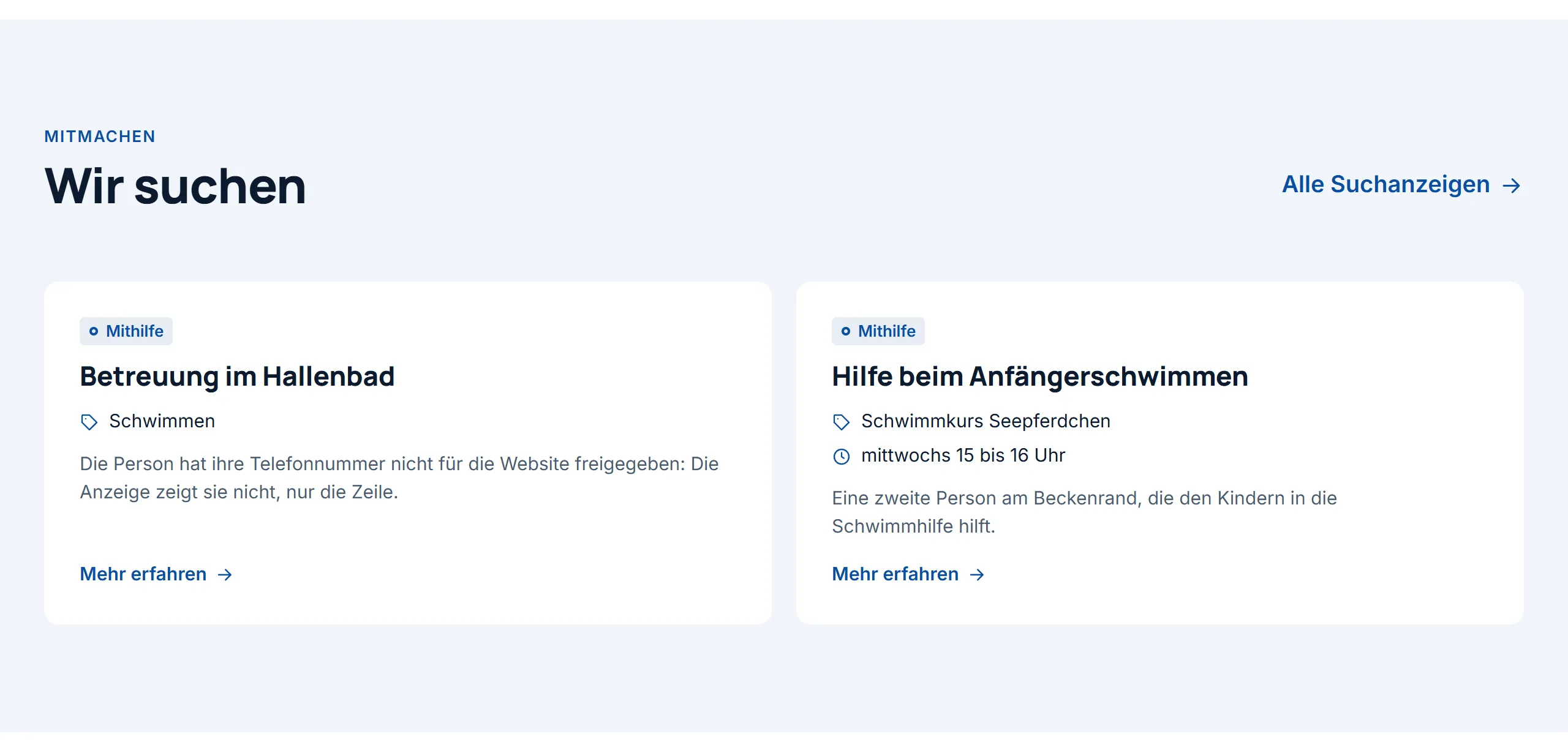
Das Band gehört zu den Vorlagen des Plugins. Hast du die Vorlage „Einzelne Abteilung“ oder „Einzelner Kurs“ im Website-Editor geändert und gespeichert, bekommt sie das Band nicht von selbst, und ein Theme oder eine Kindvorlage bringt unter Umständen eigene Vorlagen mit. Dann setzt du den Block selbst ein, wie im nächsten Abschnitt: Wähle bei „Suchanzeigen für“ den Eintrag „Diese Seite (Abteilung oder Kurs)“.
Der Block „Suchanzeigen“
Abschnitt betitelt „Der Block „Suchanzeigen““Im Block-Einfüger gibt es den Block „Suchanzeigen“. Er heißt im Suchfeld des Einfügers auch unter „Wir suchen“, „Ehrenamt“ und „Helfer“. Es ist der Listen-Block mit dem Inhaltstyp „Suchanzeigen“, und er zeigt die laufenden Suchanzeigen als Karten (Vorgabe) oder als Liste. Jede Karte hat das Kennzeichen der Art, den Titel als Link auf die Seite der Suchanzeige, die Angaben „Für“ und „Zeitaufwand“ und den Kurztext. Einen Kontakt zeigt die Liste nie. Er steht auf der Seite der Suchanzeige.
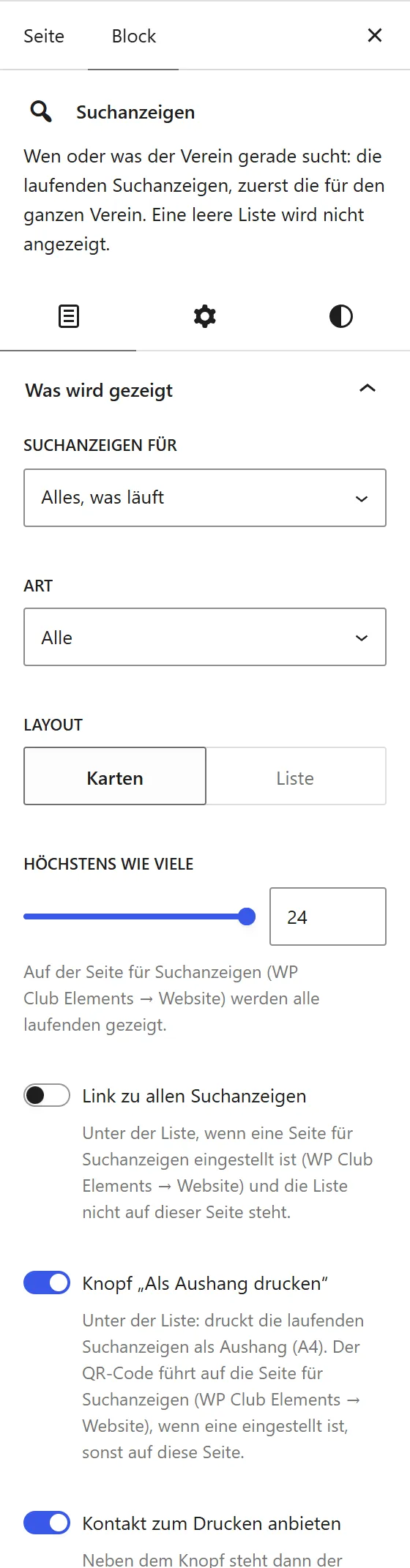
Im Block stellst du in der Seitenleiste unter „Was wird gezeigt“ ein:
- „Suchanzeigen für“: „Alles, was läuft“ (die Vorgabe), „Nur der ganze Verein“, „Diese Seite (Abteilung oder Kurs)“ oder eine einzelne Abteilung. Bei „Diese Seite“ zeigt der Block auf der Seite einer Abteilung, was dort, in den Unterabteilungen und in deren Kursen gesucht wird, und auf der Seite eines Kurses, was für diesen Kurs gesucht wird. Anderswo bleibt die Liste leer. Bei einer gewählten Abteilung zeigt der Block die Abteilung mit ihren Unterabteilungen und deren Kursen.
- „Art“: alle Arten oder nur eine, zum Beispiel nur „Mithilfe“.
- „Layout“: „Karten“ oder „Liste“.
- „Höchstens wie viele“: von 1 bis 24, vorbelegt 12. Auf der „Seite für Suchanzeigen“ zeigt der Block alle laufenden Suchanzeigen.
- „Link zu allen Suchanzeigen“: ein Schalter. Bei der Liste steht dann „Alle Suchanzeigen“, wenn eine Seite für Suchanzeigen eingestellt ist und die Liste nicht auf ihr steht.
- „Knopf „Als Aushang drucken““ und „Kontakt zum Drucken anbieten“, siehe unten.
- „Wenn nichts gesucht wird“: „Block ausblenden“ oder „Hinweis zeigen“. Beim Hinweis steht unter „Hinweis“ der Satz „Gerade suchen wir niemanden.“, den du ändern kannst.
Die allgemeinen Einstellungen des Listen-Blocks wie Felder, Gliederung und Sortierung gibt es beim Block „Suchanzeigen“ nicht. Die Karten kommen aus der Regel für laufende Suchanzeigen und lassen sich nicht umbauen. Nur so kann keine Einstellung einen Kontakt in die Liste holen.
Aushang der Übersicht
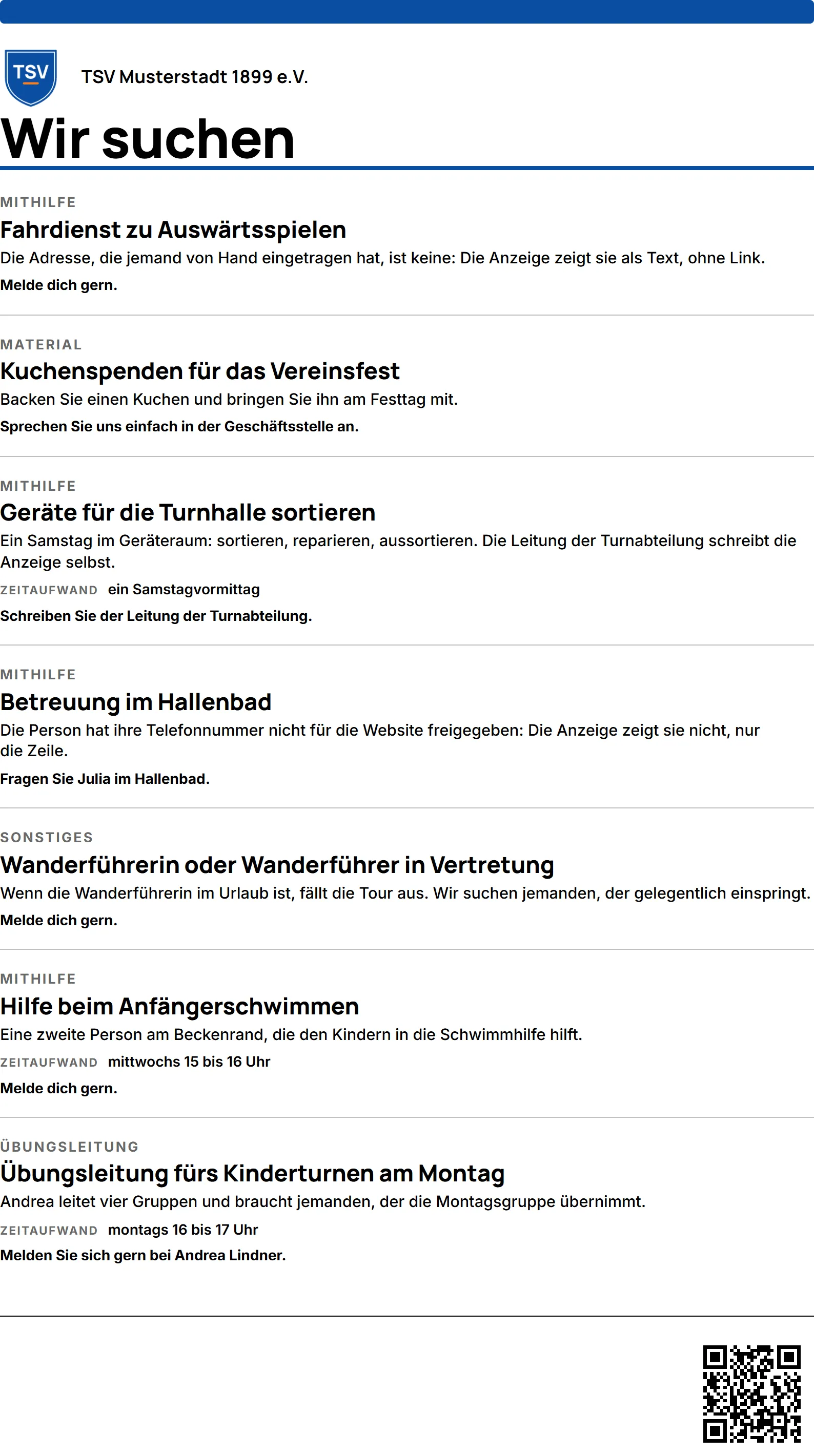
Abschnitt betitelt „Aushang der Übersicht“Hast du bei einem Block „Knopf „Als Aushang drucken““ eingeschaltet, steht der Knopf „Als Aushang drucken“ bei der Liste (im Theme des Plugins über den Karten). Er druckt alle laufenden Suchanzeigen der Liste auf einem Blatt in A4: Logo und Name des Vereins, das Wort für die Suchanzeigen, zu jeder Suchanzeige Art, Titel, Kurztext, Zeitaufwand und die Zeile „Melde dich …“, unten ein QR-Code und die Webadresse. Der Code führt auf die „Seite für Suchanzeigen“, wenn eine eingestellt ist, sonst auf die Seite, auf der die Liste steht. Das Muster „Suchanzeigen: Übersicht“ bringt den Knopf schon mit.
Von Haus aus steht auf dem Blatt kein Kontakt, nur die Zeile „Melde dich …“. Willst du den Kontakt aufs Blatt bringen, schalte im Block „Kontakt zum Drucken anbieten“ ein. Dann steht neben dem Knopf der Schalter „Kontakt (Telefon, E-Mail-Adresse) mit drucken“, und er ist bei jedem Druck zuerst aus. Wer ihn anhakt, druckt die Kontaktkästen der Suchanzeigen so mit, wie ihre Seiten sie zeigen: Mehr als die Seiten zeigen, druckt er nie.
Was die Website daraus macht
Abschnitt betitelt „Was die Website daraus macht“- Die Reihenfolge ist überall dieselbe: zuerst der ganze Verein, dann Abteilungen und Kurse, jeweils die jüngste zuerst.
- Eine Liste ohne laufende Suchanzeige zeigt nichts, auch keine leere Überschrift (oder den Hinweis, wenn du ihn gewählt hast).
- Liegt die Seite hinter einem Zwischenspeicher, bleibt eine abgelaufene Suchanzeige bis zur Erneuerung des Zwischenspeichers in der Liste stehen. Ihre eigene Seite zeigt sofort „Diese Suche ist beendet.“ Eine Agentur hängt sich an
wpce_wanted_ads_changed, siehe Filter und Hooks.
Häufige Fragen
Abschnitt betitelt „Häufige Fragen“Die Liste ist leer, obwohl eine Suchanzeige läuft. Prüfe unter „Suchanzeigen für“, ob die Wahl passt. „Diese Seite“ zeigt nur etwas auf der Seite einer Abteilung oder eines Kurses. Eine Suchanzeige für den ganzen Verein steht dort nicht.
Das Band fehlt auf der Seite einer Abteilung. Entweder läuft keine Suchanzeige für sie, oder die Vorlage der Abteilung wurde im Website-Editor geändert. Setz den Block „Suchanzeigen“ mit „Diese Seite“ selbst ein.
Wie nenne ich die Suchanzeigen „Ehrenamt“ oder „Mach mit!“? Nenne die Übersichtsseite so und stell sie unter „Seite für Suchanzeigen“ ein. Das Wort folgt dem Titel der Seite.