Der erste Blick ins Backend
Das Backend ist der Bereich von WordPress, in dem du deine Website pflegst. Du erreichst ihn über die Adresse deiner Website mit /wp-admin am Ende und meldest dich dort an. Diese Seite zeigt dir, was WP Club Elements dort hinzufügt. Du musst noch nichts ändern. Schau dich einfach um.
Das Menü am linken Rand
Abschnitt betitelt „Das Menü am linken Rand“Links steht das Menü. Mit WP Club Elements kommen neue Einträge dazu:
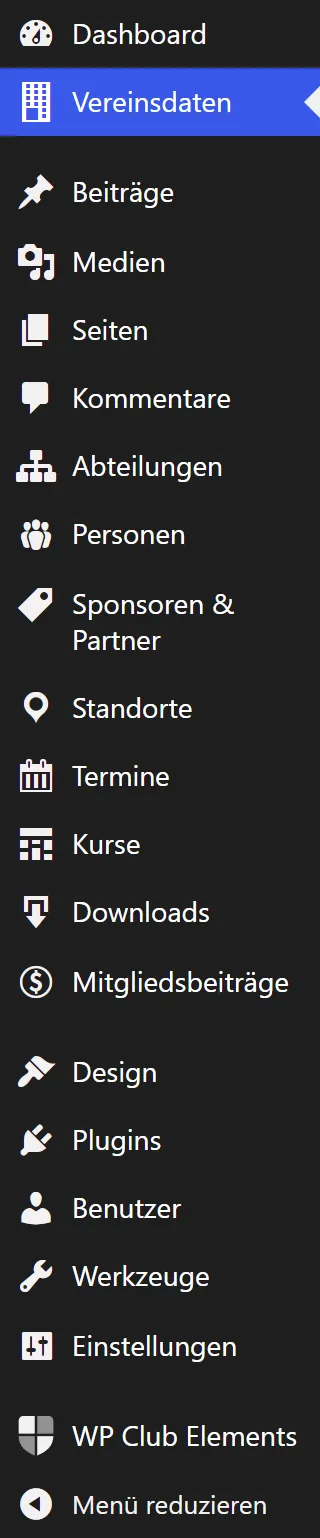
- „Vereinsdaten“ steht gleich unter „Dashboard“. Hier trägst du ein, wer dein Verein ist: Name, Logo, Adresse, Kontakte, Bankverbindung und Impressum.
- Die Einträge von „Abteilungen“ bis „Mitgliedsbeiträge“ sind die Inhalte, die ein Verein braucht. Jeder Eintrag ist eine eigene Liste, zum Beispiel „Termine“ oder „Kurse“. Eine solche Art von Inhalt heißt auch Inhaltstyp.
- „WP Club Elements“ steht ganz unten, mit einem kleinen Wappenschild als Symbol. Hier stellst du ein, wie sich die Website verhält, zum Beispiel den Hauptknopf „Mitglied werden“.
Die Einträge „Beiträge“, „Medien“, „Seiten“ und „Kommentare“ kennst du von jedem WordPress. Sie bleiben, wie sie sind.
Das Dashboard
Abschnitt betitelt „Das Dashboard“Nach der Anmeldung siehst du das „Dashboard“. Dort steht der Kasten „Vereinsinhalte“. Er zählt, was auf deiner Website schon vorhanden ist:
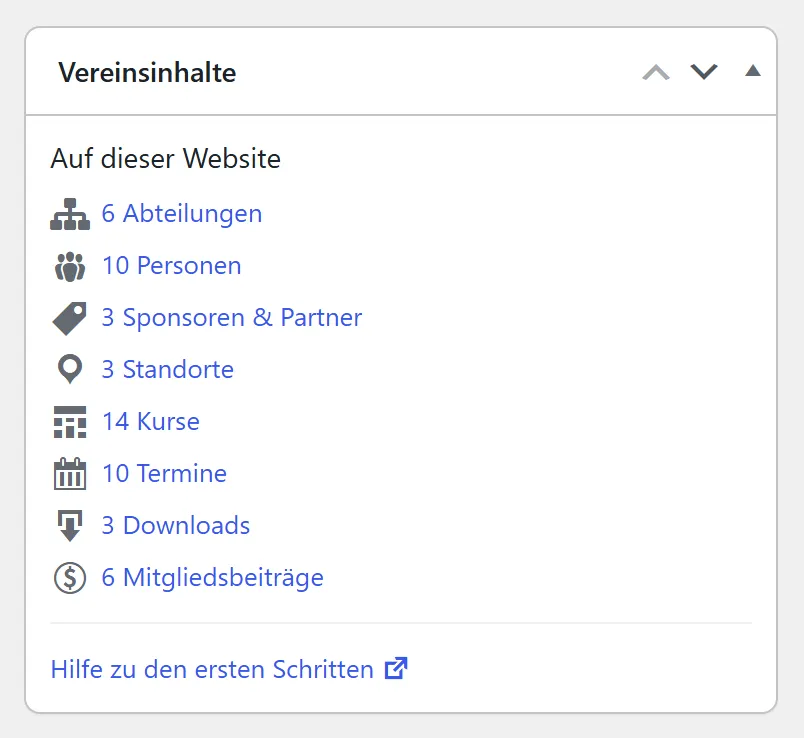
Jede Zeile ist ein Link. Ein Klick auf „6 Abteilungen“ öffnet die Liste der Abteilungen.
Ist deine Website noch leer, zeigt der Kasten stattdessen fünf Schritte, mit denen du sie nach und nach füllst. Der erste offene Schritt hat einen blauen Knopf. Fang dort an.
Die letzte Zeile des Kastens ist der Link „Hilfe zu den ersten Schritten“. Er öffnet diese Seite der Doku in einem neuen Tab.
Eine Liste ansehen
Abschnitt betitelt „Eine Liste ansehen“Klick im Menü auf „Abteilungen“. Alle anderen Inhaltstypen sehen genauso aus:
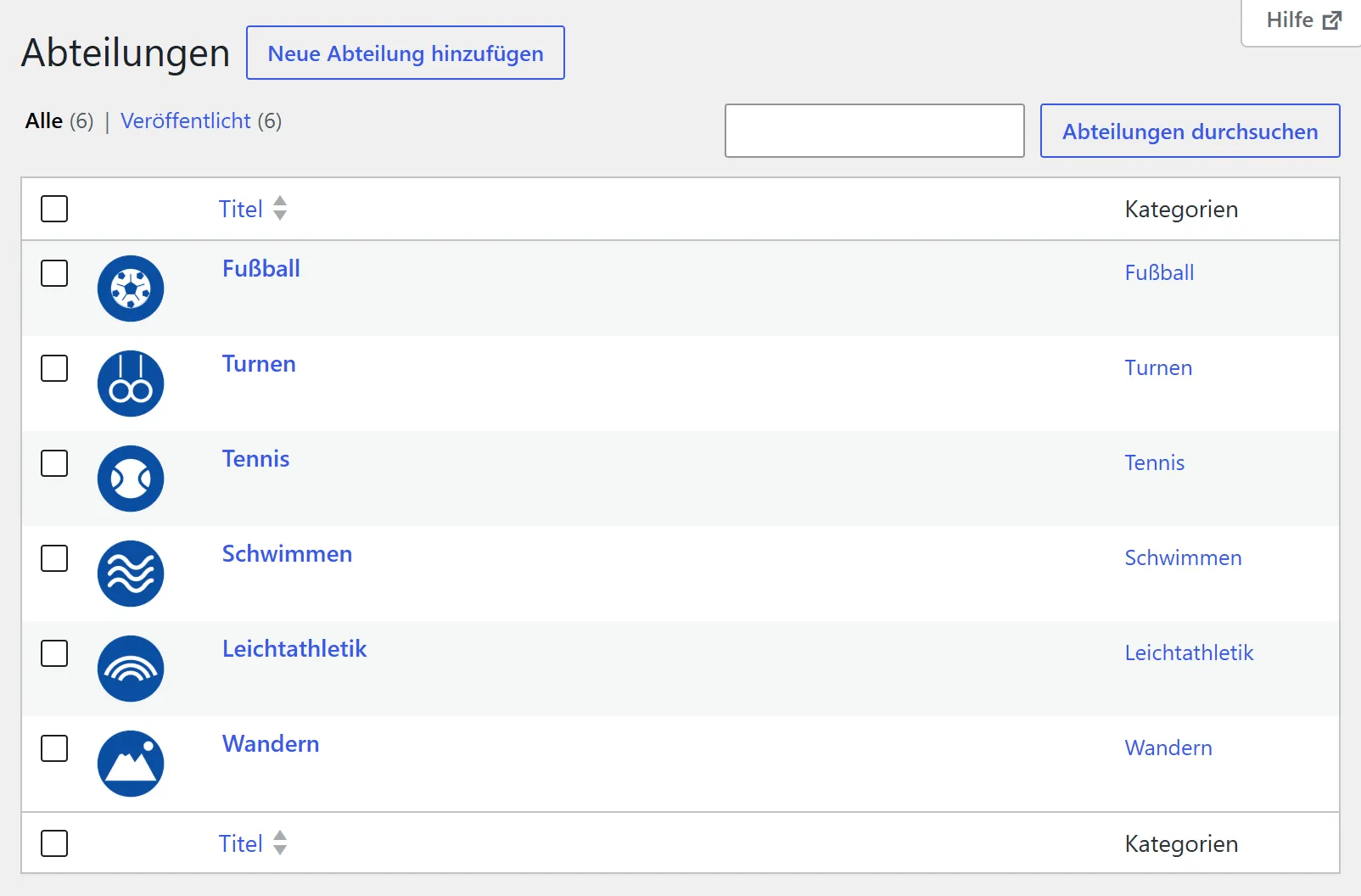
Oben steht „Neue Abteilung hinzufügen“. Ein Klick auf einen Titel öffnet den Eintrag zum Bearbeiten. Was du in einen Eintrag schreibst, erscheint später auf der Website. Wie das geht, steht bei den einzelnen Inhaltstypen, zum Beispiel unter Abteilungen.
Zwei Arten von Formularen
Abschnitt betitelt „Zwei Arten von Formularen“Die Formulare sehen nicht alle gleich aus. Das ist so, und es lohnt sich, es einmal zu wissen:
- Abteilungen öffnen sich im Block-Editor, demselben Editor wie bei Seiten. Die Angaben stehen in der Seitenleiste rechts. Zum Veröffentlichen klickst du oben rechts auf „Veröffentlichen“ und bestätigst noch einmal.
- Personen, Kurse, Termine, Standorte, Sponsoren & Partner, Downloads und Mitgliedsbeiträge öffnen sich als Formular mit Kästen. Rechts steht der Kasten „Veröffentlichen“ mit dem gleichnamigen Knopf. Ein Klick genügt. Bei einem schon veröffentlichten Eintrag heißt der Knopf „Aktualisieren“.
Auf den einzelnen Seiten dieses Kapitels steht jeweils, wo du klickst.
Die Vereinsdaten
Abschnitt betitelt „Die Vereinsdaten“Hinter „Vereinsdaten“ liegen vier Reiter:
- „Verein“: Name, Kurzname, die Art des Vereins und das Logo, dazu die Adresse. Mehr dazu auf der Seite Name und Logo.
- „Kontakt“: Telefon, E-Mail, soziale Profile und die Öffnungszeiten.
- „Bankverbindung“: das Konto des Vereins.
- „Impressum“: wer den Verein vertritt und wo er eingetragen ist.
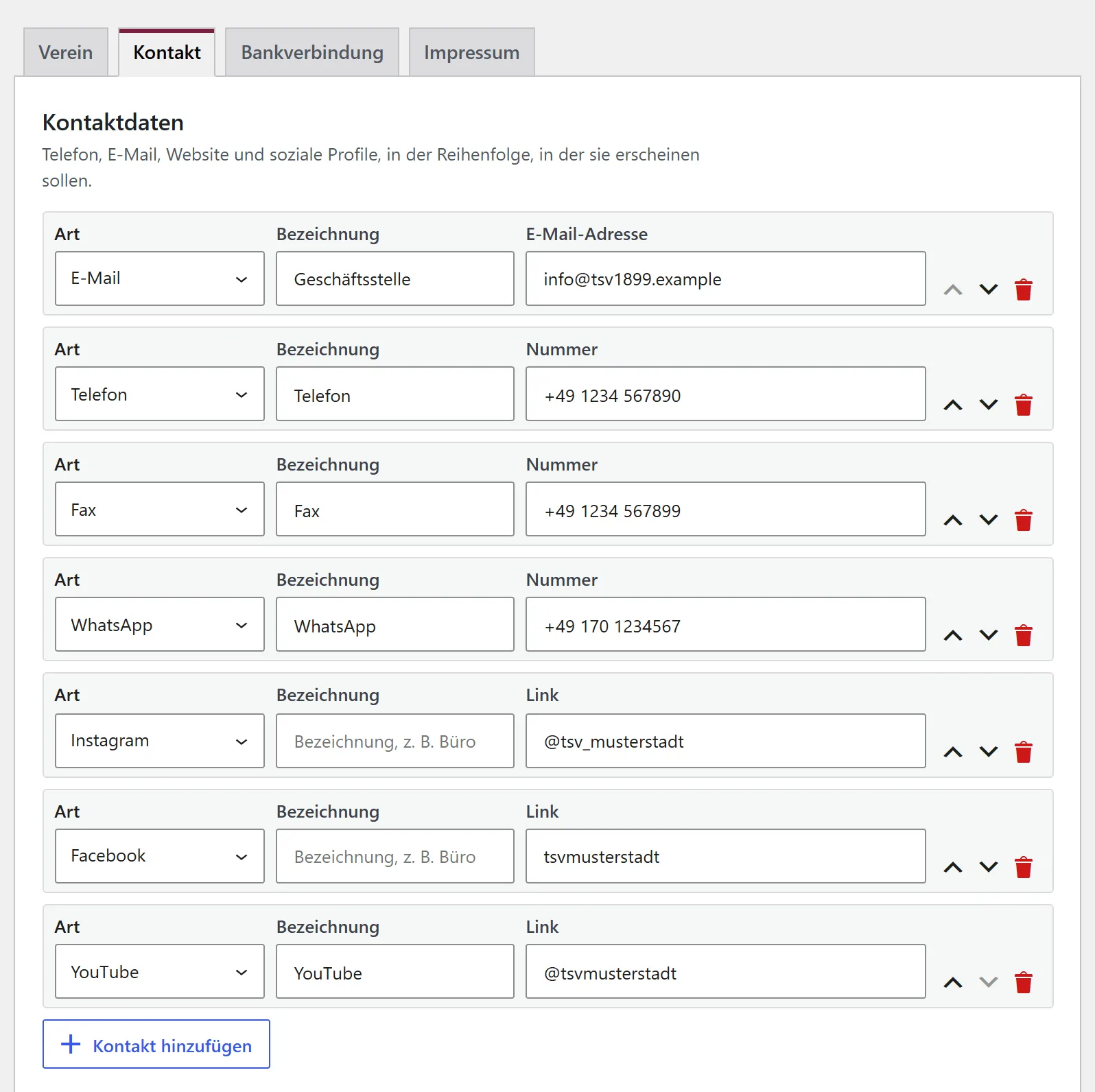
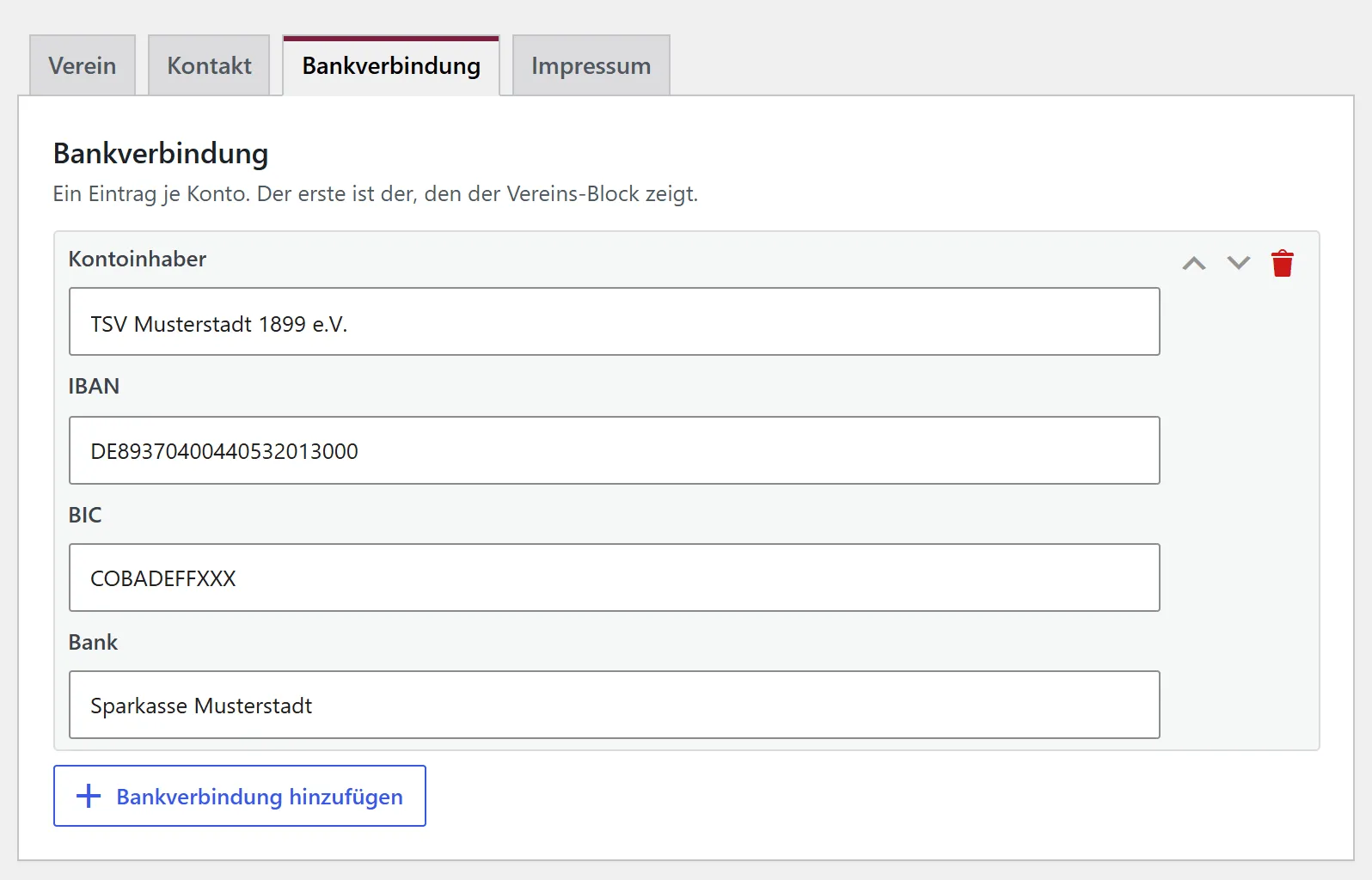
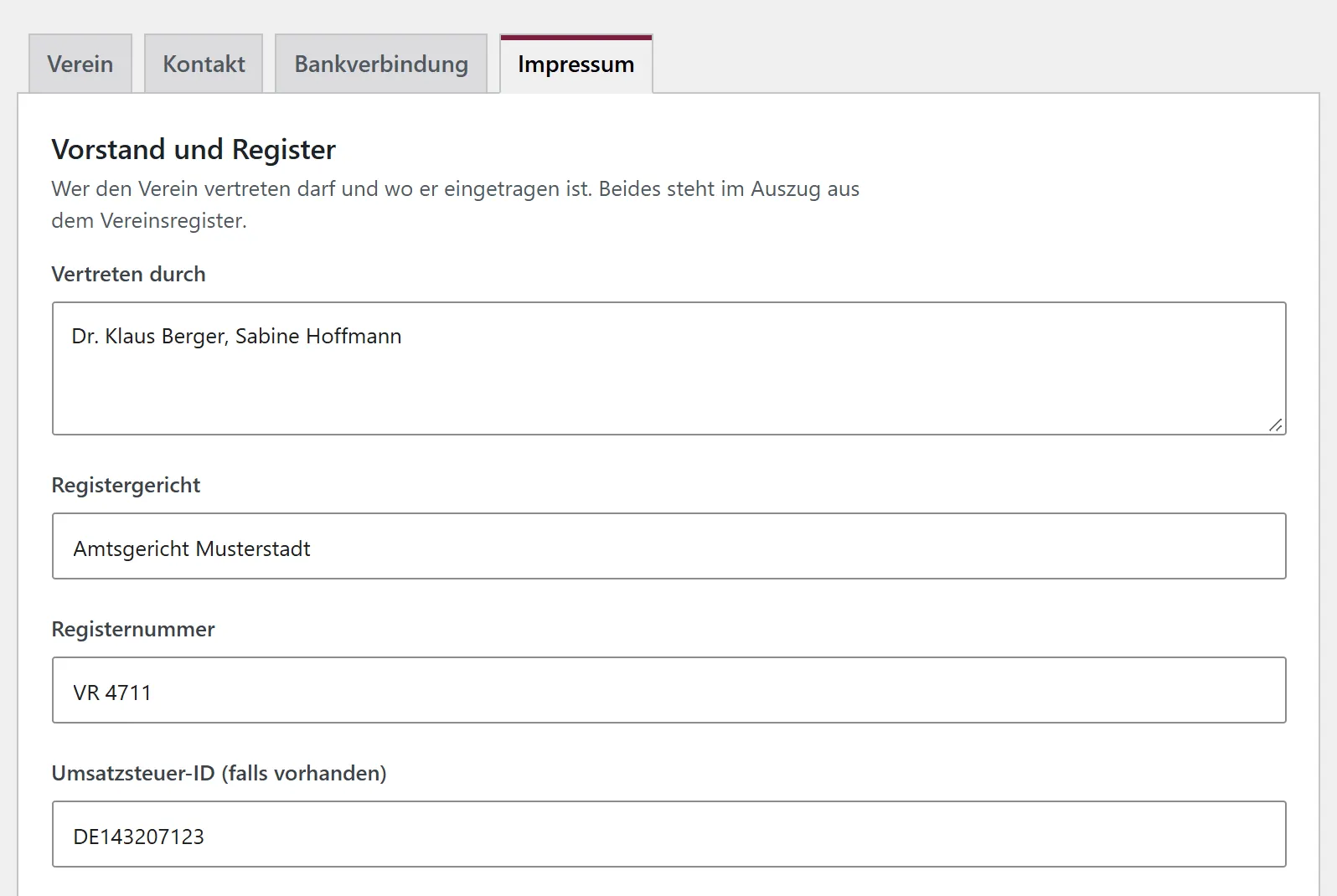
Der Knopf „Vereinsdaten speichern“ unten ist grau, solange du nichts geändert hast. Sobald du etwas änderst, wird er blau.
Ein Vorteil der Vereinsdaten: Du trägst alles einmal ein. Die Website holt sich die Angaben von dort. Ändert sich die Telefonnummer, änderst du sie an einer Stelle, und sie stimmt überall.
„Hilfe zu dieser Seite“
Abschnitt betitelt „„Hilfe zu dieser Seite““Auf den Seiten von WP Club Elements steht oben rechts der Link „Hilfe zu dieser Seite“, neben „Ansicht anpassen“ von WordPress. Er öffnet in einem neuen Tab die Seite dieser Doku, die zu dem passt, was du gerade vor dir hast. In der Liste „Termine“ ist das die Seite Termine.
- Du findest ihn in den Listen und Formularen der acht Inhaltstypen und bei ihren Kategorien, zum Beispiel den Kursarten.
- Bei „Vereinsdaten“ und „WP Club Elements“ führt er zur Seite des Reiters, der gerade offen ist.
- Bei einer Abteilung steht er in der Seitenleiste rechts, auf dem Reiter „Abteilung“ im obersten Abschnitt.
- In einem schmalen Fenster heißt er nur „Hilfe“.
Die Seiten von WordPress selbst, zum Beispiel „Seiten“, „Beiträge“ und „Medien“, haben den Link nicht.
„Bitte prüfen“
Abschnitt betitelt „„Bitte prüfen““Manchmal hat WP Club Elements eine Rückfrage. Dann erscheint im Dashboard ein gelber Kasten mit der Überschrift „Bitte prüfen“:
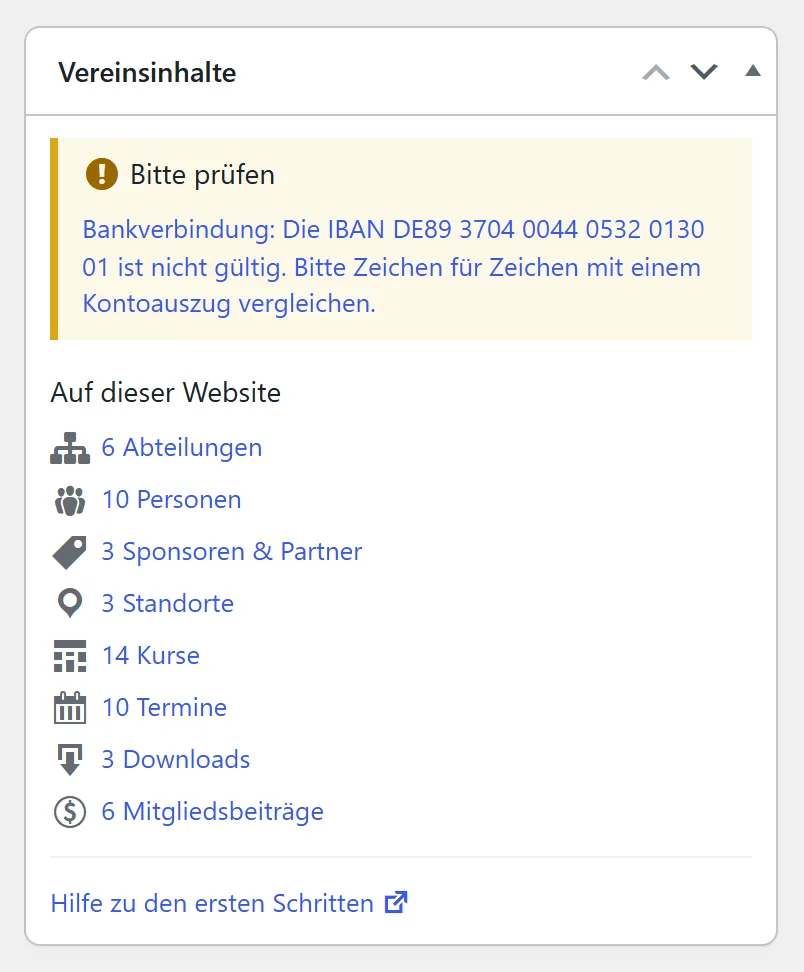
Jede Zeile sagt, was nicht stimmt. Ein Klick darauf führt dich genau zu der Stelle. Das ist ein Hinweis, kein Fehler: Deine Eingaben sind gespeichert, die Website funktioniert weiter. Du kannst es jetzt oder später in Ruhe richtigstellen. Mehr dazu auf der Seite „Bitte prüfen“ verstehen.
Was die Website daraus macht
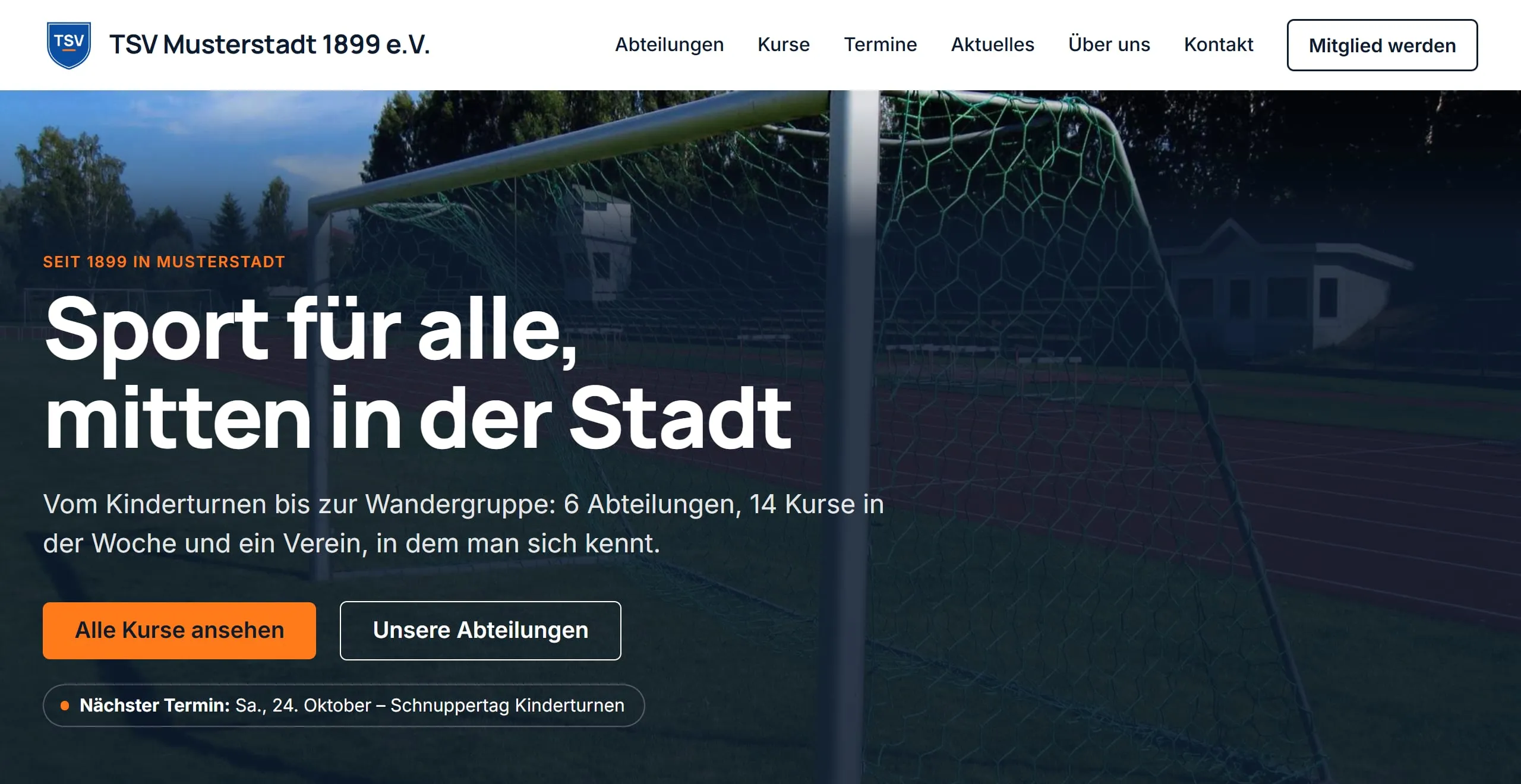
Abschnitt betitelt „Was die Website daraus macht“Alles, was du hier einträgst, zeigt die Website den Besuchern. So sieht der Kopf der Startseite des Demovereins aus, mit Wappen und Vereinsnamen aus den Vereinsdaten:
Häufige Fragen
Abschnitt betitelt „Häufige Fragen“Ich sehe das Menü „Vereinsdaten“ nicht. Du brauchst dafür die Rolle „Administrator“. Frag den Administrator deiner Website.
Kann ich etwas kaputt machen, wenn ich mich umsehe? Nein. Ansehen ändert nichts. Gespeichert wird erst, wenn du auf einen Speichern-Knopf klickst.