Downloads
Hier legst du Dateien ab, die Besucher herunterladen sollen: die Beitrittserklärung, das Lastschriftmandat, die Satzung, den Jahresbericht. Ein Eintrag bündelt eine oder mehrere Dateien unter einem gemeinsamen Titel, zum Beispiel „Formulare & Anträge“ mit der Beitrittserklärung und dem Lastschriftmandat.
Ein Download hat keine eigene Seite auf der Website. Du legst die Einträge hier an. Wo sie erscheinen, bestimmst du, indem du auf einer Seite den Downloads-Block einfügst. Das heißt: Du pflegst jede Datei an einer Stelle und kannst sie auf beliebig vielen Seiten zeigen.
Anlegen
Abschnitt betitelt „Anlegen“- Klick im Menü links auf „Downloads“.
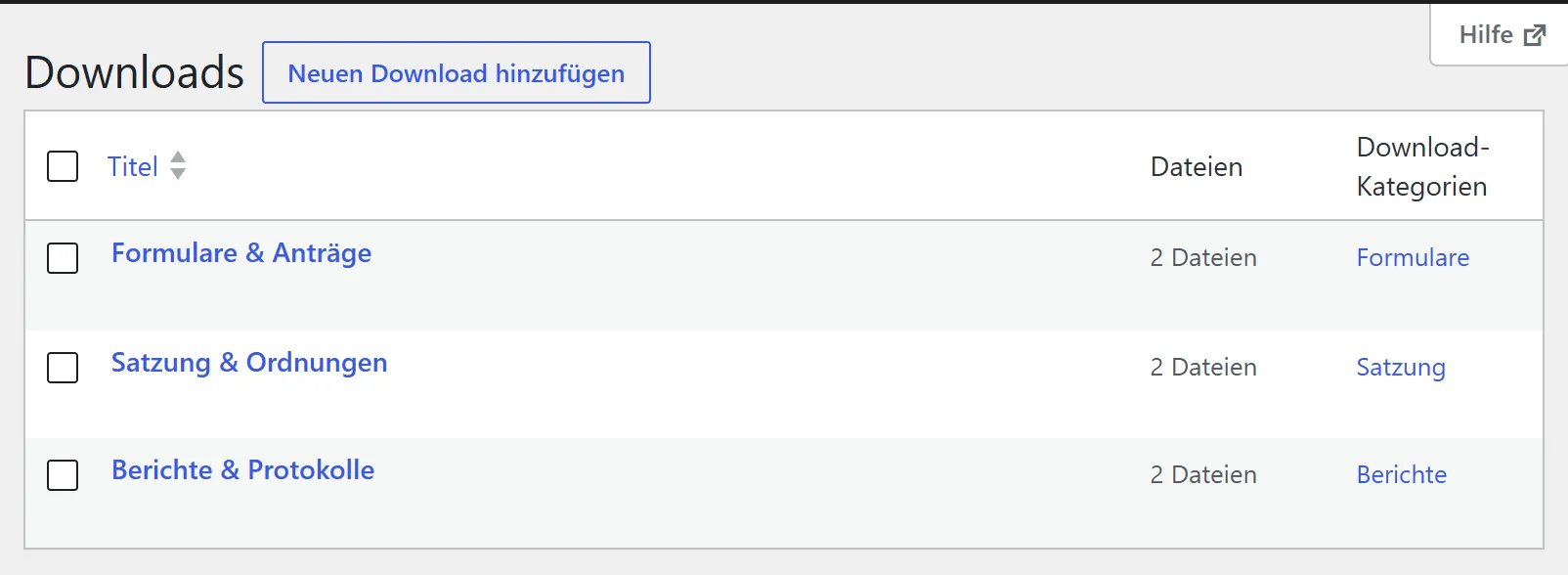
- Klick oben auf „Neuen Download hinzufügen“.
- Schreib oben den Titel, zum Beispiel „Formulare & Anträge“.
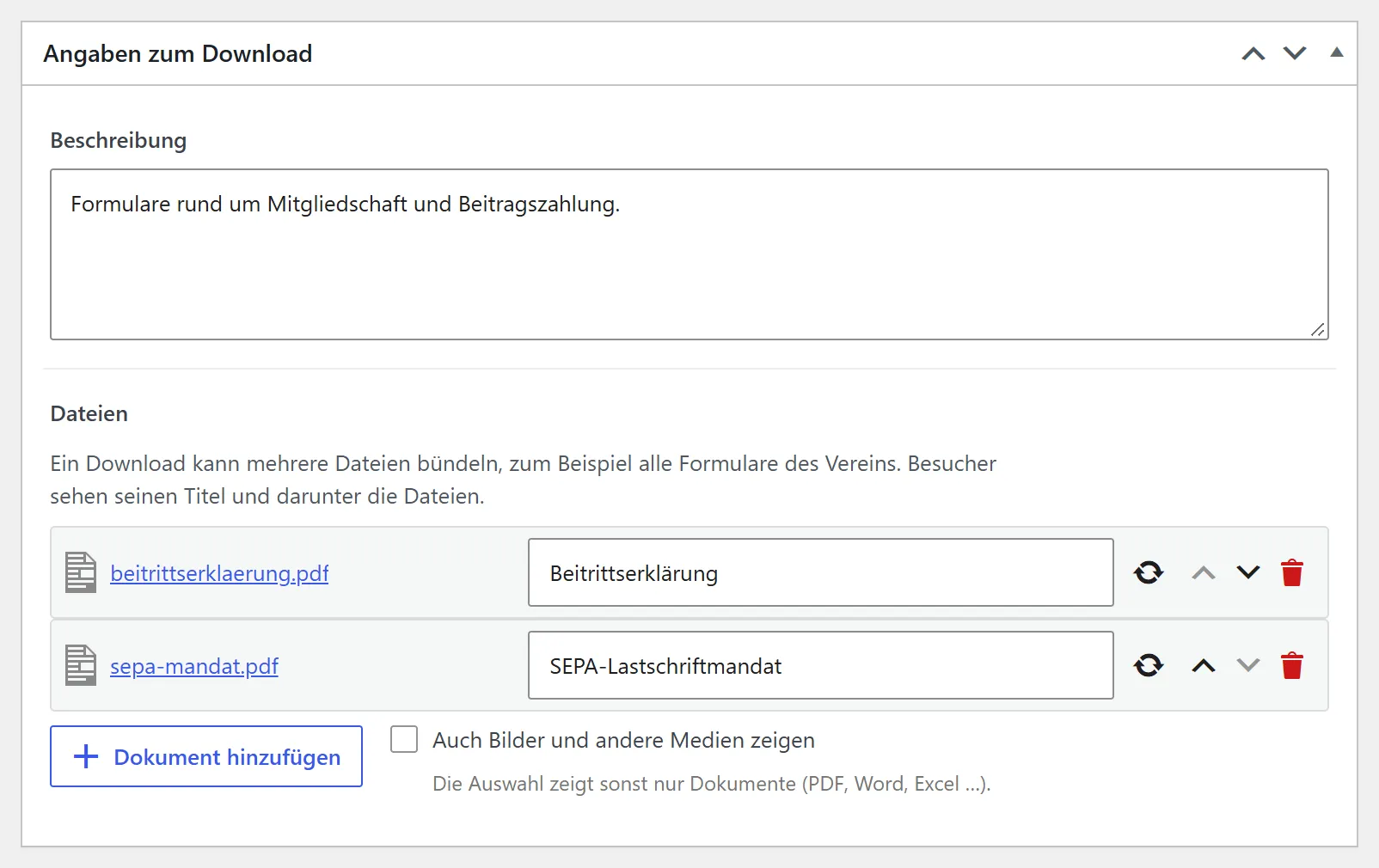
- Schreib im Kasten „Angaben zum Download“ eine Beschreibung.
- Klick bei „Dateien“ auf „Dokument hinzufügen“ und wähle die Datei in der Mediathek. Lade sie dort hoch, wenn sie noch fehlt.
- Schreib in das Feld neben der Datei (darin steht grau „Dateiname eingeben“), wie sie auf der Website heißen soll.
- Kreuze rechts im Kasten „Download-Kategorien“ eine Kategorie an.
- Klick rechts oben auf „Veröffentlichen“.
Die Felder
Abschnitt betitelt „Die Felder“- Titel (oben): Die Überschrift des Eintrags. Pflichtfeld.
- Beschreibung: Ein kurzer Satz, worum es geht. Wenn du es leer lässt: Unter dem Titel steht kein Text.
- Dateien: Eine oder mehrere Dateien mit je einem Namen. Wenn du es leer lässt: Der Eintrag zeigt keine Dateien.
- Download-Kategorien (rechts): Die Gruppe des Eintrags. Wenn du es leer lässt: Der Eintrag erscheint nur in Listen ohne Filter.
Dateien
Abschnitt betitelt „Dateien“Das Feld „Dateien“ im Kasten „Angaben zum Download“ erklärt es selbst: „Ein Download kann mehrere Dateien bündeln, zum Beispiel alle Formulare des Vereins. Besucher sehen seinen Titel und darunter die Dateien.“
-
Jede Datei steht in einer eigenen Zeile mit ihrem Dateinamen als Link und einem Feld neben der Datei. Das Feld trägt nur den Platzhalter „Dateiname eingeben“; es ist der Name. Der Name ist das, was Besucher lesen. Schreib „Beitrittserklärung“ statt „beitrittserklaerung.pdf“. Rechts in jeder Zeile stehen vier kleine Knöpfe ohne Text. Wenn du mit der Maus darüberfährst, nennt der Browser ihren Namen:
-
„Datei ersetzen“ (die kreisenden Pfeile) öffnet die Mediathek. Die Datei, die du wählst, tritt an die Stelle der alten, und der „Name“ der Zeile bleibt stehen.
-
„Nach oben“ und „Nach unten“ (die Pfeile) ändern die Reihenfolge der Dateien.
-
„Entfernen“ (der Mülleimer) nimmt die Datei aus dem Eintrag. Die Datei selbst bleibt in der Mediathek.
-
Die Mediathek zeigt zuerst nur Dokumente (PDF, Word, Excel). Setz das Häkchen bei „Auch Bilder und andere Medien zeigen“, wenn du etwas anderes anhängen willst.
Fügst du eine neue Datei mit „Dokument hinzufügen“ hinzu, hast du danach beide Dateien im Eintrag.
Kategorien
Abschnitt betitelt „Kategorien“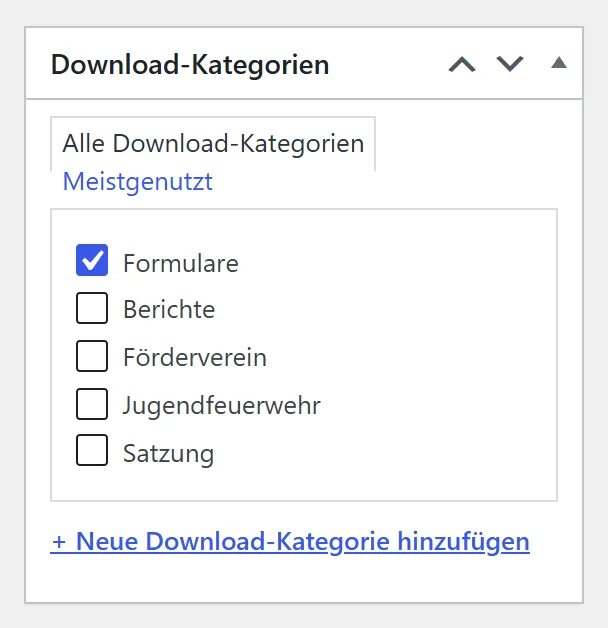
Beim Demoverein gibt es „Formulare“, „Berichte“ und „Satzung“. Mit „+ Neue Download-Kategorie hinzufügen“ legst du eine eigene an. Die Kategorie braucht der Downloads-Block, wenn er nur einen Teil der Downloads zeigen soll: Die Seite „Mitglied werden“ zeigt zum Beispiel nur die „Formulare“.
Was die Website daraus macht
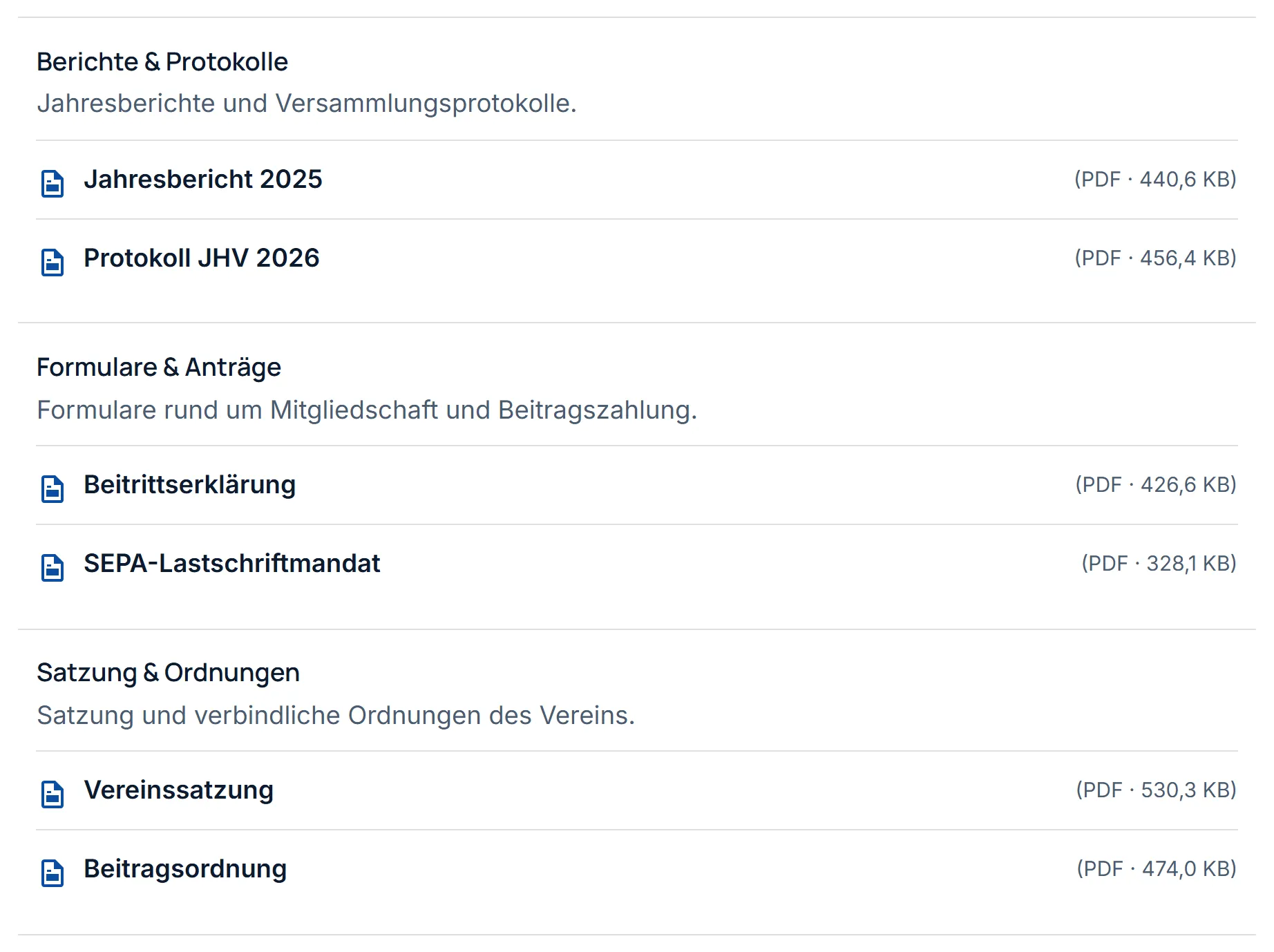
Abschnitt betitelt „Was die Website daraus macht“Die Website zeigt einen Download dort, wo ein Downloads-Block steht. Jeder Eintrag erscheint mit Titel und Beschreibung. Darunter stehen seine Dateien mit dem Namen und der Größe, zum Beispiel „(426,6 KB)“. Den Dateityp zeigt der Block nur, wenn du am Block den Schalter „Dateityp anzeigen“ einschaltest. Ein Klick auf den Namen lädt die Datei herunter.
Wie du den Block auf einer Seite einfügst und nach Kategorie filterst, steht unter Downloads zeigen.
Häufige Fragen
Abschnitt betitelt „Häufige Fragen“Warum gibt es keinen Link „Anzeigen“ bei einem Download? Weil ein Download keine eigene Seite hat. Er erscheint nur in Listen, die du auf Seiten einbaust.
Mein neuer Download erscheint nicht auf der Seite. Prüfe, ob er veröffentlicht ist. Wenn die Seite nach Kategorie filtert, prüfe auch, ob du die passende Kategorie angekreuzt hast.
Ich habe eine neue Fassung der Satzung. Öffne den Eintrag „Satzung & Ordnungen“, klick bei der alten Datei auf „Datei ersetzen“ (die kreisenden Pfeile) und wähle die neue Datei. Klick dann auf „Aktualisieren“.
Kann ich Dateien in eine bestimmte Reihenfolge bringen? Die Dateien innerhalb eines Eintrags ja, mit den Pfeilen. Für die Reihenfolge der Einträge gibt es kein Feld.