Kopf und Fuß
Kopf und Fuß stehen auf jeder Seite deiner Website. Du baust sie nicht selbst. Das Theme von WP Club Elements füllt sie aus den Daten, die du schon eingetragen hast: Name, Logo, Adresse, Kontakt, Öffnungszeiten und der Knopf des Vereins. Ändert sich ein Datum, ändern sich Kopf und Fuß mit.
Der Kopf
Abschnitt betitelt „Der Kopf“
Von links nach rechts:
- Logo und Name. Beides kommt aus den Vereinsdaten. Hast du einen Kurznamen eingetragen, steht dieser da. Der Name bricht nie in eine zweite Zeile um.
- Das Menü. Es zeigt die Seiten, die du im Menü „Hauptmenü“ gesammelt hast. Siehe unten.
- Der Hauptknopf. Zum Beispiel „Mitglied werden“. Er kommt aus WP Club Elements → Einstellungen → Website. Ohne Beschriftung und Ziel gibt es keinen Knopf, und der Kopf rückt zusammen.
Der Kopf bleibt beim Scrollen oben stehen und wird dabei etwas schmaler.
So sieht der Kopf aus, solange niemand etwas anderes wählt. Es gibt drei Köpfe, siehe Kopf und Fuß wählen:
- „Kopf: Leiste“: Logo und Name links, das Menü daneben, der Hauptknopf rechts. Das beschreibt der Abschnitt oben.
- „Kopf: Logo in der Mitte“: Auf einem breiten Bildschirm hat der Kopf zwei Zeilen. Oben stehen Logo und Name in der Mitte, darunter das Menü, ebenfalls in der Mitte, und der Hauptknopf am rechten Ende der Menüzeile. Beim Scrollen bleibt nur die Zeile mit dem Menü stehen. Auf dem Handy ist es eine Zeile mit dem Logo in der Mitte, und das Menü steht hinter dem Knopf „Menü“.
- „Kopf: Menü hinter einem Knopf“: Logo und Name links, rechts der Hauptknopf und der Knopf „Menü“, der das Menü auf jedem Bildschirm über das ganze Fenster öffnet. Das ist für Vereine mit langem Menü. Der Stil „Förderverein / Sozial“ nimmt ihn von selbst.


Der Kopf auf dem Bild
Abschnitt betitelt „Der Kopf auf dem Bild“Bei manchen Stilen liegt der Kopf auf dem großen Bild am Seitenanfang, bis du scrollst. Dann hat er keinen eigenen Hintergrund, Schrift und Menü stehen direkt auf dem Bild und bleiben lesbar. Sobald du nach unten scrollst, bekommt der Kopf seinen Hintergrund wieder. Auf Seiten, die nicht mit einem Bild über die ganze Breite beginnen, ist der Kopf immer die normale Leiste. Heute bringt der Stil „Musikverein“ das mit, siehe Stilvarianten.
Auf dem Handy
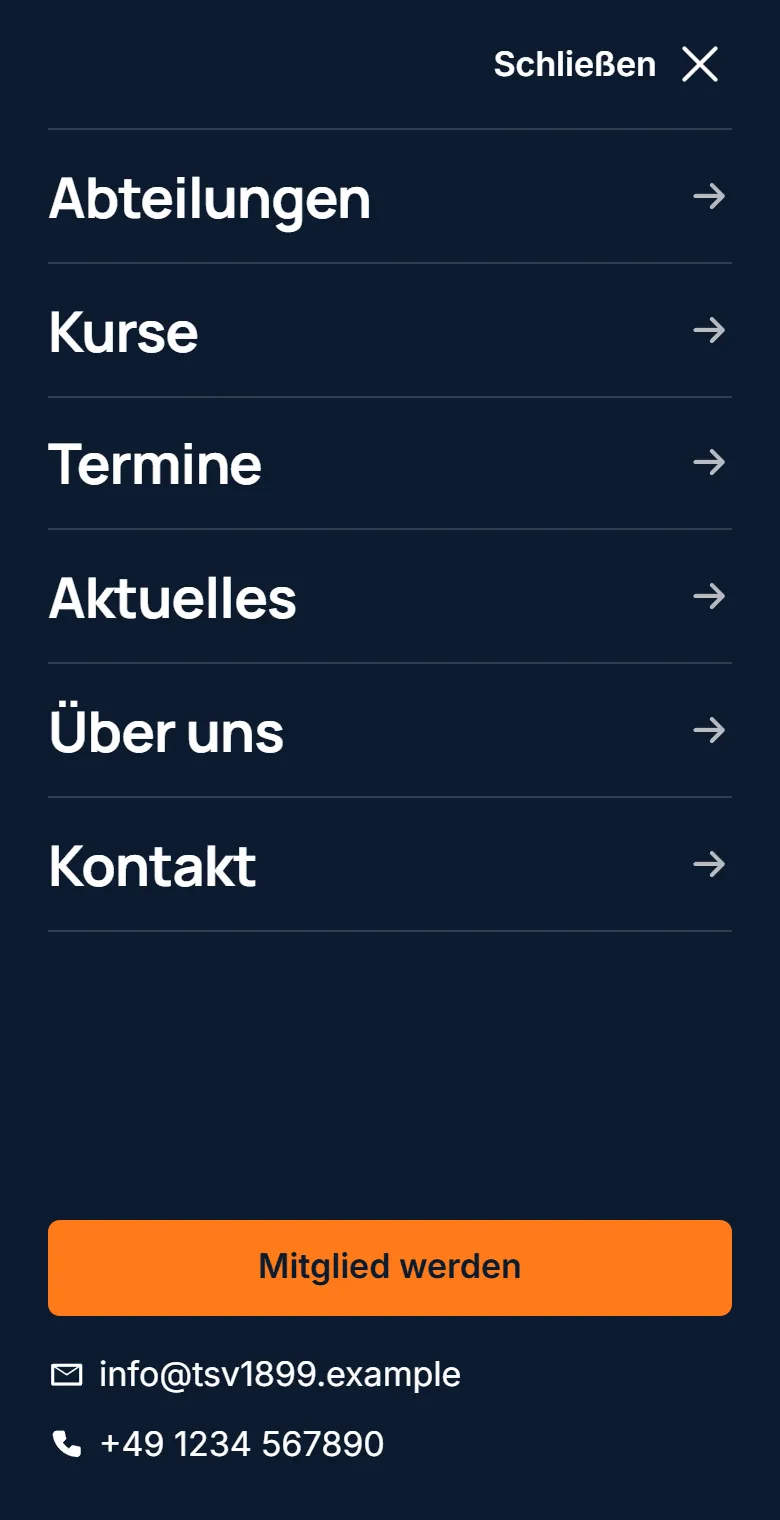
Abschnitt betitelt „Auf dem Handy“Auf kleinen Bildschirmen steht das Menü hinter einem Knopf „Menü“. Ein Tipp darauf öffnet es über den ganzen Bildschirm, mit großer Schrift, dem Hauptknopf und einer Kontaktzeile am Ende. Das Menü versteckt sich auch am Computer hinter dem Knopf, wenn es zu viele Einträge hat und nicht mehr in eine Zeile passt.
Der Fuß
Abschnitt betitelt „Der Fuß“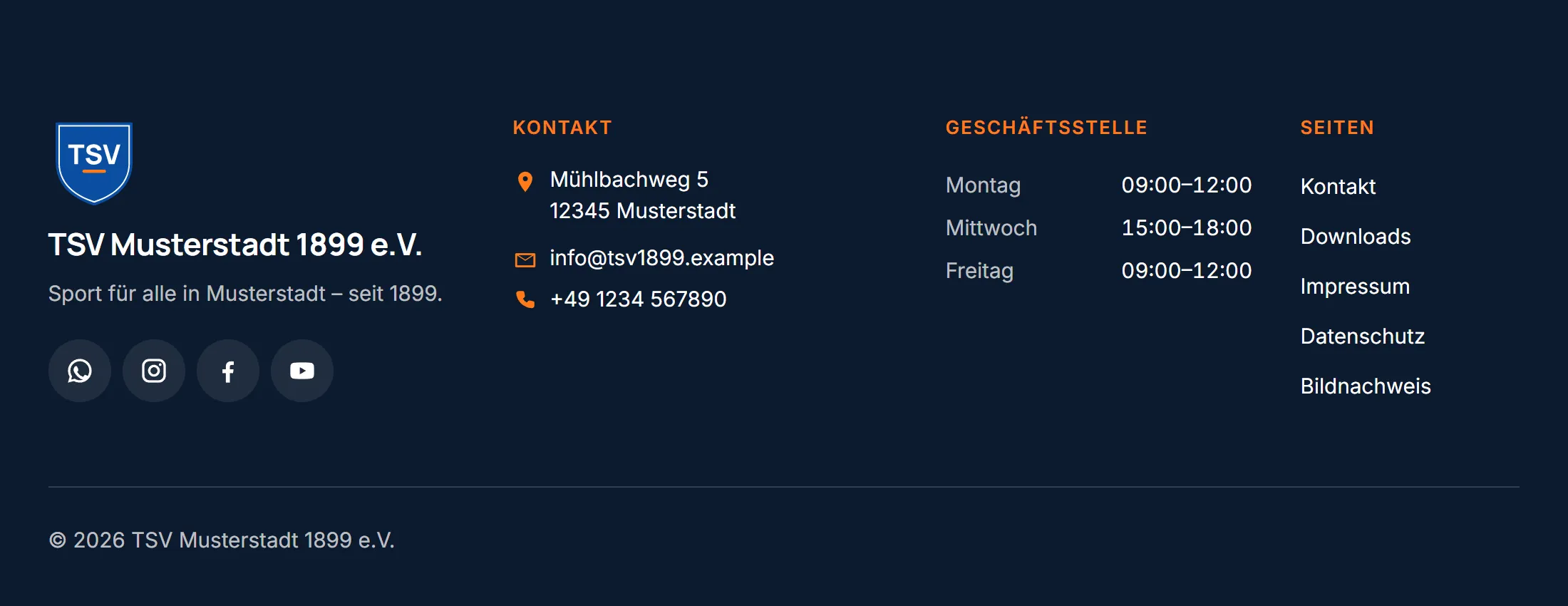
Von selbst hat der Fuß vier Spalten. Er kann auch eine einzelne Zeile oder eine einzelne Spalte in der Mitte sein, siehe unten und Kopf und Fuß wählen. Der Fuß mit vier Spalten ist dunkel und hat:
- Logo, Name und Spruch. Der Spruch ist der Untertitel deiner Website („Einstellungen“ → „Allgemein“). Darunter stehen runde Symbole für die sozialen Netzwerke und WhatsApp aus deinen Kontakten.
- „Kontakt“: Adresse, E-Mail und Telefon. Die Adresse steht in den Vereinsdaten, die Kontakte ebenfalls.
- Die Öffnungszeiten. Gezeigt wird die erste Gruppe, mit ihrem Namen als Überschrift, zum Beispiel „Geschäftsstelle“. Hast du mehrere Gruppen, kommt die erste in den Fuß.
- „Seiten“: das Menü der Fußzeile.
Darunter steht in einer Zeile ein Urheberhinweis mit dem Jahr und dem Namen des Vereins. Das Jahr stellt sich von selbst auf das aktuelle. Hast du ein Menü für „Rechtliches (Impressum, Datenschutz)“ angelegt, steht es daneben.
Eine Spalte, in der nichts steht, entfällt samt Überschrift. Hast du zum Beispiel keine Öffnungszeiten eingetragen, gibt es die Spalte nicht.
Die beiden anderen Füße
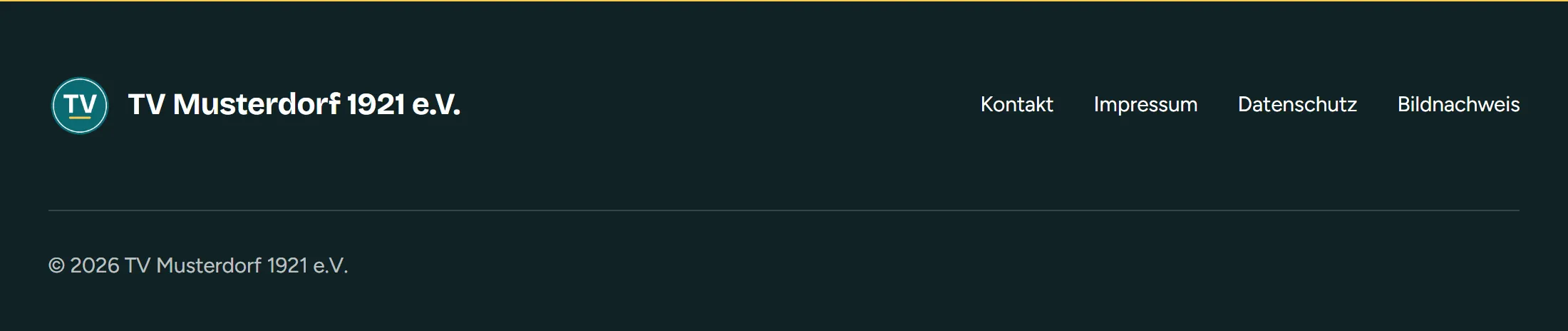
Abschnitt betitelt „Die beiden anderen Füße“- „Fuß: eine Zeile“: Logo und Name, das Menü der Fußzeile und die sozialen Netzwerke stehen in einer Zeile. Darunter folgen der Urheberhinweis und die Links aus „Rechtliches (Impressum, Datenschutz)“. Das ist für kleine Vereine mit wenig Inhalt. Der Stil „Turnverein“ nimmt ihn von selbst.
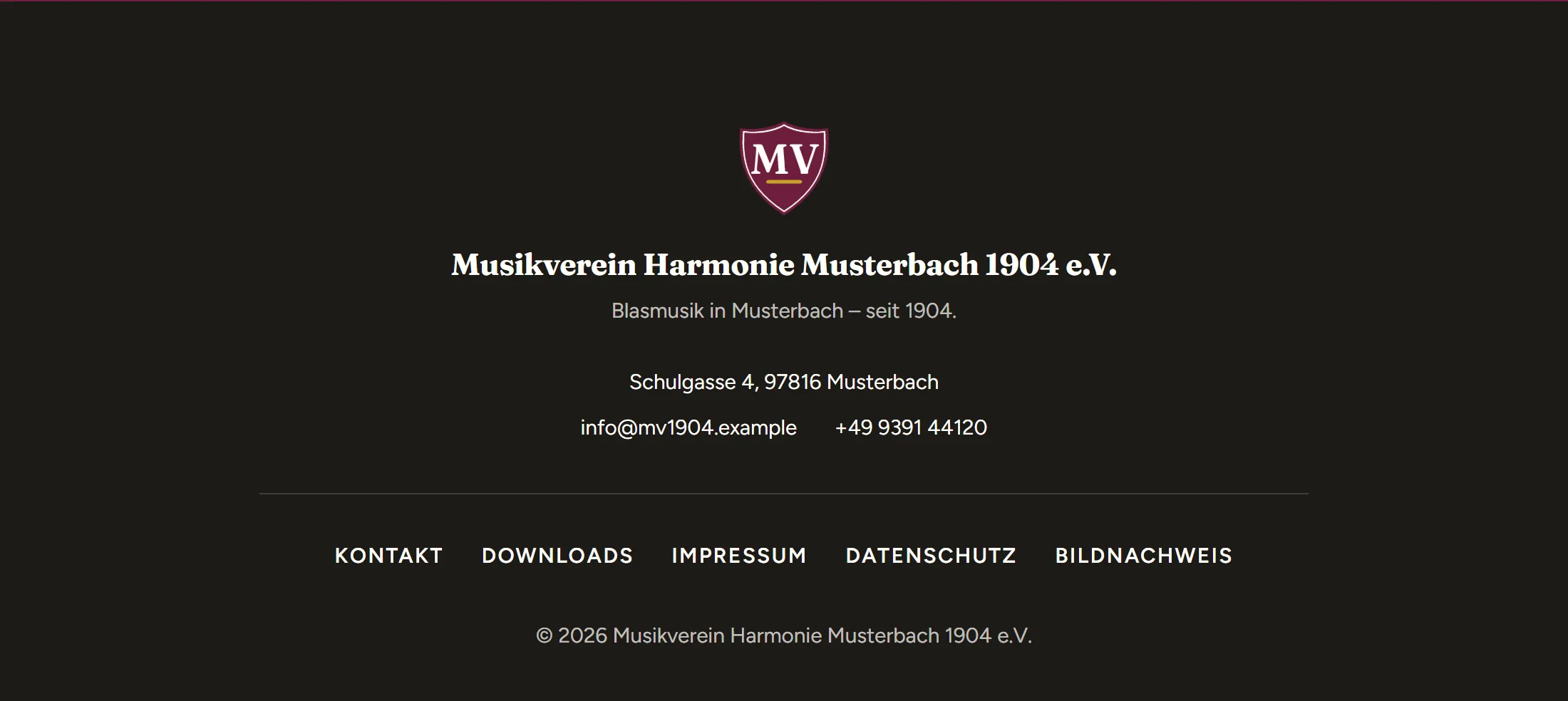
- „Fuß: mittig, mit Logo“: eine schmale Spalte in der Mitte. Von oben nach unten stehen dort das Logo, der volle Name des Vereins, Adresse, Telefon und E-Mail mit je einer Zeile, die sozialen Netzwerke und das Menü der Fußzeile. Darunter stehen der Urheberhinweis und die Links zum Rechtlichen. Öffnungszeiten gibt es in diesem Fuß nicht, in einer einzelnen Spalte ist kein Platz für eine Tabelle. Sie stehen auf deiner Kontaktseite.
Das Menü ändern
Abschnitt betitelt „Das Menü ändern“Das Menü pflegst du, wie du es von WordPress kennst, nicht im Website-Editor.
- Klick im Menü links auf „Design“ und dann auf „Menüs“.
- Der Reiter „Menüs bearbeiten“ zeigt ein Menü. Wähle oben das Menü „Hauptmenü“ und klick auf „Auswählen“.
- Links unter „Menüeinträge hinzufügen“ hakst du Seiten an und klickst auf „Zum Menü hinzufügen“. Rechts ziehst du die Einträge in die Reihenfolge, die du willst.
- Klick auf „Menü speichern“.
Welches Menü wo steht, legt der Reiter „Positionen verwalten“ fest:
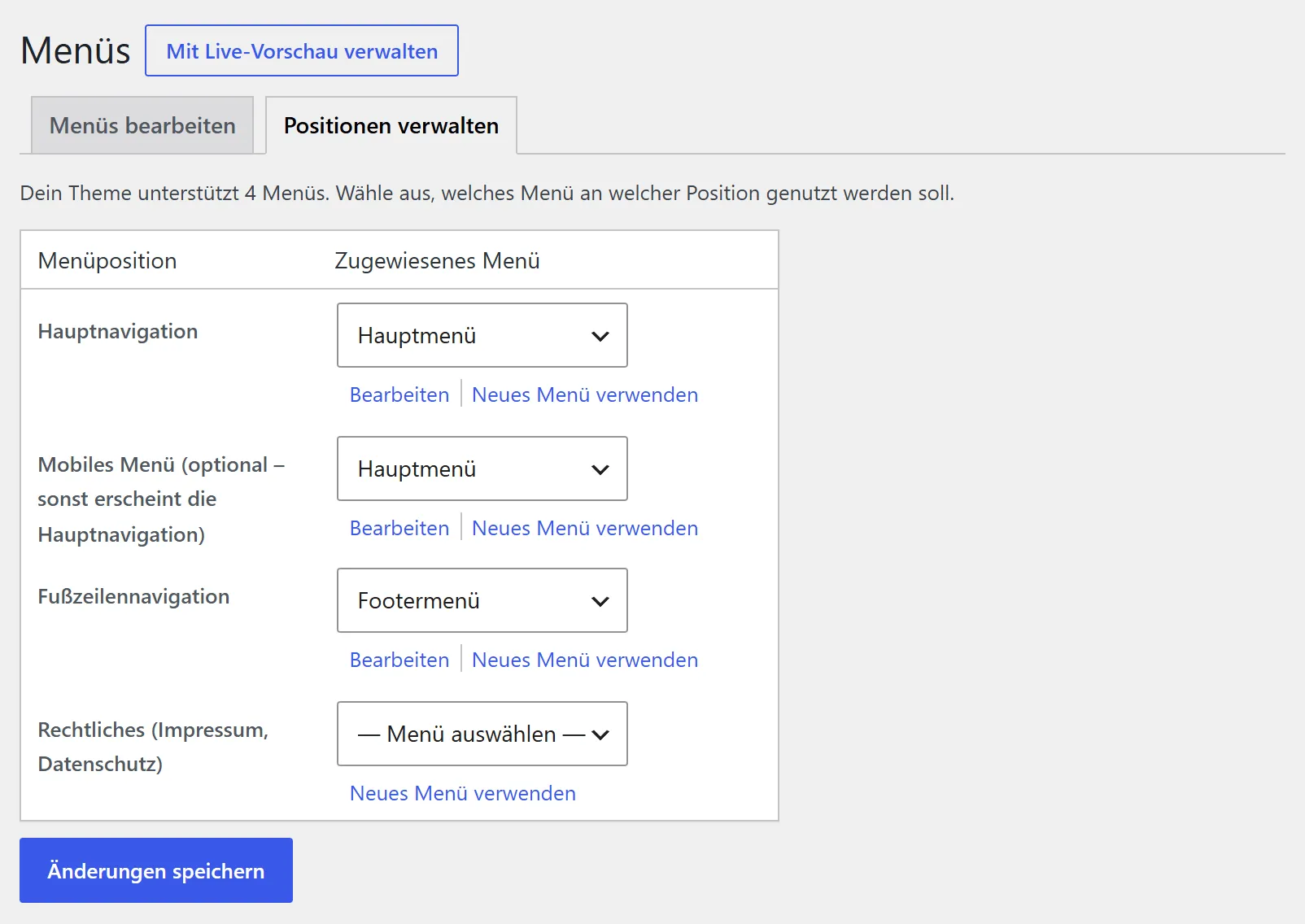
- „Hauptnavigation“ ist das Menü im Kopf.
- „Mobiles Menü (optional – sonst erscheint die Hauptnavigation)“ ist ein eigenes Menü für das Handy. Du brauchst es nur, wenn das Handy ein anderes Menü zeigen soll.
- „Fußzeilennavigation“ ist das Menü im Fuß.
- „Rechtliches (Impressum, Datenschutz)“ ist die Zeile ganz unten.
Sieht der Kopf leer aus, prüfe hier, ob bei „Hauptnavigation“ ein Menü gewählt ist.
Kopf und Fuß wählen
Abschnitt betitelt „Kopf und Fuß wählen“Welchen Kopf und welchen Fuß deine Website hat, kommt von deinem Stil. Drei Stile bringen etwas anderes mit als die Leiste und den Fuß mit vier Spalten: „Musikverein“ nimmt den Kopf mit dem Logo in der Mitte und den Fuß in der Mitte, „Förderverein / Sozial“ den Kopf mit dem Menü hinter einem Knopf und „Turnverein“ den Fuß in einer Zeile. Alle anderen Stile nehmen von selbst die Leiste und den Fuß mit vier Spalten. Siehe Stilvarianten.
Du kannst Kopf und Fuß auch unabhängig vom Stil wählen, im Website-Editor:
- Klick im Menü links auf „Design“ und dann auf „Editor“.
- Klick links auf „Vorlagen“. Oben stehen die „Template-Teile“ mit „Header“ und „Footer“. Das Wort „Template-Teil“ meint ein Stück, das auf jeder Seite wiederkehrt.
- Öffne unter „Header“ das Teil „Kopfbereich“. (Das zweite, „Kopfbereich (früherer mobiler Kopf)“, ist ein Überbleibsel. Lass es.)
Rechts stehen zwei Abschnitte:
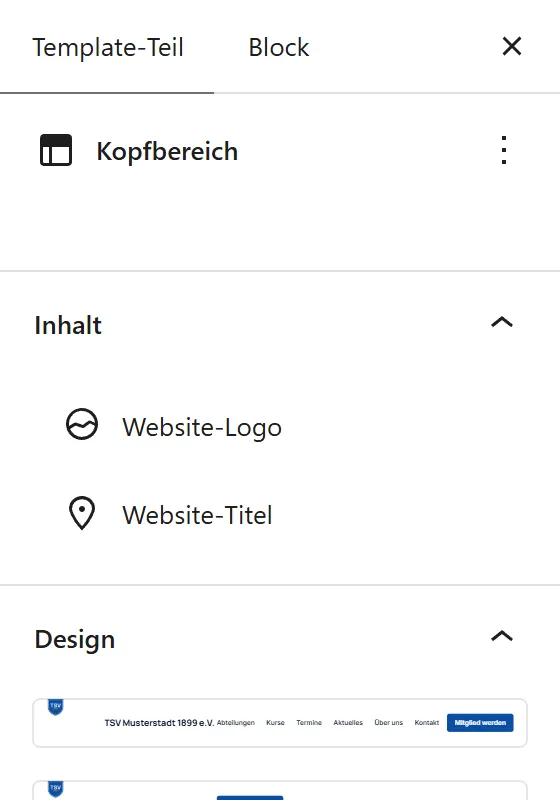
- „Inhalt“ nennt, was du hier ändern darfst: das „Website-Logo“ und den „Website-Titel“. Beide kommen aus den Vereinsdaten, besser änderst du sie dort.
- „Design“ zeigt die Entwürfe für den Kopf. Ein Klick wählt einen. Auch über „Ersetzen“ kommst du zu den Köpfen des Themes. Sie heißen „Kopf: Leiste“, „Kopf: Logo in der Mitte“ und „Kopf: Menü hinter einem Knopf“.
Beim „Fußbereich“ ist es ähnlich: Der Abschnitt „Inhalt“ nennt das „Website-Logo“ und den „Website-Untertitel“. Unter „Design“ und mit „Ersetzen“ wählst du zwischen „Fuß: vier Spalten“, „Fuß: eine Zeile“ und „Fuß: mittig, mit Logo“.
Was danach gilt. Hast du einen Kopf oder Fuß im Editor gewählt und gespeichert, gehört er dir. Er folgt dann nicht mehr dem Stil: Wechselst du später den Stil, bleibt dein Kopf, wie er ist. Soll der Kopf zum neuen Stil passen, wähl ihn selbst noch einmal aus.
Nach der Wahl musst du speichern, siehe den Kasten „Erst Speichern, dann gilt es“ auf der Seite Farben und Schriften. Erst damit gilt die Änderung. Verlässt du den Editor vorher, bleibt alles, wie es war.
Die Daten in Kopf und Fuß bleiben auch nach dem Speichern lebendig: Ändern sich Name, Hauptknopf, Adresse oder Öffnungszeiten, stimmen sie weiter.
Häufige Fragen
Abschnitt betitelt „Häufige Fragen“Ich habe den Namen geändert, aber der Kopf zeigt den alten. Der Name kommt aus den Vereinsdaten. Prüfe dort, ob du gespeichert hast, und lade die Seite mit Strg + F5 neu.
Der Fuß zeigt keine Öffnungszeiten. Trag sie in den Vereinsdaten ein. Gibt es keine, entfällt die Spalte.
Der Kopf zeigt keinen Hauptknopf. Siehe Website: Beschriftung und Ziel müssen eingetragen sein.