Vereinsdaten auf einer Seite zeigen
Die Vereinsdaten trägst du einmal ein, unter „Vereinsdaten“ im Menü. Mit den Vereinsdaten-Blöcken holst du sie auf eine Seite: den Namen, das Logo, die Adresse, die Kontakte, die Öffnungszeiten, die Bankverbindung und das Impressum. Du schreibst nichts ab. Der Block zeigt, was in den Vereinsdaten steht.
Das hat einen großen Vorteil: Ändert sich die Telefonnummer, änderst du sie an einer Stelle, in den Vereinsdaten. Nach dem Speichern stimmt sie auf jeder Seite, auf der ein Block sie zeigt, und auch im Fuß der Website.
Welche Blöcke es gibt
Abschnitt betitelt „Welche Blöcke es gibt“Wie du einen Block einfügst, steht auf der Seite Der Listen-Block. Such im Block-Einfüger nach dem Wort „Verein“. Die Blöcke stehen in der Gruppe „Vereinsdaten“:
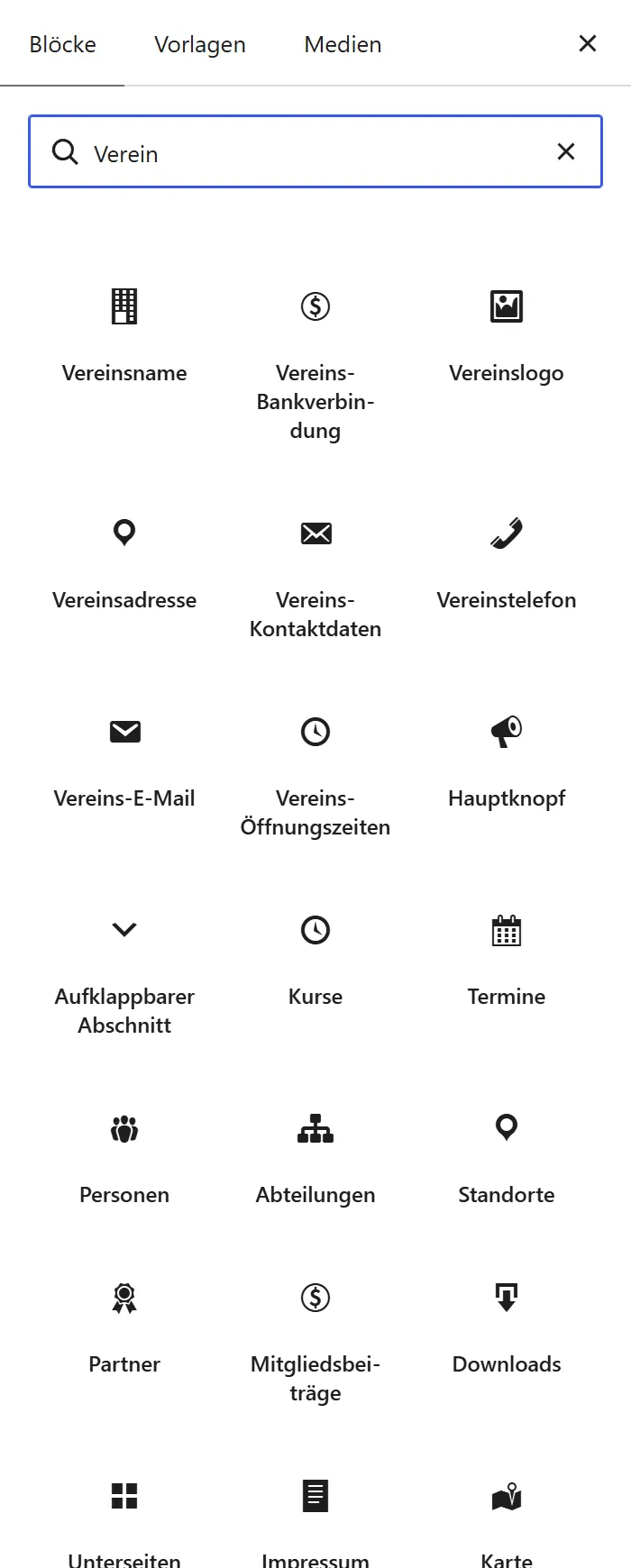
| Block im Block-Einfüger | Zeigt | Daten aus dem Reiter |
|---|---|---|
| „Vereinsname“ | den Namen des Vereins als Überschrift | „Verein“ |
| „Vereinslogo“ | das Logo | „Verein“ |
| „Vereinsadresse“ | die Anschrift | „Verein“ |
| „Vereins-Kontaktdaten“ | E-Mail, Telefon, soziale Profile und mehr | „Kontakt“ |
| „Vereinstelefon“ | nur die Telefonnummer, in einer Zeile | „Kontakt“ |
| „Vereins-E-Mail“ | nur die E-Mail-Adresse, in einer Zeile | „Kontakt“ |
| „Vereins-Öffnungszeiten“ | die Öffnungszeiten | „Kontakt“ |
| „Vereins-Bankverbindung“ | das Konto des Vereins | „Bankverbindung“ |
| „Impressum“ | das Impressum | „Impressum“ |
Zur Gruppe gehören außerdem die „Karte“ und der „Hauptknopf“. Der Hauptknopf ist der wichtigste Knopf der Website, zum Beispiel „Mitglied werden“. Das Theme zeigt ihn im Kopf, im Menü auf dem Handy und am Ende wichtiger Seiten; mit dem Block „Hauptknopf“ setzt du ihn selbst auf eine Seite. Seine Beschriftung und sein Ziel kommen aus den Einstellungen und nicht aus dem Block.
Wo du die Daten selbst einträgst, steht im Kapitel „Vereinsdaten“: Name und Logo, Adresse, Kontakte, Bankverbindungen und Impressum.
Im Editor sehen die Blöcke schlichter aus als auf der Website. Die Schrift und die Farben stimmen erst auf der Website. Schau mit „Vorschau anzeigen“ nach, wie es wirklich aussieht.
Der Name und das Logo
Abschnitt betitelt „Der Name und das Logo“- „Vereinsname“ setzt den Namen des Vereins als Überschrift auf die Seite. Du schreibst ihn nicht selbst. Er kommt aus den Vereinsdaten (Feld „Vereinsname“).
- „Vereinslogo“ zeigt das Logo. In der Seitenleiste stellst du ein:
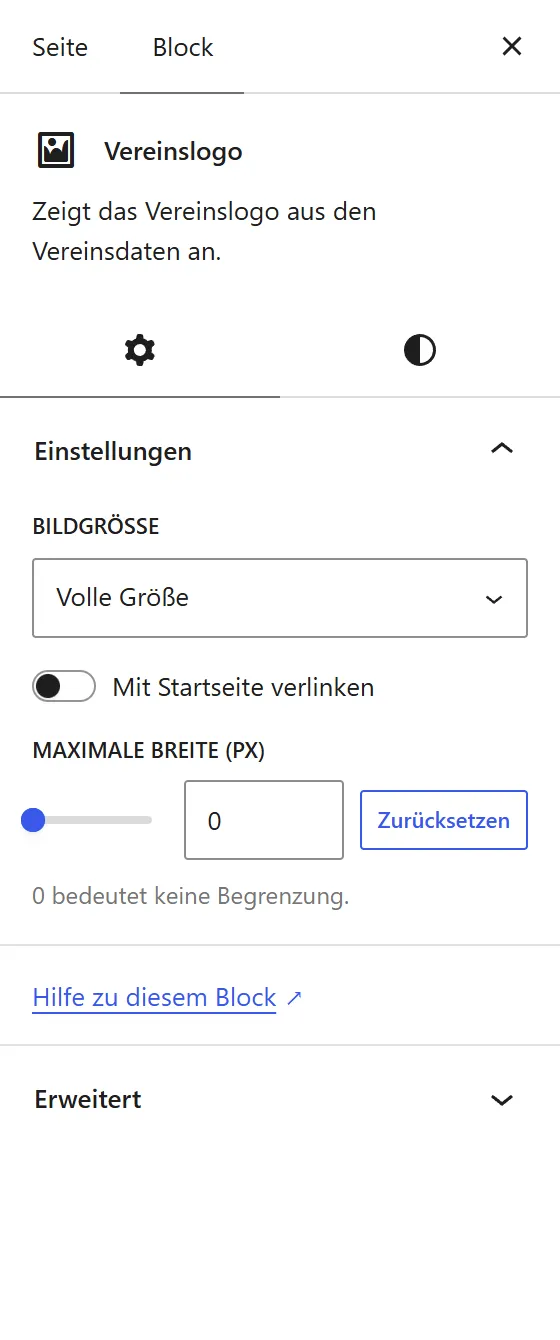
- „Bildgröße“: „Vorschaubild“, „Mittel“, „Groß“ oder „Volle Größe“. Nimm die kleinste Größe, die gut aussieht. Kleine Bilder laden schneller.
- „Mit Startseite verlinken“: Ein Klick auf das Logo führt zur Startseite.
- „Maximale Breite (px)“: Wie breit das Logo höchstens wird. „0“ bedeutet keine Begrenzung.
Die Adresse
Abschnitt betitelt „Die Adresse“„Vereinsadresse“ zeigt die Anschrift: Straße, Postleitzahl und Ort. In der Seitenleiste steht oben der Hinweis, dass sich die Adresse unter „Vereinsdaten“ ändern lässt. Darunter:
- „Quelle“ mit „Anzeigen“: „Vereinsdaten“ (die Adresse des Vereins, so ist es voreingestellt) oder „Ein Feld dieses Eintrags“. Das zweite brauchst du nur auf der Seite eines einzelnen Eintrags, zum Beispiel eines Standorts. Für die Adresse deines Vereins lässt du es auf „Vereinsdaten“.
- „Symbol anzeigen“: ein kleines Ortssymbol vor der Adresse.
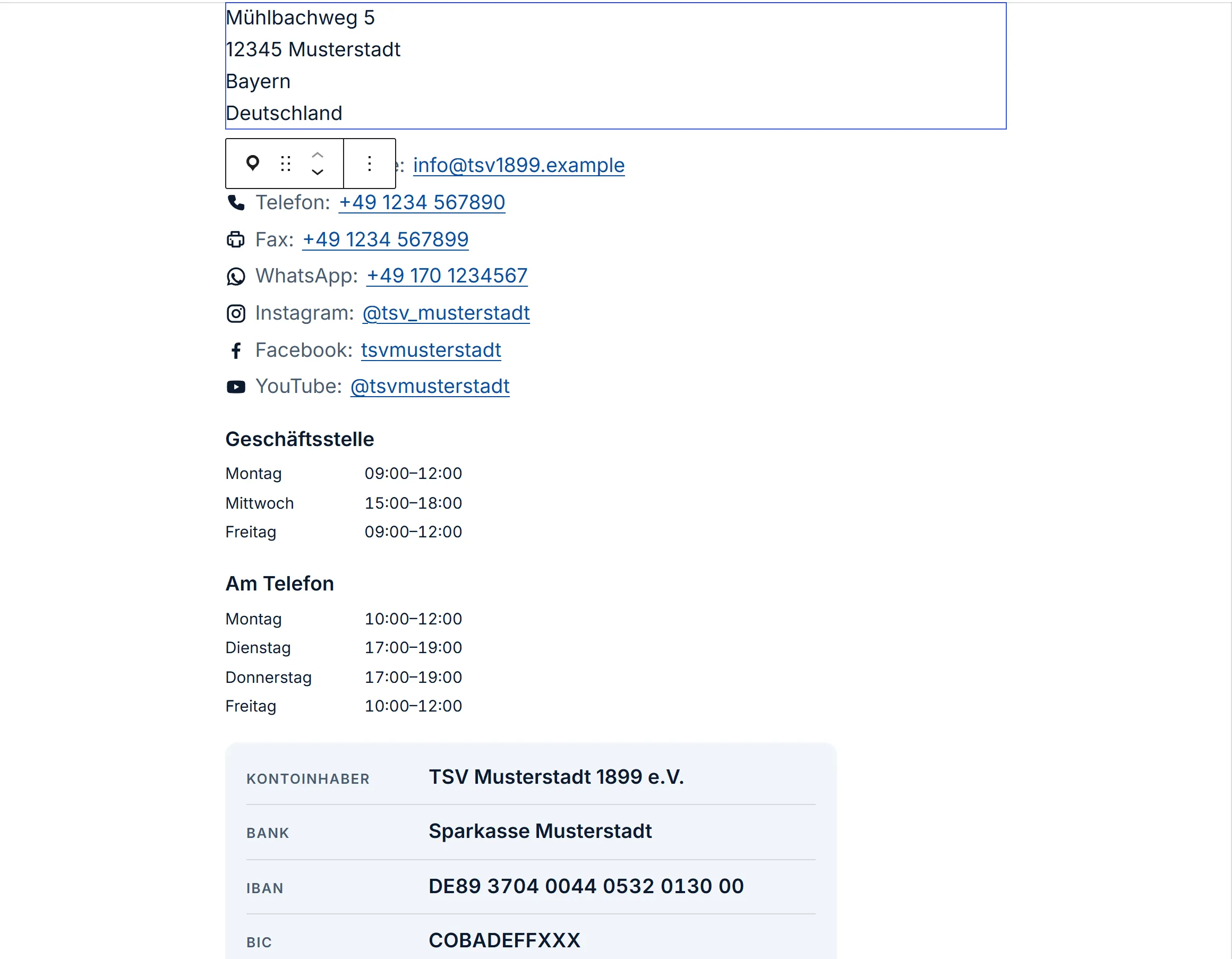
- „Bundesland anzeigen“ und „Land anzeigen“: Frisch eingefügt sind beide eingeschaltet, dann stehen unter Straße und Ort auch „Bayern“ und „Deutschland“. Schalte sie aus, wenn die Adresse nur aus Straße, Postleitzahl und Ort bestehen soll.
- „Einzeilig“: Die Adresse steht in einer Zeile statt untereinander.
Kontakte: E-Mail, Telefon und soziale Profile
Abschnitt betitelt „Kontakte: E-Mail, Telefon und soziale Profile“„Vereins-Kontaktdaten“ zeigt die Kontaktwege des Vereins als Links. Jeder Wert ist ein Link.
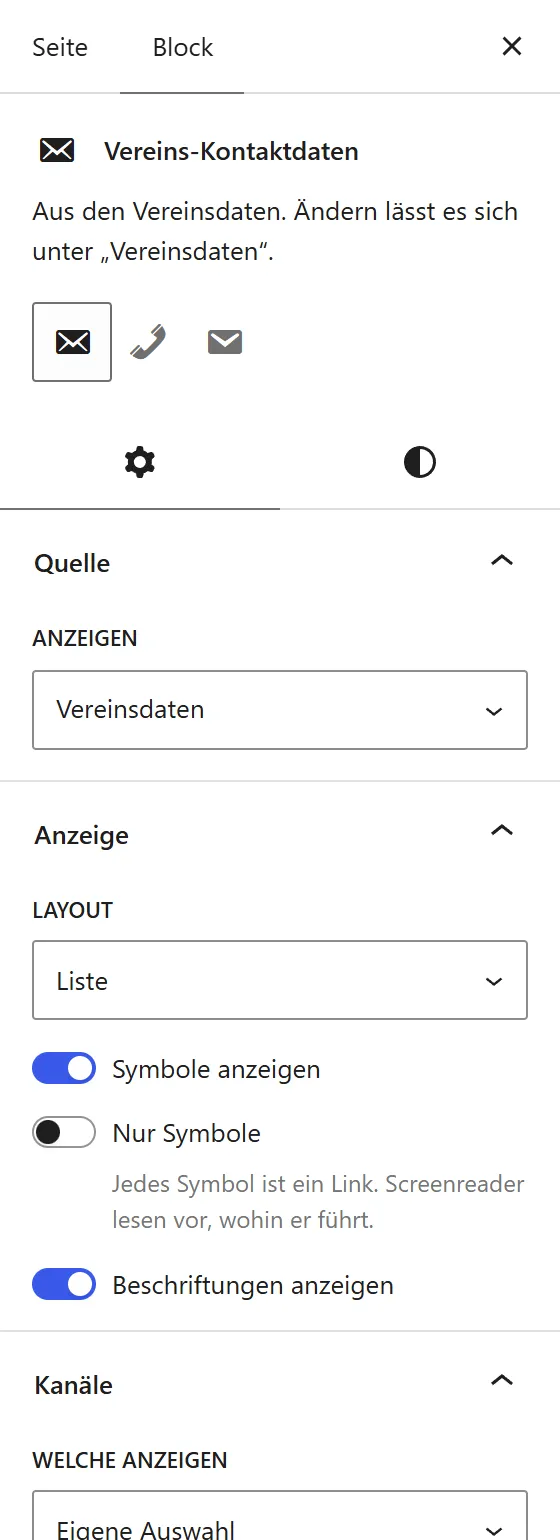
Die Seitenleiste hat wieder die „Quelle“. Unter „Anzeige“:
- „Layout“: „Liste“ (untereinander) oder „In einer Reihe“.
- „Symbole anzeigen“: kleine Symbole vor den Einträgen.
- „Nur Symbole“: Es stehen nur Symbole da, ohne Text, zum Beispiel für die sozialen Profile in der Fußzeile. Jedes Symbol ist ein Link. Screenreader lesen vor, wohin er führt.
- „Beschriftungen anzeigen“: Vor jedem Wert steht das Wort, zum Beispiel „Telefon:“. Frisch eingefügt ist es eingeschaltet.
Unter „Kanäle“ wählst du, welche Kontaktwege erscheinen. Bei „Welche anzeigen“ stehen vier Möglichkeiten zur Wahl: „Alle“, „Nur soziale Netzwerke“, „Alles außer sozialen Netzwerken“ und „Eigene Auswahl“. Bei „Eigene Auswahl“ setzt du Haken bei E-Mail, Telefon, Fax, WhatsApp, Website, LinkedIn, Instagram, Facebook, XING und YouTube. Gezeigt wird nur, was du in den Vereinsdaten eingetragen hast.
„Vereinstelefon“ und „Vereins-E-Mail“ sind dieselbe Art Block, nur schon fertig eingestellt: eine Zeile mit genau einem Kontaktweg. Praktisch für einen Satz wie „Ruf uns an: …“.
Öffnungszeiten
Abschnitt betitelt „Öffnungszeiten“„Vereins-Öffnungszeiten“ zeigt die Zeiten aus dem Reiter „Kontakt“. In der Seitenleiste:
- „Layout“: „Tabelle“ oder „Liste“.
- „Geschlossene Tage anzeigen“: Tage ohne Öffnungszeit stehen dann mit „Geschlossen“ da. Sonst fehlen sie.
- „Welche Gruppen anzeigen“: „Alle Gruppen“, „Nur die erste Gruppe“ oder „Eigene Auswahl“. Eine Gruppe ist ein Satz Zeiten, zum Beispiel „Geschäftsstelle“ oder „Am Telefon“.
- „Namen der Gruppen anzeigen“: Über jeder Gruppe steht ihr Name.
Bankverbindung
Abschnitt betitelt „Bankverbindung“„Vereins-Bankverbindung“ zeigt das Konto aus dem Reiter „Bankverbindung“: IBAN und, wenn du magst, mehr. Drei Schalter in der Seitenleiste bestimmen das:
- „Kontoinhaber anzeigen“
- „Bank anzeigen“
- „BIC anzeigen“
Hat der Verein mehrere Konten, zeigt der Block alle.
Impressum
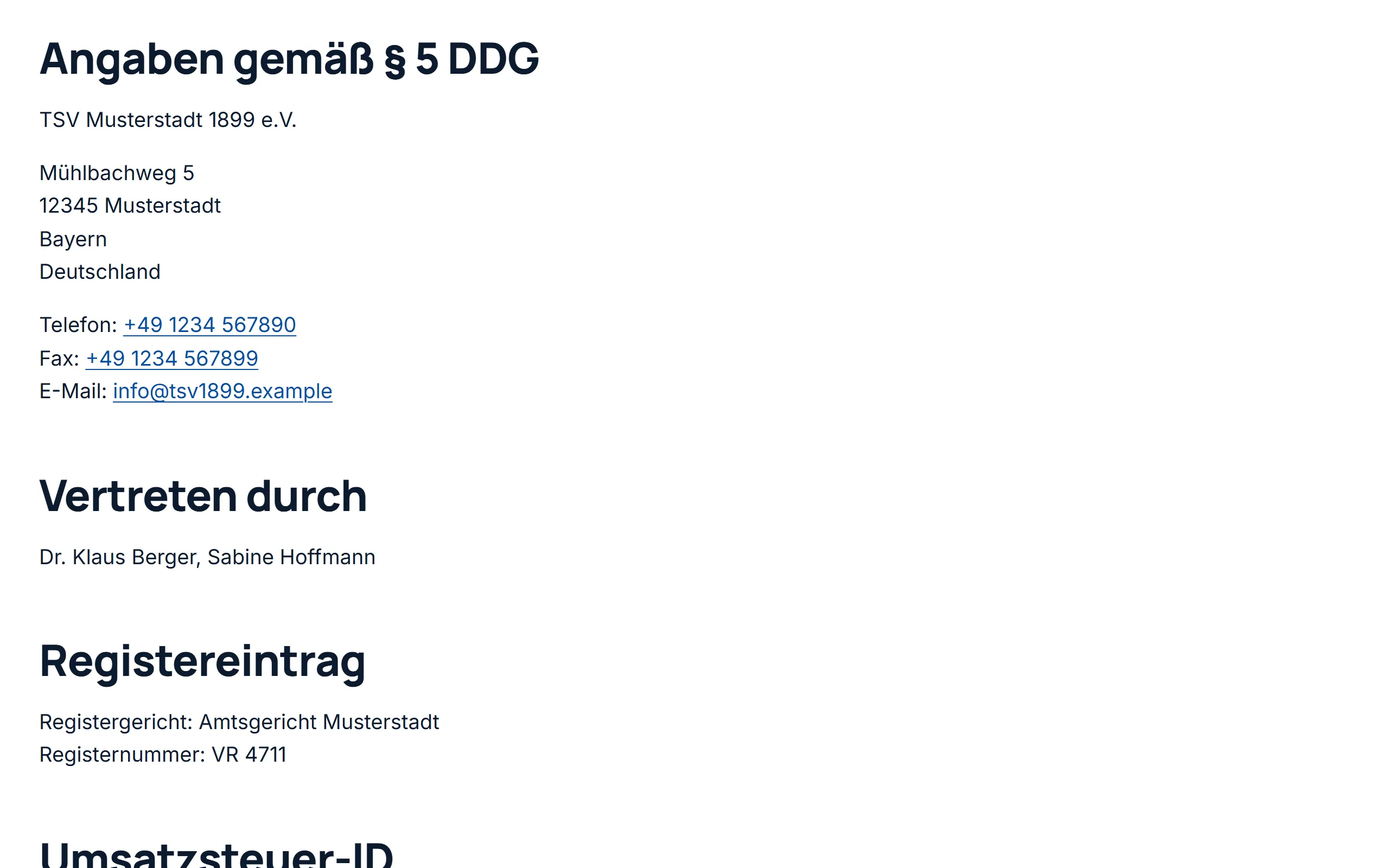
Abschnitt betitelt „Impressum“„Impressum“ setzt das Impressum des Vereins auf die Seite: Name, Adresse, Kontakt, Vorstand, Registereintrag und weitere Angaben. Der Block holt alles aus den Reitern „Verein“, „Kontakt“ und „Impressum“. Du schreibst nichts selbst.
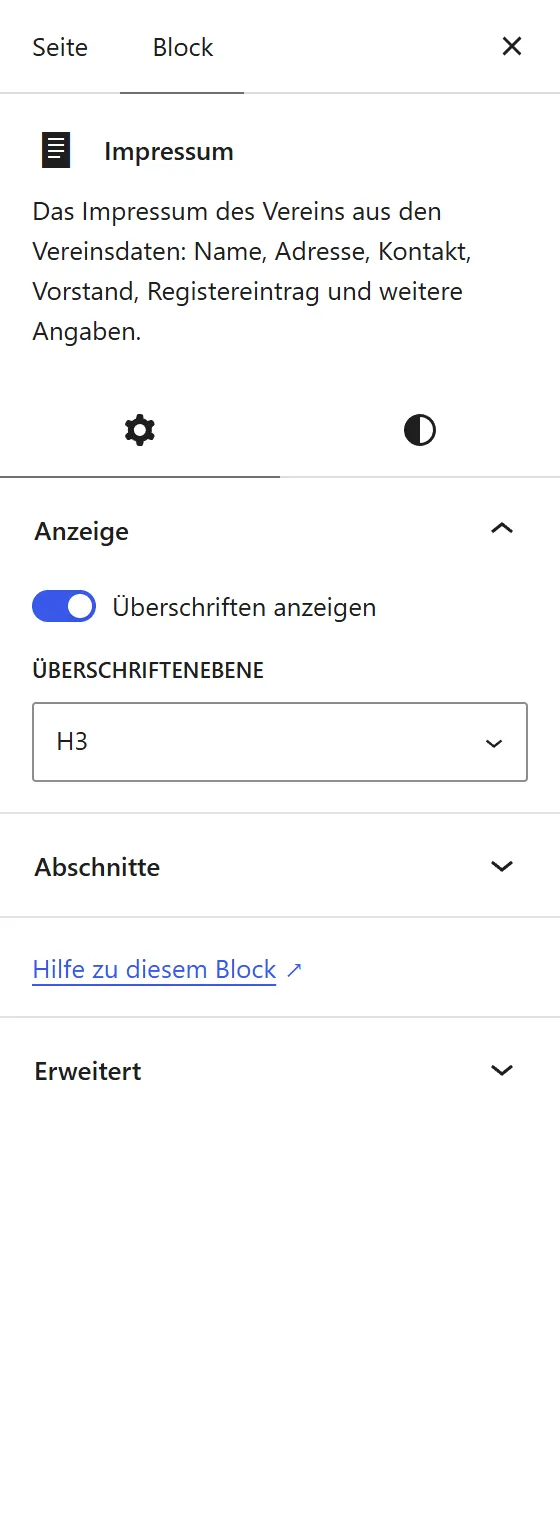
- „Überschriften anzeigen“: Jeder Abschnitt bekommt eine Überschrift. Schalte es aus, wenn du die Überschriften selbst setzt.
- „Überschriftenebene“: „H2“, „H3“ oder „H4“. Nimm „H2“, wenn die Seite selbst nur den Titel als große Überschrift hat.
- „Abschnitte“: Hier wählst du, welche Teile erscheinen: „Name, Adresse, Kontakt“, „Vertreten durch“, „Registereintrag“, „Umsatzsteuer-ID“, „Verantwortlich für den Inhalt“, „Verbraucherstreitbeilegung“ und „Weitere Informationen“. Setzt du keinen Haken, zeigt der Block alle Abschnitte, zu denen es Angaben gibt. Für die Datenschutzerklärung reichen oft „Name, Adresse, Kontakt“.
So sieht es auf der Website aus:
Welche Pflichtangaben ein Impressum braucht, klärt dein Vorstand oder ein Rechtsberater. Der Block zeigt, was du in den Vereinsdaten einträgst, und prüft nicht, ob es genügt.
Häufige Fragen
Abschnitt betitelt „Häufige Fragen“Ich habe die Vereinsdaten geändert, aber auf der Seite steht noch das Alte. Hast du „Vereinsdaten speichern“ gedrückt? Danach ändert sich alles von selbst. Lade die Seite im Browser neu, am besten mit Strg + F5. Nutzt du ein Plugin, das Seiten zwischenspeichert, leere dessen Zwischenspeicher.
Der Block zeigt nichts. Dann fehlt die Angabe in den Vereinsdaten. Trag sie dort ein.
Kann ich den Text im Block selbst ändern? Nein, das ist Absicht. Sonst stünde eine Angabe an mehreren Stellen, und eine davon würde irgendwann veraltet. Änderst du etwas, tu es unter „Vereinsdaten“.