Bankverbindungen
Hier trägst du das Konto deines Vereins ein, zum Beispiel für Mitgliedsbeiträge oder Spenden. Du gibst die Daten einmal ein und zeigst sie dort auf der Website, wo Besucher sie brauchen. Die Bankverbindung erscheint nur dort, wo du den passenden Block einsetzt. Im Impressum und in der Fußzeile steht sie nicht.
Eine Bankverbindung eintragen
Abschnitt betitelt „Eine Bankverbindung eintragen“- Klick im Menü links auf „Vereinsdaten“ und dann auf den Reiter „Bankverbindung“.
- Der Abschnitt heißt ebenfalls „Bankverbindung“. Jeder Eintrag steht für ein Konto.
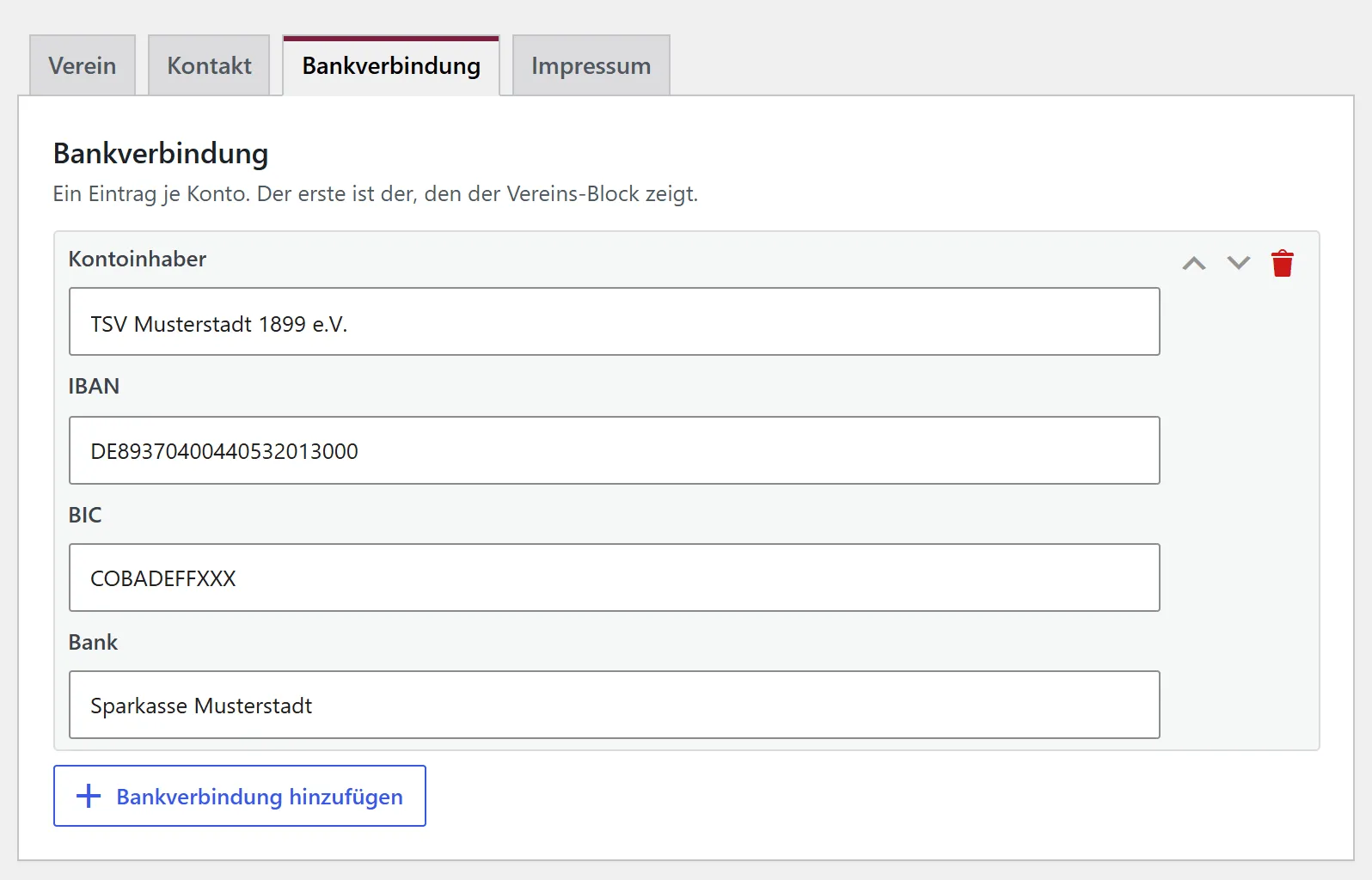
- Fülle die vier Felder aus:
- „Kontoinhaber“: der Name, auf den das Konto läuft, zum Beispiel „TSV Musterstadt 1899 e.V.“.
- „IBAN“: die Kontonummer in der internationalen Schreibweise. Leerzeichen musst du nicht eintragen.
- „BIC“: der Code der Bank, zum Beispiel „COBADEFFXXX“. Er hat 8 oder 11 Zeichen.
- „Bank“: der Name der Bank, zum Beispiel „Sparkasse Musterstadt“.
- Klick unten auf „Vereinsdaten speichern“.
Die IBAN und die BIC findest du auf einem Kontoauszug oder in den Unterlagen deiner Bank.
Ein zweites Konto hinzufügen
Abschnitt betitelt „Ein zweites Konto hinzufügen“Hat dein Verein mehrere Konten, klick unter dem letzten Konto auf „Bankverbindung hinzufügen“. Es erscheint ein neuer Eintrag mit den gleichen vier Feldern.
Rechts oben in jedem Eintrag stehen drei Knöpfe: Mit den Pfeilen verschiebst du den Eintrag nach oben oder unten, mit dem roten Papierkorb löschst du ihn. Die Reihenfolge ist wichtig: Der Block „Vereins-Bankverbindung“ zeigt alle Konten in dieser Reihenfolge. Nur wo ein einzelner Wert, zum Beispiel die IBAN, mit der Datenanbindung in einen anderen Block geholt wird, gilt der erste Eintrag. Willst du dort ein anderes Konto zeigen, schieb es an die erste Stelle.
Ein Konto wird nur gespeichert, wenn es eine IBAN oder eine BIC hat. Nur mit Kontoinhaber oder Bank zeigt das Formular einen Hinweis, und das Konto geht beim Speichern verloren.
Wenn etwas nicht stimmt
Abschnitt betitelt „Wenn etwas nicht stimmt“Die IBAN hat Prüfziffern. Vertippst du dich, merkt das WP Club Elements sofort und zeigt unter dem Feld einen gelben Hinweis. Genauso, wenn die BIC nicht wie eine BIC aussieht.
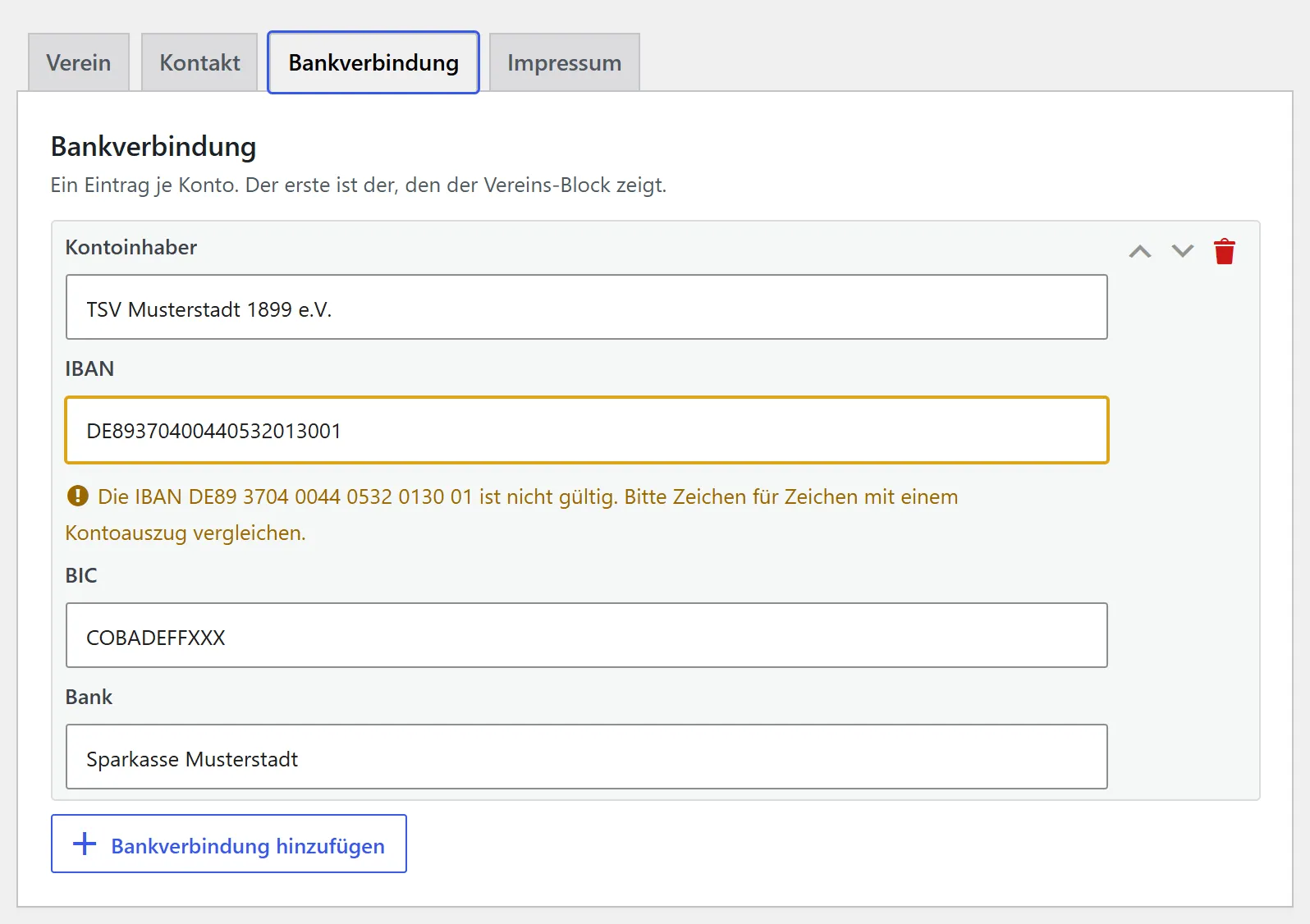
Vergleiche die Zeichen genau mit dem Kontoauszug. Das ist ein Hinweis, kein Verbot: Du kannst auch eine IBAN speichern, die als falsch gemeldet wird. Nach dem Speichern erscheint dann der Kasten „Gespeichert, aber bitte prüfen“, und auf dem Dashboard steht „Bitte prüfen“. Mehr dazu auf der Seite „Bitte prüfen“ verstehen.
Was die Website daraus macht
Abschnitt betitelt „Was die Website daraus macht“Setz auf einer Seite den Block „Vereins-Bankverbindung“ ein. Du findest ihn im Block-Einfüger unter der Überschrift „Vereinsdaten“. Er zeigt eine Karte mit Kontoinhaber, Bank, IBAN und BIC. Die IBAN erscheint in Vierergruppen, so wie man sie von Überweisungen kennt.
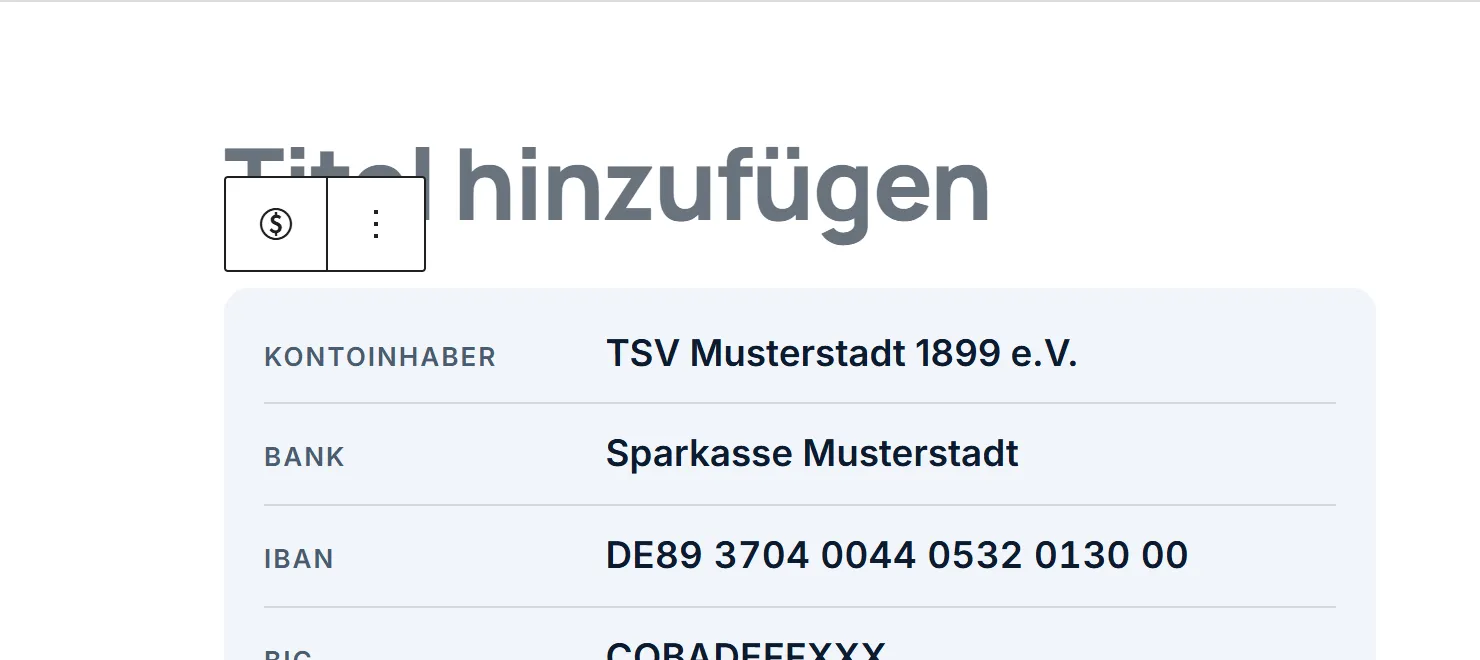
Ändert sich das Konto, änderst du es hier einmal. Jede Seite mit dem Block zeigt danach die neue Verbindung. Wie du Vereinsdaten auf Seiten einsetzt, steht auf der Seite Vereinsdaten auf einer Seite zeigen.
Häufige Fragen
Abschnitt betitelt „Häufige Fragen“Sieht jeder Besucher meine IBAN? Ja, aber nur auf Seiten, auf denen du den Block eingesetzt hast. Setz ihn dort ein, wo du die Kontodaten ohnehin nennen willst, zum Beispiel auf der Seite zum Mitglied werden.
Die IBAN wird als ungültig gemeldet, obwohl ich sie abgeschrieben habe. Dann ist wahrscheinlich ein Zeichen vertauscht oder fehlt. Vergleiche Zeichen für Zeichen mit dem Kontoauszug.