Mitgliedsbeiträge: die Beitragstabelle
Im Block-Einfüger heißt der Block „Mitgliedsbeiträge“. Er zeigt die Mitgliedsbeiträge als Tabelle, genau wie das Menü „Mitgliedsbeiträge“ links sie verwaltet. Der Block ist der Listen-Block für Mitgliedsbeiträge, schon als Tabelle eingestellt.
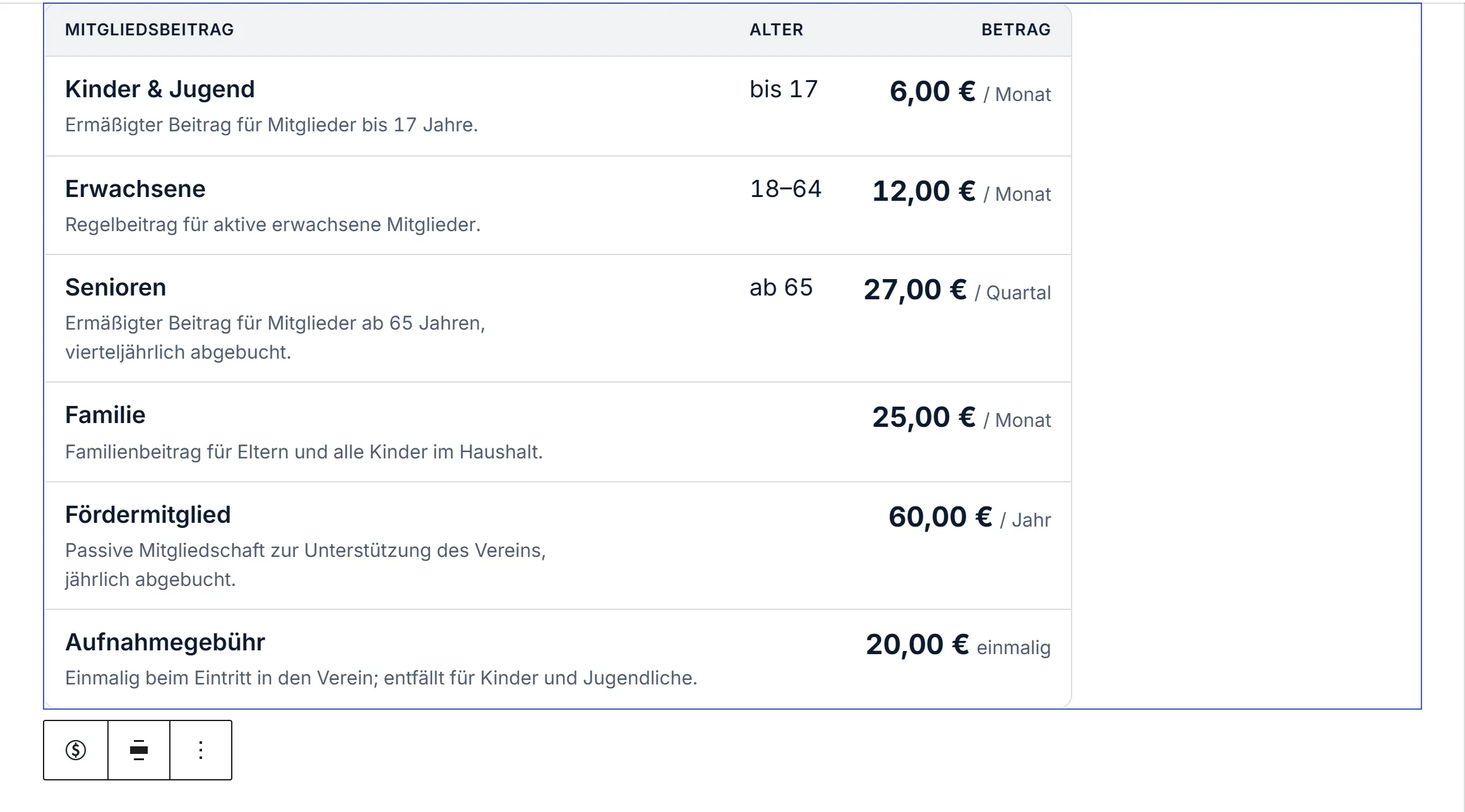
Was kostet die Mitgliedschaft? Die Tabelle beantwortet das auf einen Blick: Jeder Mitgliedsbeitrag mit dem Alter, für das er gilt, und seinem Betrag. Du trägst die Mitgliedsbeiträge einmal unter „Mitgliedsbeiträge“ ein. Die Tabelle zeigt sie auf der Seite, zum Beispiel auf „Mitglied werden“.
Die Beitragstabelle einfügen
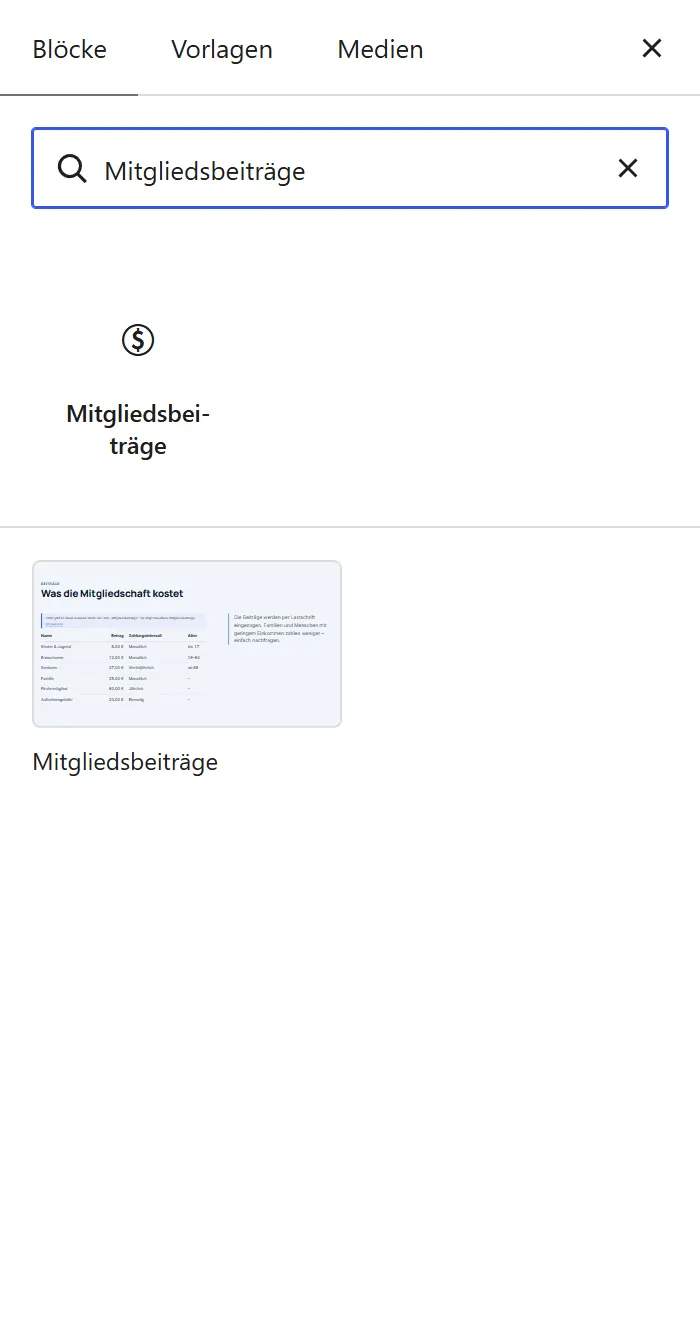
Abschnitt betitelt „Die Beitragstabelle einfügen“- Füg den Block „Mitgliedsbeiträge“ ein, wie auf der Seite Der Listen-Block beschrieben. Er steht im Block-Einfüger in der Gruppe „Vereinsinhalte“. Mit dem Suchwort „Mitgliedsbeiträge“ findest du ihn schnell.
- Das war es schon: Die Tabelle zeigt alle Mitgliedsbeiträge, die du unter „Mitgliedsbeiträge“ angelegt hast.
- Speichere die Seite.
Wie du die Mitgliedsbeiträge selbst anlegst und ändern kannst (Name, Betrag, Alter, Zeitraum), steht auf der Seite Mitgliedsbeiträge. Ändert sich ein Betrag, änderst du ihn dort. Die Tabelle auf der Seite stimmt danach von selbst.
Die Einstellungen
Abschnitt betitelt „Die Einstellungen“Der Block hat dieselbe Seitenleiste wie der Listen-Block. Eine Beitragstabelle brauchst du meist ohne Änderung. Das ist wichtig:
„Layout“
Abschnitt betitelt „„Layout““Die Tabelle steht auf „Tabelle“. Auch „Karten“ und „Liste“ sind möglich, aber für Preise passt die Tabelle am besten.
„Was wird gezeigt“
Abschnitt betitelt „„Was wird gezeigt““Es gibt keine Filter. Der Block zeigt alle Mitgliedsbeiträge. Du stellst ein:
- „Wie viele Einträge höchstens“
- „Reihenfolge“: „Nach Name (A–Z)“, „Wie in der Liste der Einträge sortiert“ oder „Neuester Eintrag zuerst“. Bei der mittleren Wahl legst du die Reihenfolge im jeweiligen Mitgliedsbeitrag fest, im Feld „Reihenfolge“: Die kleinere Zahl steht weiter oben. Ein neuer Mitgliedsbeitrag bekommt beim ersten Speichern die nächste Zahl und steht damit am Ende.
- „Wenn es keine Einträge gibt“: „Block ausblenden“ oder „Hinweis zeigen“.
„Felder“
Abschnitt betitelt „„Felder““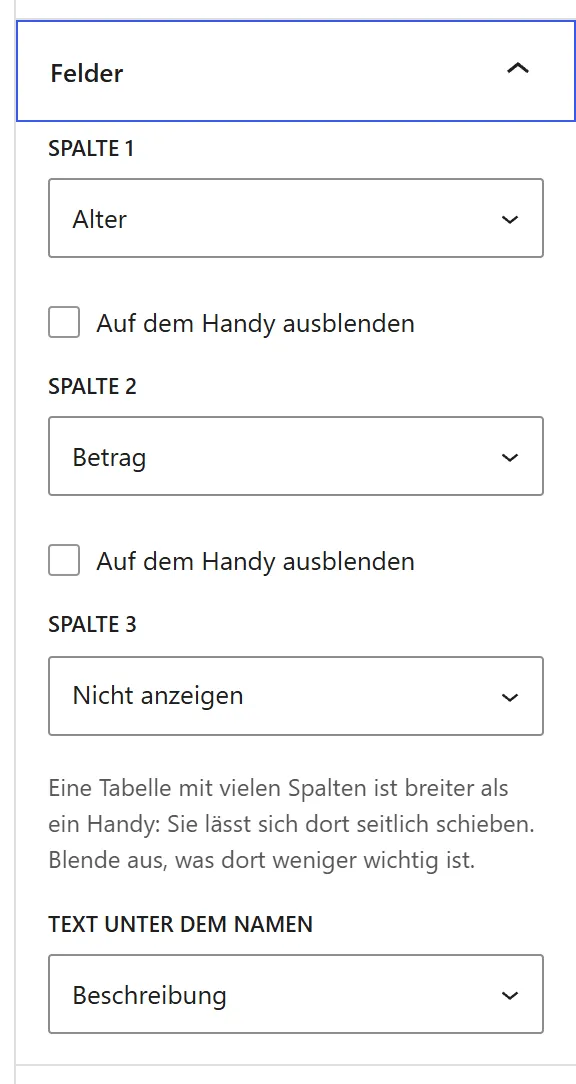
Hier wählst du die Spalten der Tabelle:
- „Spalte 1“: voreingestellt ist „Alter“.
- „Spalte 2“: voreingestellt ist „Betrag“.
- „Spalte 3“: steht auf „Nicht anzeigen“. Für Mitgliedsbeiträge gibt es dort nichts zur Auswahl.
- Neben jeder der ersten beiden Spalten steht ein Schalter „Auf dem Handy ausblenden“. Eine Tabelle mit vielen Spalten ist breiter als ein Handy. Sie lässt sich dort seitlich schieben. Blende aus, was dort weniger wichtig ist.
- „Text unter dem Namen“: „Nicht anzeigen“ oder „Beschreibung“. Dann steht unter dem Namen eines Mitgliedsbeitrags eine kleine Zeile, zum Beispiel „Ermäßigter Beitrag für Mitglieder bis 17 Jahre“.
Der Name des Mitgliedsbeitrags steht immer in der ersten Spalte.
„Überschrift“
Abschnitt betitelt „„Überschrift““Wie beim Listen-Block: eine „Überschrift“, eine „Kleine Zeile über der Überschrift“, eine „Einleitung“ und die „Überschriftenebene“. Dazu der Schalter „Link „Alle Mitgliedsbeiträge“ zeigen“, mit dem du auf eine Seite mit allen Mitgliedsbeiträgen verweist. Die Einzelheiten stehen auf der Seite Der Listen-Block.
„Stile“
Abschnitt betitelt „„Stile““Im Reiter „Stile“ wählst du „Linien“ oder „gestreift“.
Was Besucher sehen
Abschnitt betitelt „Was Besucher sehen“Eine Tabelle mit dem Namen des Mitgliedsbeitrags links, dem Alter und rechts dem Betrag samt Zeitraum (zum Beispiel „/ Monat“ oder „/ Jahr“). So sieht es auf der Seite „Mitglied werden“ des Demovereins aus:
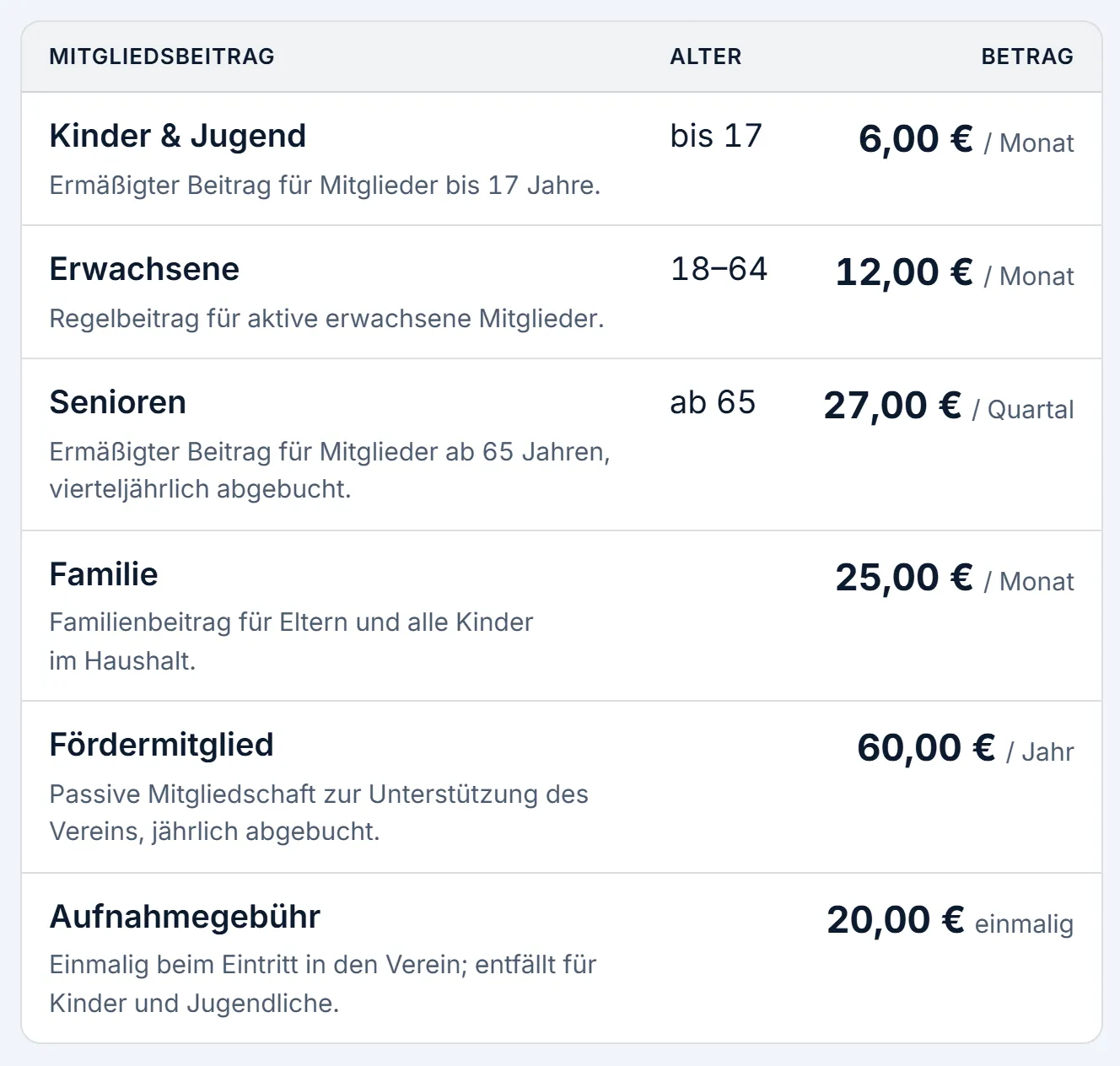
Auf einem schmalen Bildschirm, zum Beispiel einem Handy, rückt die Spalte „Alter“ von selbst unter den Namen („Alter: 18–64“). So bleibt der Betrag immer ganz zu lesen, und du musst nicht seitwärts schieben. Hat ein Mitgliedsbeitrag keinen Betrag, steht er nicht in der Tabelle, und „Bitte prüfen“ sagt es dir. Eine „0“ zählt als Betrag und bleibt sichtbar. Mehr dazu unter Mitgliedsbeiträge.
Häufige Fragen
Abschnitt betitelt „Häufige Fragen“Ein Mitgliedsbeitrag fehlt in der Tabelle. Ist er unter „Mitgliedsbeiträge“ veröffentlicht und hat er einen Betrag? Hast du bei „Wie viele Einträge höchstens“ eine zu kleine Zahl?
Die Reihenfolge stimmt nicht. Stell „Reihenfolge“ auf „Wie in der Liste der Einträge sortiert“. Dann gilt die Zahl im Feld „Reihenfolge“ jedes Mitgliedsbeitrags.
Kann ich nur einen Teil der Mitgliedsbeiträge zeigen? Beim Block „Mitgliedsbeiträge“ gibt es keinen Filter. Alle Mitgliedsbeiträge stehen in der Tabelle.