Standorte
Ein Standort ist ein Ort, den dein Verein nutzt: die Sporthalle, der Tennisplatz, das Hallenbad, das Vereinsheim. Du legst ihn einmal an, mit Adresse, Räumen und Fotos. Kurse und Termine nennen dann nur noch den Standort. Die Website macht daraus eine eigene Seite mit Karte und zeigt dort, welche Kurse und Termine dort stattfinden. Bei einem Musikverein heißen die Standorte „Orte“ (siehe Art des Vereins).
Anlegen
Abschnitt betitelt „Anlegen“- Klick im Menü links auf „Standorte“.
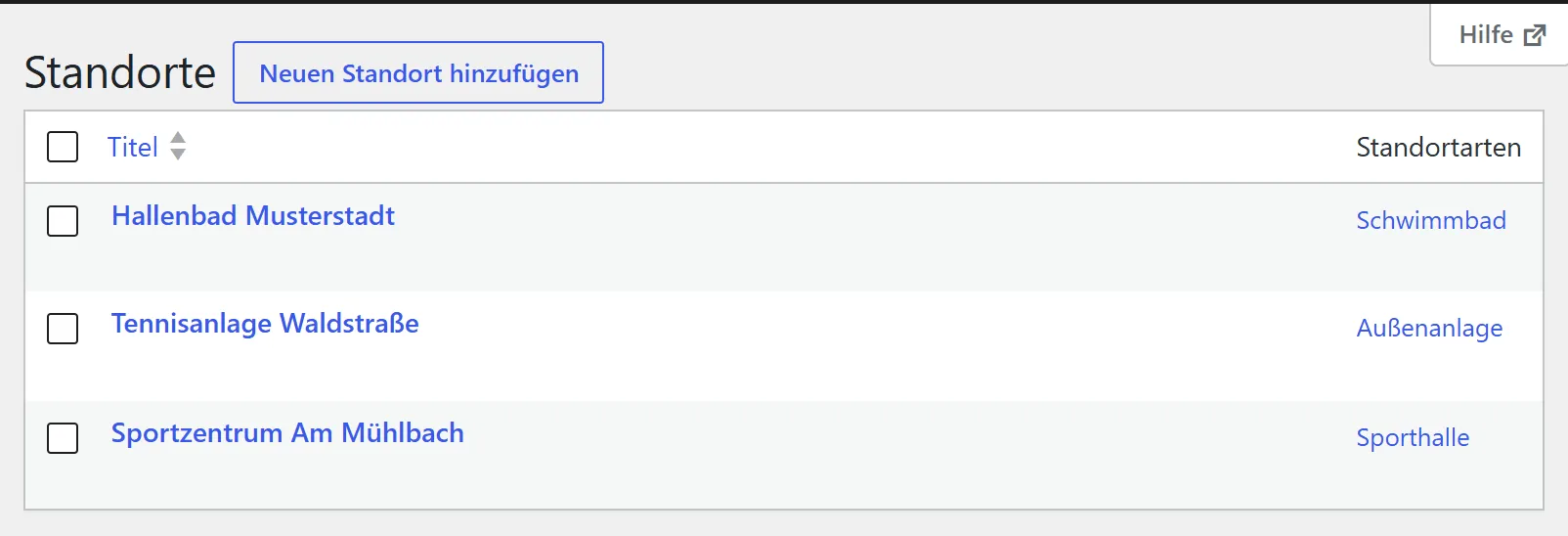
- Klick oben auf „Neuen Standort hinzufügen“.
- Schreib oben den vollen Namen, zum Beispiel „Sportzentrum Am Mühlbach“.
- Trag im Kasten „Angaben zum Standort“ die Adresse ein.
- Lege im Kasten „Räume“ die Räume an, falls es welche gibt.
- Kreuze rechts im Kasten „Standortarten“ die Art an, zum Beispiel „Sporthalle“.
- Klick rechts oben auf „Veröffentlichen“.
Die Felder
Abschnitt betitelt „Die Felder“- Titel (oben): Der volle Name des Standorts. Pflichtfeld.
- Kurzname: Ein kürzerer Name. Siehe unten. Wenn du es leer lässt: Überall steht der volle Name.
- Adresse: Straße, Hausnummer, PLZ, Ort und mehr. Siehe unten. Wenn du es leer lässt: Die Seite zeigt keine Adresse und keine Karte.
- Ansprechpersonen: Wer für den Ort zuständig ist, zum Beispiel der Hallenwart. Wenn du es leer lässt: Keine Ansprechperson.
- Räume: Die Räume des Standorts. Siehe unten. Wenn du es leer lässt: Bei Kursen gibt es keine Raumauswahl.
- Beschreibung: Freier Text, zum Beispiel zu Anfahrt und Parkplätzen. Wenn du es leer lässt: Kein Text auf der Seite.
- Bilder: Fotos des Standorts. Wenn du es leer lässt: Keine Galerie.
- Standortarten (rechts): Die Art des Orts. Wenn du es leer lässt: Keine Kennzeichnung.
- Titelbild (rechts): Das große Bild oben auf der Seite. Wenn du es leer lässt: Die Seite hat kein großes Bild.
Kurzname
Abschnitt betitelt „Kurzname“Unter „Kurzname“ steht der Hinweis: „Optional. So heißt der Ort in Plänen und Listen, zum Beispiel „Schulturnhalle“. Seine Seite behält den vollen Namen.“ Der Kurzname ist praktisch, wenn der volle Name in einer Tabelle zu lang ist.
Adresse
Abschnitt betitelt „Adresse“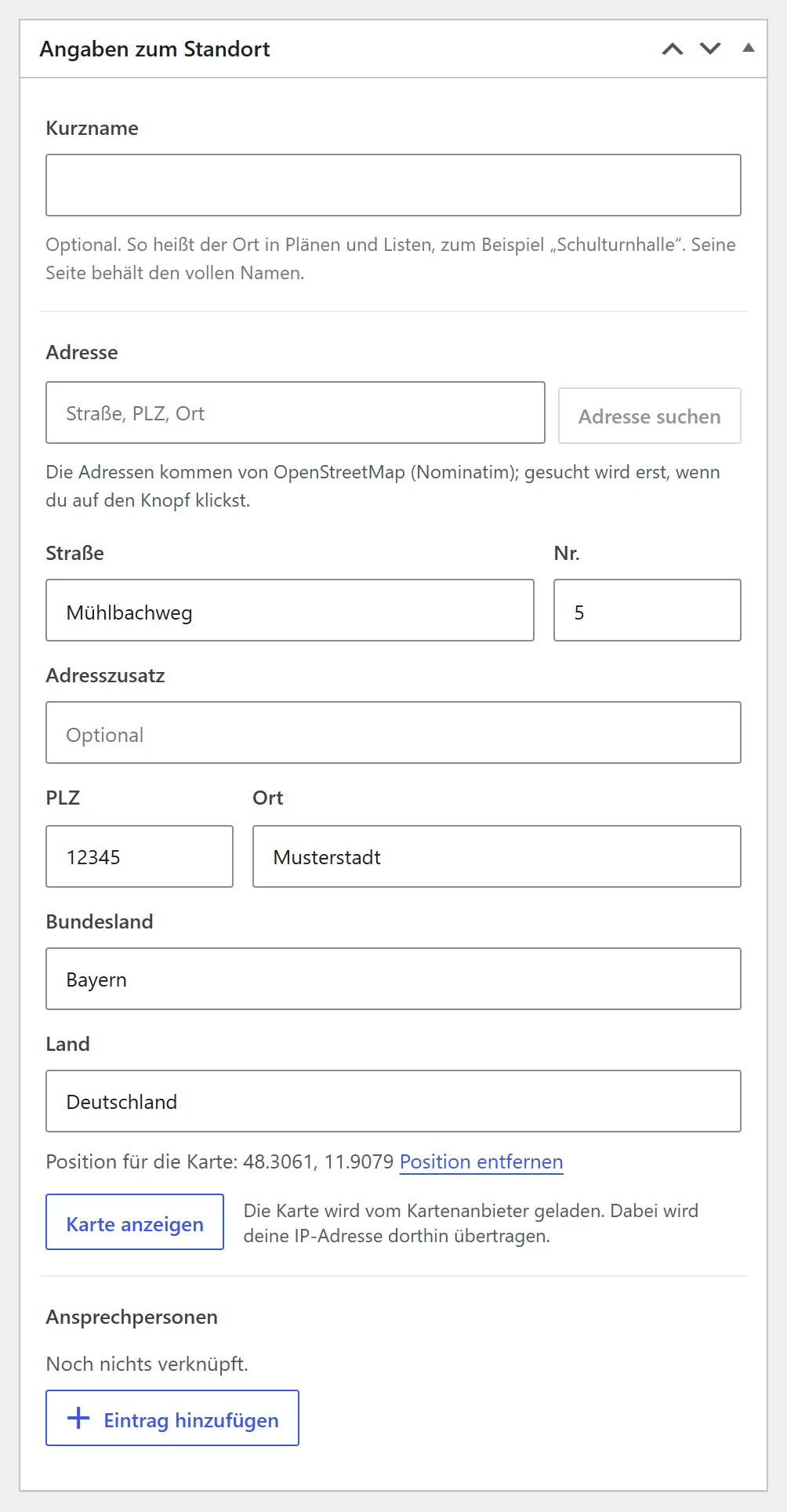
Du hast zwei Wege.
Von Hand. Trag die Felder „Straße“, „Nr.“, „PLZ“, „Ort“, „Bundesland“ und „Land“ selbst ein. „Adresszusatz“ ist freiwillig, zum Beispiel „Eingang Nord“.
Mit der Adressensuche. Tipp oben in das Feld, das mit „Straße, PLZ, Ort“ beschriftet ist, die Adresse und klick auf „Adresse suchen“. Die Adressen kommen von OpenStreetMap. Gesucht wird erst, wenn du auf den Knopf klickst, vorher wird nichts übertragen. Es erscheint eine Liste mit Treffern. Manchmal stehen darin auch Geschäfte oder Lokale an der Adresse. Nimm den Treffer, der nur die Adresse nennt. Die Felder „Straße“, „Nr.“, „PLZ“, „Ort“, „Bundesland“ und „Land“ füllen sich, und die Position für die Karte wird gesetzt. Prüfe nach der Suche, ob die Felder darunter stimmen.
Die Zeile „Position für die Karte“ zeigt die Koordinaten, zum Beispiel „48.3061, 11.9079“. Ein Klick auf „Position entfernen“ löscht sie. Der Knopf „Karte anzeigen“ zeigt dir die Karte schon im Backend. Dabei wird deine IP-Adresse an den Kartenanbieter übertragen. Der Hinweis steht daneben. Auf der Karte siehst du eine Markierung: Zieh sie mit der Maus an die richtige Stelle, oder wähl sie an und nutz die Pfeiltasten. Die neue Position wird mit dem Standort gespeichert, sobald du ihn speicherst. Mit „Karte ausblenden“ schließt du die Karte wieder.
Ansprechpersonen
Abschnitt betitelt „Ansprechpersonen“Klick auf „Eintrag hinzufügen“, wähle eine Person und trag im Feld für die Aufgabe ein, was sie am Ort tut, zum Beispiel „Hallenwart“.
Ein Standort kann mehrere Räume haben, zum Beispiel „Halle 1“, „Halle 2“ und „Kraftraum“.
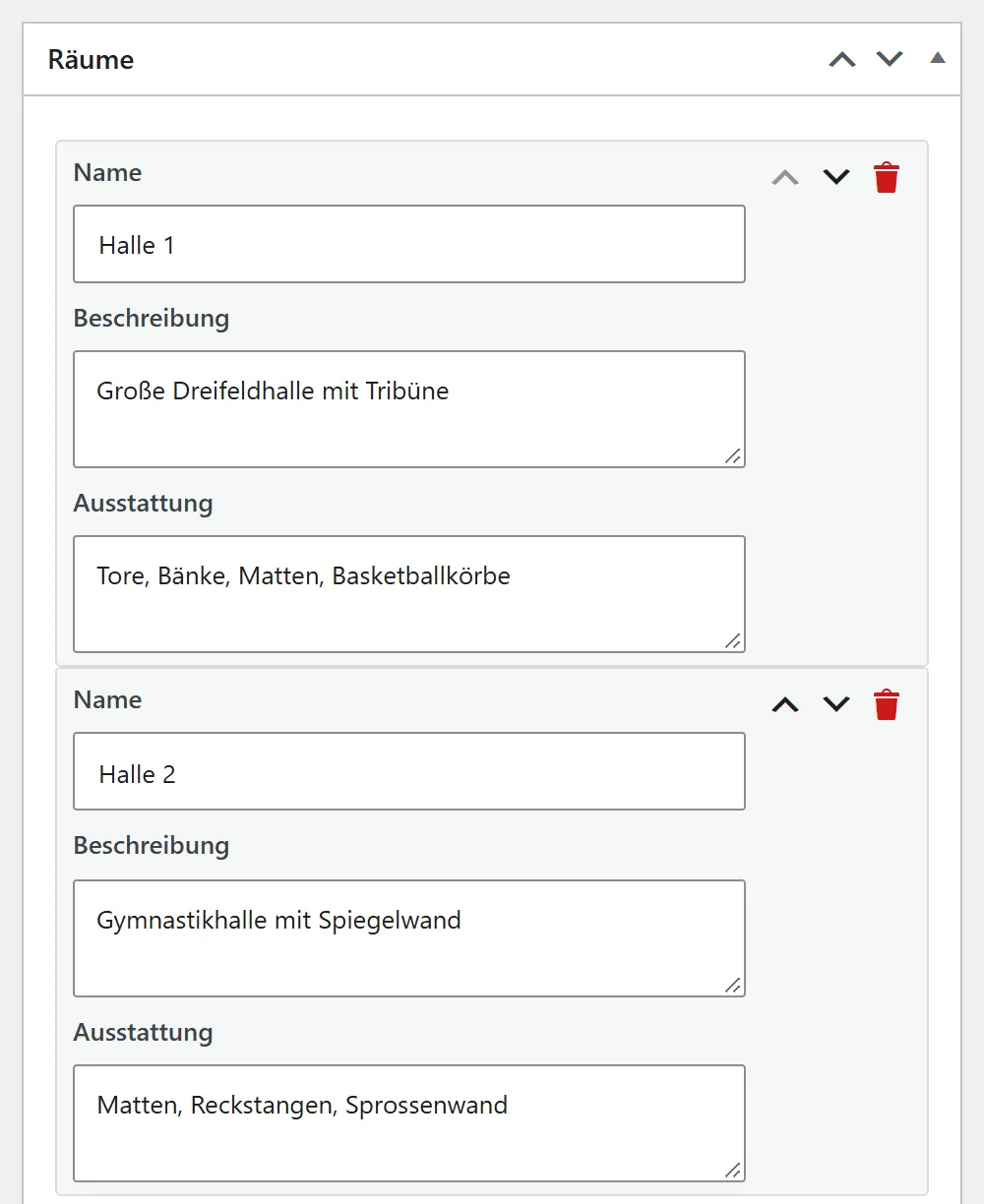
- Klick auf „Raum hinzufügen“.
- Schreib den „Namen“.
- Schreib bei „Beschreibung“, was der Raum ist, zum Beispiel „Gymnastikhalle mit Spiegelwand“.
- Schreib bei „Ausstattung“, was dort steht, zum Beispiel „Matten, Reckstangen, Sprossenwand“.
Mit den Pfeilen änderst du die Reihenfolge der Räume. Der Mülleimer löscht einen Raum.
Die Räume erscheinen bei den Kursen: Wer einen Kurs anlegt und den Standort wählt, kann dort einen Raum aus dieser Liste wählen. Siehe Kurse und Trainingszeiten.
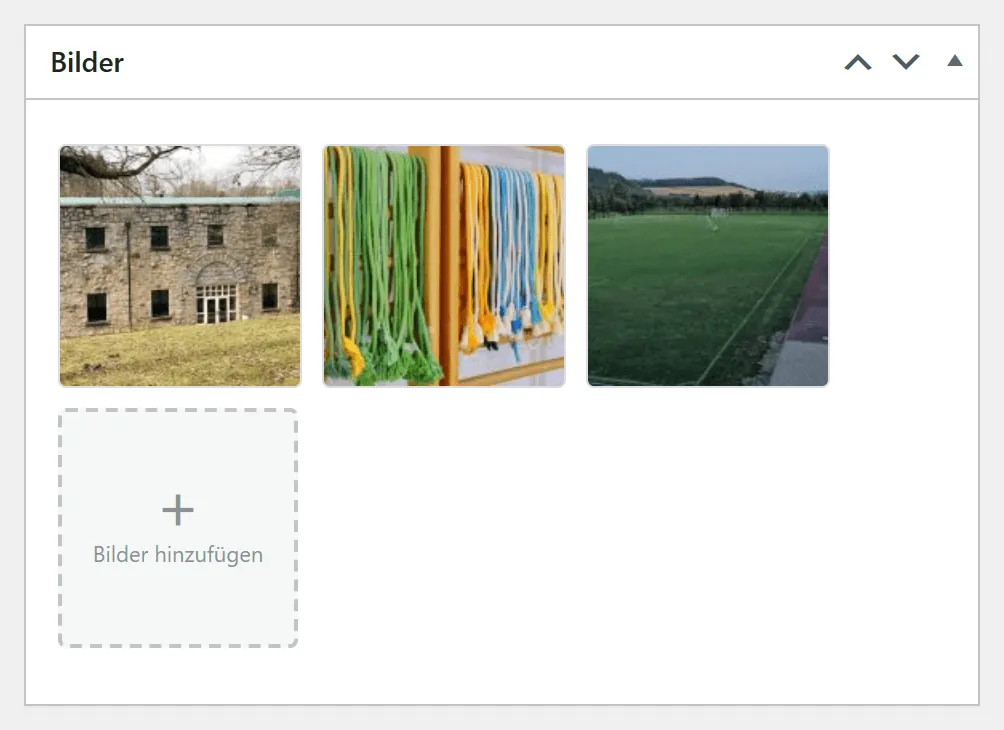
Ein Klick auf „Bilder hinzufügen“ öffnet die Mediathek. Die Bilder erscheinen auf der Seite des Standorts im Abschnitt „Bilder“.
Wo du einen Standort verwendest
Abschnitt betitelt „Wo du einen Standort verwendest“Der Standort kennt seine Kurse und Termine nicht selbst. Du wählst ihn dort aus:
- Bei einem Kurs im Feld „Standort“ jeder Trainingszeit.
- Bei einem Termin unter „Ort“ mit der Wahl „Gespeicherter Standort“.
Die Seite des Standorts zeigt diese Kurse und Termine dann von selbst.
Was die Website daraus macht
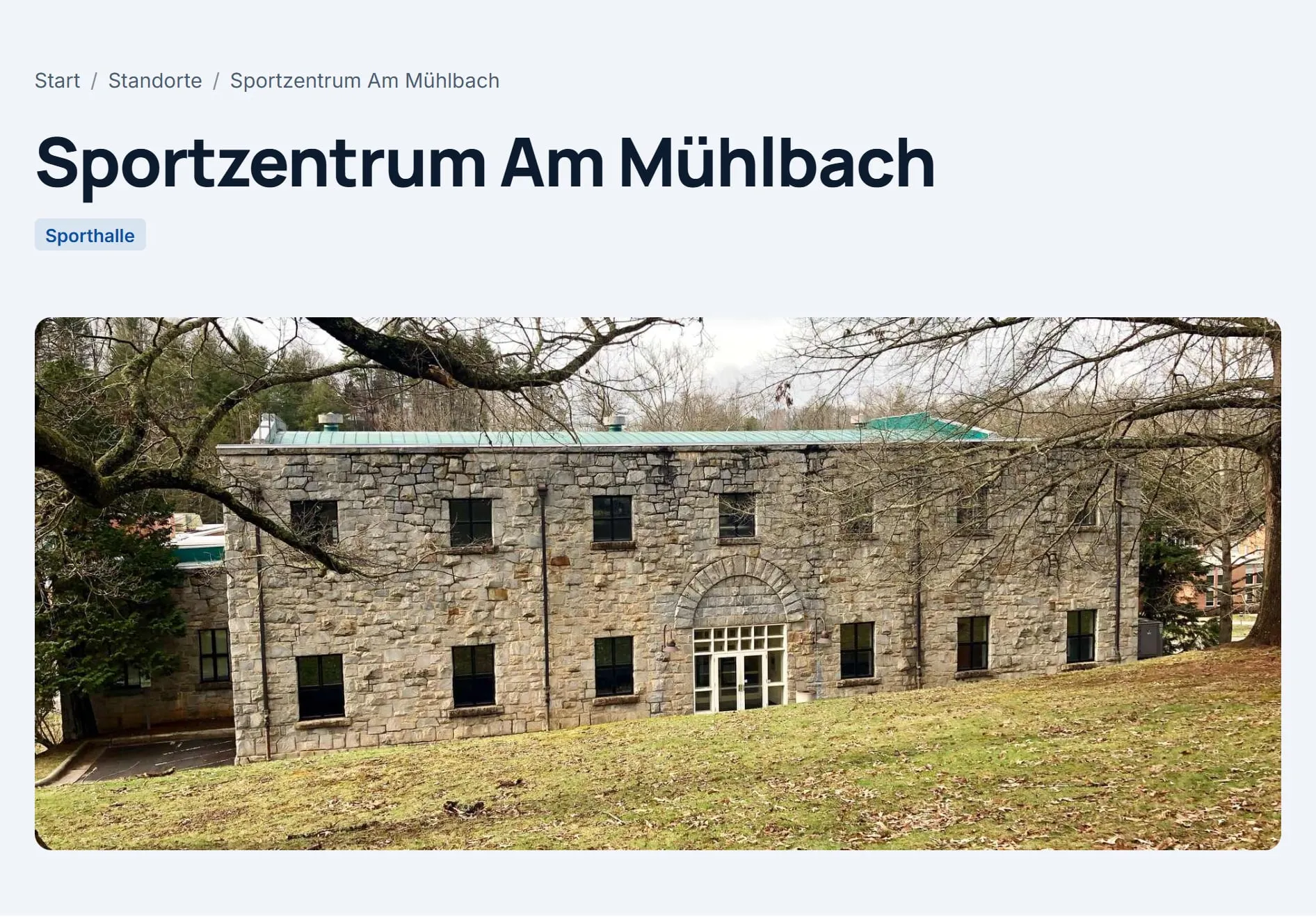
Abschnitt betitelt „Was die Website daraus macht“Jeder Standort bekommt eine eigene Seite. Oben stehen Titel, Standortart und das große Bild:
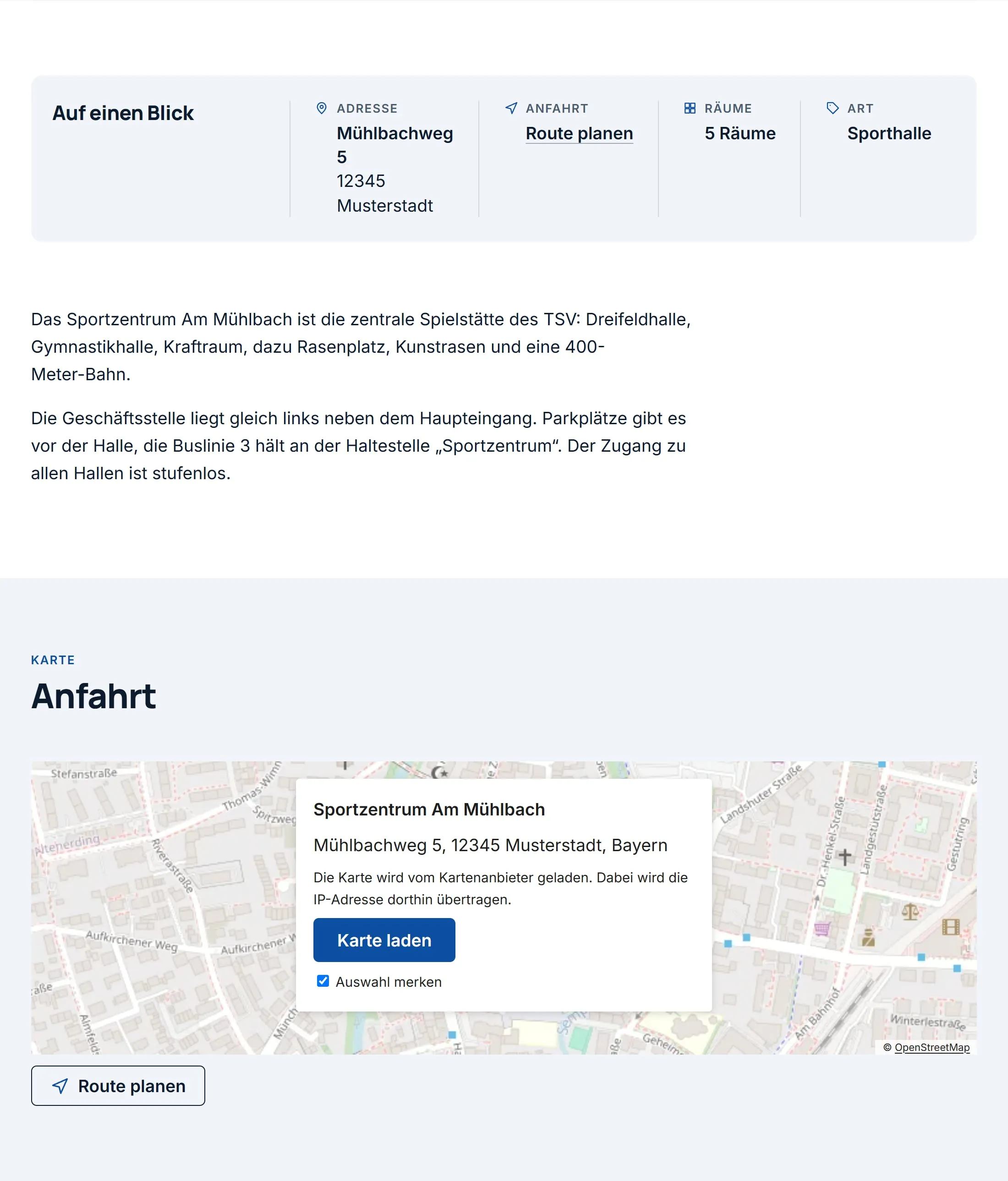
Darunter folgen, soweit du die Angaben gemacht hast:
- „Auf einen Blick“ mit Adresse, einem Link „Route planen“, der Zahl der Räume und der Art. Danach steht deine Beschreibung.
- „Anfahrt“ mit der Karte. Die Karte lädt erst, wenn der Besucher auf „Karte laden“ klickt. Das schützt die Besucher, denn dabei geht ihre IP-Adresse an den Kartenanbieter.
- „Räume“, „Bilder“, „Ansprechpersonen“, dann „Kurse an diesem Ort“ und „Termine an diesem Ort“.
Wie die Karte funktioniert und wie du sie einstellst, steht unter Karte und Datenschutz.
Häufige Fragen
Abschnitt betitelt „Häufige Fragen“Auf der Seite fehlt die Karte. Die Karte braucht eine Position. Sie entsteht, wenn du in der Adresse auf „Adresse suchen“ klickst und den Standort speicherst; danach steht dort „Position für die Karte“ mit den Koordinaten. Fehlt die Position, zeigt die Seite nur die Adresse und den Link „Route planen“.
Der Standort steht nicht zur Auswahl, wenn ich einen Kurs anlege. Prüfe, ob er veröffentlicht ist.
Ein Raum fehlt bei der Kursauswahl. Lege ihn im Kasten „Räume“ des Standorts an und speichere den Standort.
Mein Verein hat nur einen Sitz. Brauche ich trotzdem einen Standort? Die Adresse des Vereins gehört in die Vereinsdaten. Einen Standort brauchst du für Orte, an denen Kurse und Termine stattfinden.