„Bitte prüfen“ verstehen
Manchmal hat WP Club Elements eine Rückfrage zu dem, was du eingetragen hast. Zum Beispiel stimmt eine IBAN nicht, oder eine E-Mail-Adresse sieht falsch aus. Dann bekommst du einen gelben Kasten mit dem Hinweis „Bitte prüfen“. Diese Seite erklärt, wo du ihn siehst, was er bedeutet und was du tun kannst.
Gespeichert wird immer. Ein Hinweis ist kein Fehler und keine Sperre. Deine Eingaben sind gespeichert, die Website funktioniert weiter. Du kannst den Hinweis jetzt oder später in Ruhe abarbeiten.
Wo du den Hinweis siehst
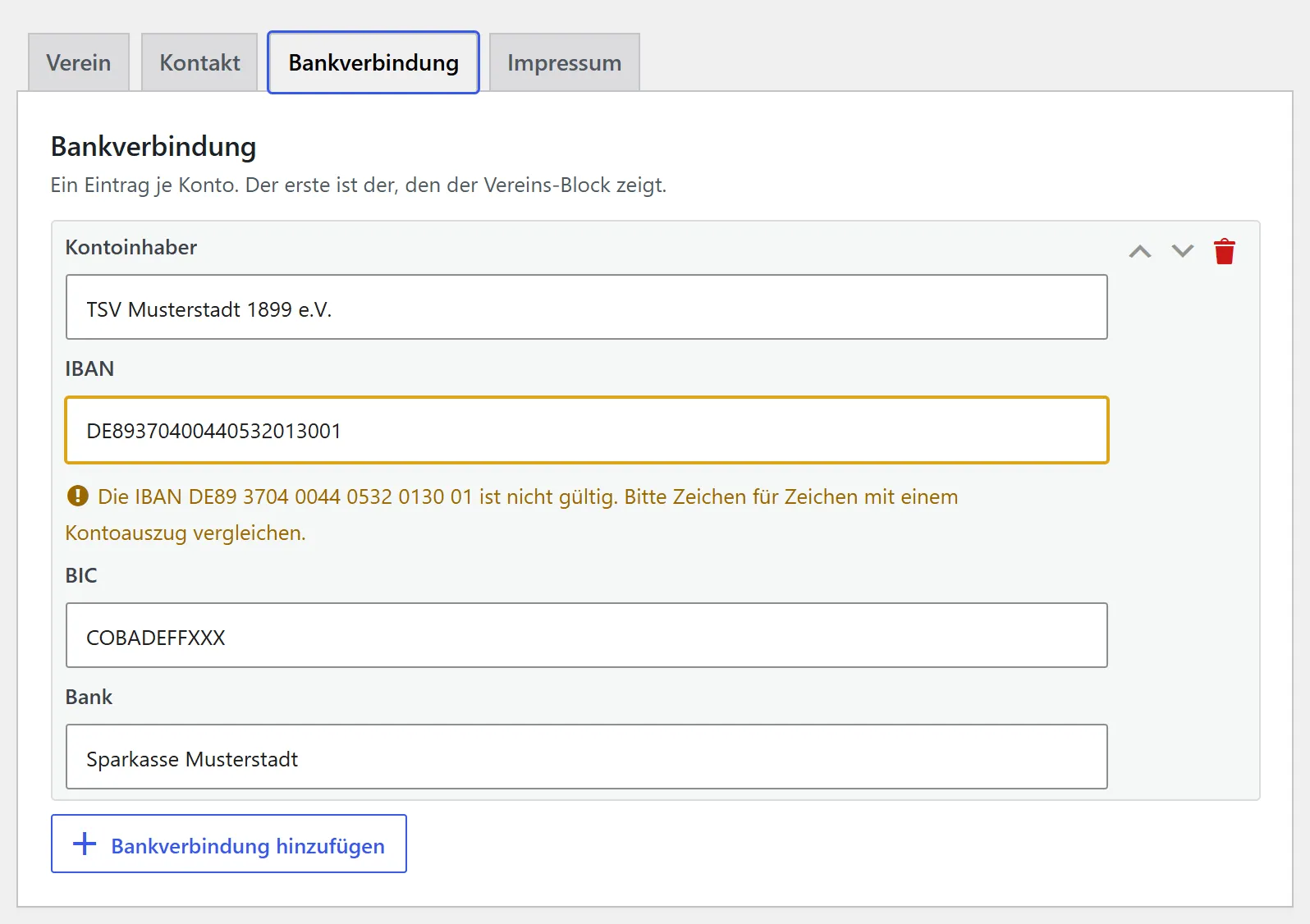
Abschnitt betitelt „Wo du den Hinweis siehst“Beim Tippen. Schon während du ein Feld ausfüllst, meldet sich die Zeile in Gelb. Du siehst sofort, was nicht passt.
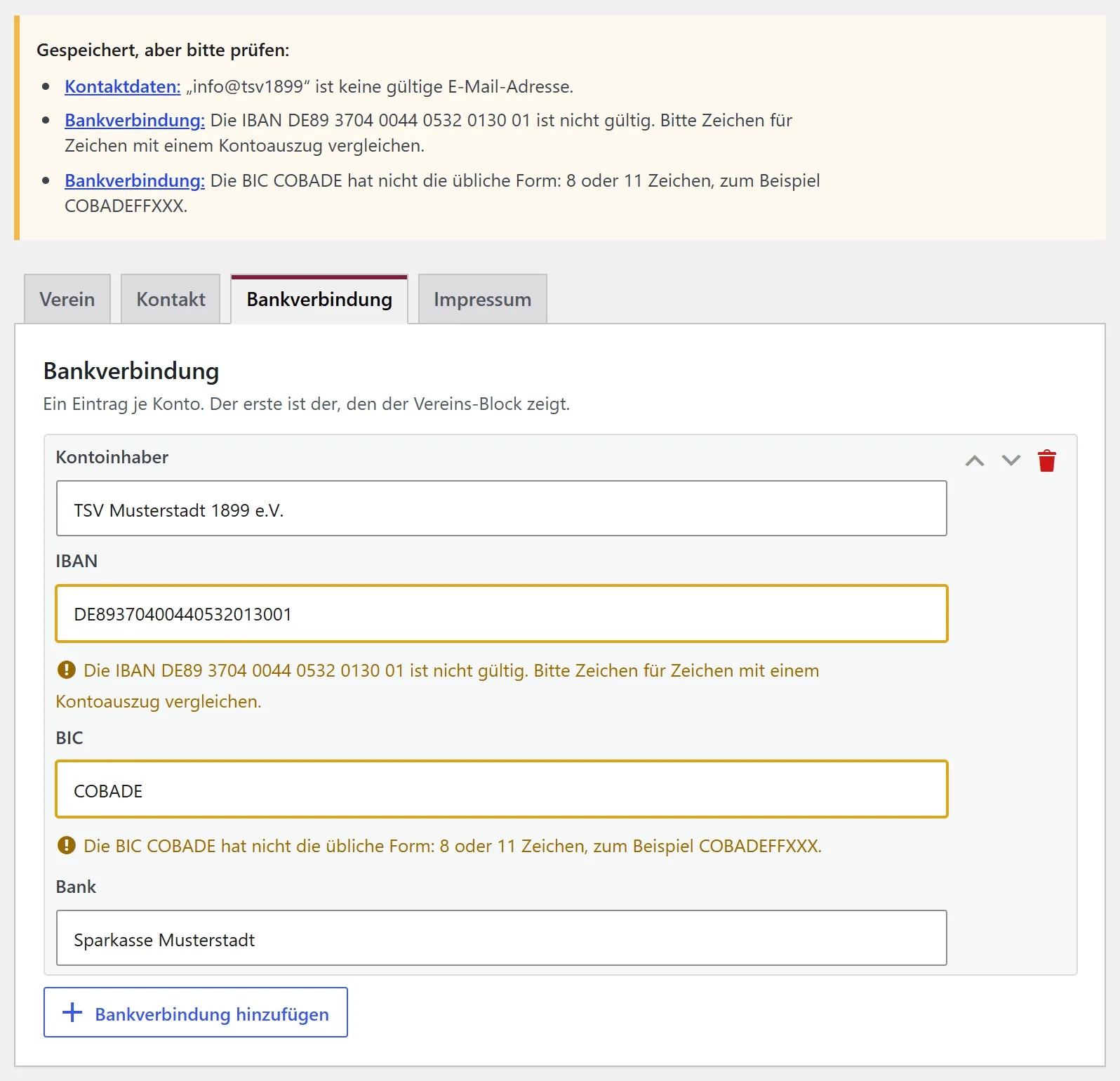
Nach dem Speichern. Oben auf der Seite „Vereinsdaten“ steht der Kasten „Gespeichert, aber bitte prüfen:“. Er nennt jeden Punkt in einer Zeile. Der Anfang der Zeile bis zum Doppelpunkt, zum Beispiel „Bankverbindung:“ oder „Öffnungszeiten:“, ist ein Link. Ein Klick darauf führt dich zu der Stelle, an der du etwas ändern musst. Auch die Felder sind gelb umrandet.
Bei den Inhalten, zum Beispiel einer Person, erscheint der gleiche Kasten oben im Formular, gleich nach dem Veröffentlichen. Er beginnt dann mit dem Namen des Inhalts, zum Beispiel „Person veröffentlicht, aber bitte prüfen:“. Darunter steht der Satz: „Alle Eingaben sind gespeichert. Das lässt sich jetzt oder später korrigieren.“ Beim Einrichten des Knopfs unter „WP Club Elements“ heißt der Kasten ebenfalls „Gespeichert, aber bitte prüfen:“.
Bei kleineren Rückfragen, zum Beispiel wenn bei einem Kurs noch keine Zeiten stehen, heißt der Kasten nur „Hinweis:“. Er funktioniert genauso, taucht aber nicht im Dashboard auf.
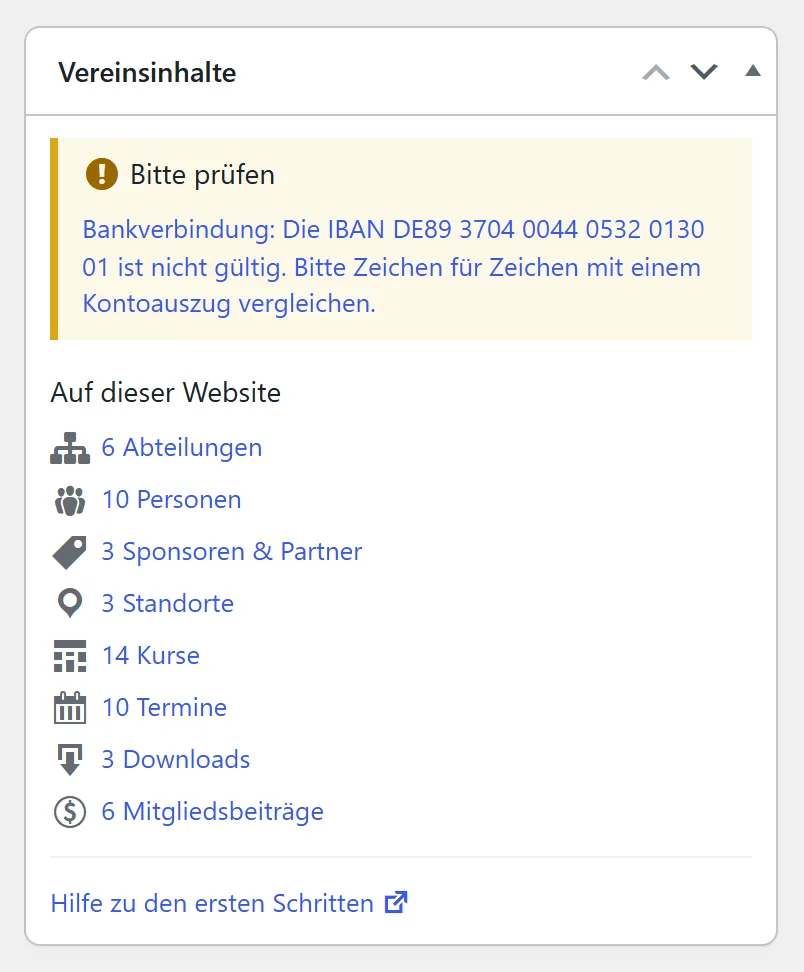
Im Dashboard. Solange etwas offen ist, steht im Kasten „Vereinsinhalte“ auf dem Dashboard ein gelber Block „Bitte prüfen“. Für die Inhalte steht dort eine Zeile je Inhaltsart, zum Beispiel „2 Termine“. Ein Klick darauf öffnet die Liste dieser Inhalte, gefiltert auf „Bitte prüfen (2)“. Einzelne Zeilen mit dem Namen des Feldes, zum Beispiel „Bankverbindung:“, und der Angabe, was nicht stimmt, stehen nur für die Vereinsdaten und nur für Administratoren. Es ist dieselbe Zeile, die du auch auf der Seite selbst siehst. In den Listen der Inhalte steht hinter dem Titel eines betroffenen Eintrags die Markierung „Bitte prüfen:“ mit dem ersten Problem. Gibt es weitere, folgt zum Beispiel „(und 2 weitere)“. Nach dem Update auf 1.0.0 können dort Zeilen zu Personen ohne Namen und zu Mitgliedsbeiträgen ohne Betrag stehen, die du schon früher so gespeichert hast: Beim ersten Aufruf einer Seite nach dem Update prüft das Plugin jeden Eintrag noch einmal.
Beim Öffnen der Vereinsdaten. Ist noch etwas offen, wenn du die Seite „Vereinsdaten“ später öffnest, steht der Kasten dort wieder, dann mit dem Titel „Bitte prüfen:“.
So arbeitest du einen Hinweis ab
Abschnitt betitelt „So arbeitest du einen Hinweis ab“- Klick in der Zeile auf den Anfang, den Teil vor dem Doppelpunkt. Du kommst zum richtigen Reiter und Feld.
- Lies den Satz. Er sagt, was nicht stimmt, und oft auch, was du tun kannst.
- Verbessere die Eingabe und klick auf „Vereinsdaten speichern“. Bei einem Inhalt klickst du auf „Aktualisieren“.
- Der Hinweis verschwindet, sobald die Eingabe stimmt. Im Dashboard ist der gelbe Block danach weg.
Willst du etwas bewusst so lassen, wie es ist, kannst du das. Der Hinweis bleibt dann stehen.
Diese Hinweise gibt es
Abschnitt betitelt „Diese Hinweise gibt es“In den Vereinsdaten
Abschnitt betitelt „In den Vereinsdaten“| Der Hinweis | Was du tun kannst |
|---|---|
| „…“ ist keine gültige E-Mail-Adresse. | Prüfe die Adresse auf Tippfehler. Sie braucht ein „@“ und eine Endung. |
| „…“ kann keine Telefonnummer sein. Hinweise wie „nur abends“ gehören in die Bezeichnung. | Lass in dem Feld nur die Nummer stehen. Schreib den Zusatz in das Feld „Bezeichnung“. |
| Die IBAN … ist nicht gültig. Bitte Zeichen für Zeichen mit einem Kontoauszug vergleichen. | Vergleiche die IBAN mit einem Kontoauszug. Meist ist ein Zeichen vertauscht oder fehlt. |
| Die BIC … hat nicht die übliche Form: 8 oder 11 Zeichen, zum Beispiel COBADEFFXXX. | Prüfe die BIC. Sie hat 8 oder 11 Zeichen. |
| Impressum: „Vertreten durch“ ist leer. Ohne diese Angabe hat das Impressum keinen Abschnitt darüber, wer den Verein vertritt. | Trag auf dem Reiter „Impressum“ ein, wer den Verein vertritt. Die Meldung erscheint nur, wenn dort schon andere Angaben stehen. |
| Geschäftsstelle, Montag endet vor dem Beginn (12:00–09:00). Bis das korrigiert ist, lässt die Website diese Zeit weg. | Korrigiere die Zeiten bei den Öffnungszeiten. Das Ende muss nach dem Beginn liegen. Vor dem Speichern steht schon unter dem Feld „Das Ende muss nach dem Beginn liegen.“ |
Bei den Inhalten
Abschnitt betitelt „Bei den Inhalten“| Der Hinweis | Was du tun kannst |
|---|---|
| Titel: Der Titel fehlt. Ohne Titel steht der Eintrag als „(kein Titel)“ in der Liste. | Gib dem Eintrag einen Titel. |
| Diese Person hat keinen Namen. Bis Vor- oder Nachname eingetragen ist, erscheint sie nicht auf der Website. | Trag Vorname oder Nachname ein. |
| Termindetails: Noch kein Tag eingetragen. Ohne Datum erscheint der Eintrag nicht in den Listen der Website. | Trag bei dem Termin mindestens einen Tag ein. |
| Montag endet vor dem Beginn (…). Bis das korrigiert ist, zeigt die Website diesen Tag ohne Uhrzeit. | Korrigiere die Zeiten des Tages bei einem Termin. |
| Montag hat keine Uhrzeit. Ohne Uhrzeit erscheint diese Zeile nicht auf der Website. | Trag bei dem Wochentag eine Uhrzeit ein oder lösche die Zeile. |
| Montag endet vor dem Beginn (…). So erscheint diese Zeile nicht auf der Website. | Korrigiere die Zeiten der Zeile bei den Trainingszeiten eines Kurses. |
| Trainingszeiten: Noch keine Zeiten eingetragen. (Kasten „Hinweis:“) | Trag die Zeiten ein, sobald du sie kennst. Ohne Zeit steht der Kurs nicht im Wochenplan. |
| Dateien: Noch keine Datei ausgewählt. | Wähle bei dem Download eine Datei aus. |
| Dieser Mitgliedsbeitrag hat keinen Betrag. Bis einer eingetragen ist, erscheint er nicht auf der Website. | Trag den Betrag ein. Eine „0“ ist ein Betrag und bleibt sichtbar. |
| Betrag (€): „12,50 € im Monat“ ist kein Betrag. Bitte nur die Zahl eintragen, zum Beispiel 12,50; Erläuterungen gehören in die Beschreibung. | Lass im Feld nur die Zahl stehen. Schreib Erklärungen in die Beschreibung. |
| Mindestalter: 30 liegt über „Höchstalter“ (20). | Ein Wert ist größer als sein Gegenstück: Das Mindestalter darf nicht über dem Höchstalter liegen. Tausche oder korrigiere die Werte. |
Beim Hauptknopf
Abschnitt betitelt „Beim Hauptknopf“Der Hauptknopf der Website (zum Beispiel „Mitglied werden“) hat eigene Hinweise. Sie erscheinen, wenn Beschriftung und Ziel nicht zusammenpassen:
| Der Hinweis | Was du tun kannst |
|---|---|
| Der Knopf „…“ hat kein Ziel. Bis eine Seite oder Adresse gewählt ist, zeigt die Website gar keinen Hauptknopf. | Wähle eine Seite oder trag eine Adresse als Ziel ein. |
| Der Knopf hat ein Ziel, aber keine Beschriftung. Bis er eine hat, zeigt die Website gar keinen Hauptknopf. | Trag eine Beschriftung ein. |
| Die Seite, zu der der Knopf „…“ führt, ist nicht mehr veröffentlicht. Bis ein anderes Ziel gewählt ist, zeigt die Website gar keinen Hauptknopf. | Veröffentliche die Seite wieder oder wähle ein anderes Ziel. |
Mehr zum Hauptknopf steht auf der Seite Website.
Häufige Fragen
Abschnitt betitelt „Häufige Fragen“Ist meine Website kaputt, wenn ich „Bitte prüfen“ sehe? Nein. Alles ist gespeichert. Der Hinweis sagt dir nur, wo etwas fehlt oder ungewöhnlich aussieht. Bei manchen Hinweisen lässt die Website eine Zeile weg, bis du sie korrigiert hast. Das steht dann im Satz.
Der Hinweis bleibt, obwohl ich die IBAN richtig abgeschrieben habe. Prüfe sie noch einmal Zeichen für Zeichen mit einem Kontoauszug. Du kannst den Hinweis auch stehen lassen. Gespeichert ist deine Eingabe in jedem Fall.
Kann ich den gelben Kasten wegklicken? Der Kasten im Dashboard verschwindet erst, wenn das Problem gelöst ist.