Termine
Ein Termin ist ein Ereignis, das an bestimmten Tagen stattfindet: die Jahreshauptversammlung, das Sommerfest, die Vereinsmeisterschaft über zwei Tage. Regelmäßige Angebote wie das Training am Montag sind keine Termine. Dafür gibt es Kurse.
Im Menü und in der Liste heißt dieser Inhaltstyp „Termine“.
Anlegen
Abschnitt betitelt „Anlegen“- Klick im Menü links auf „Termine“.
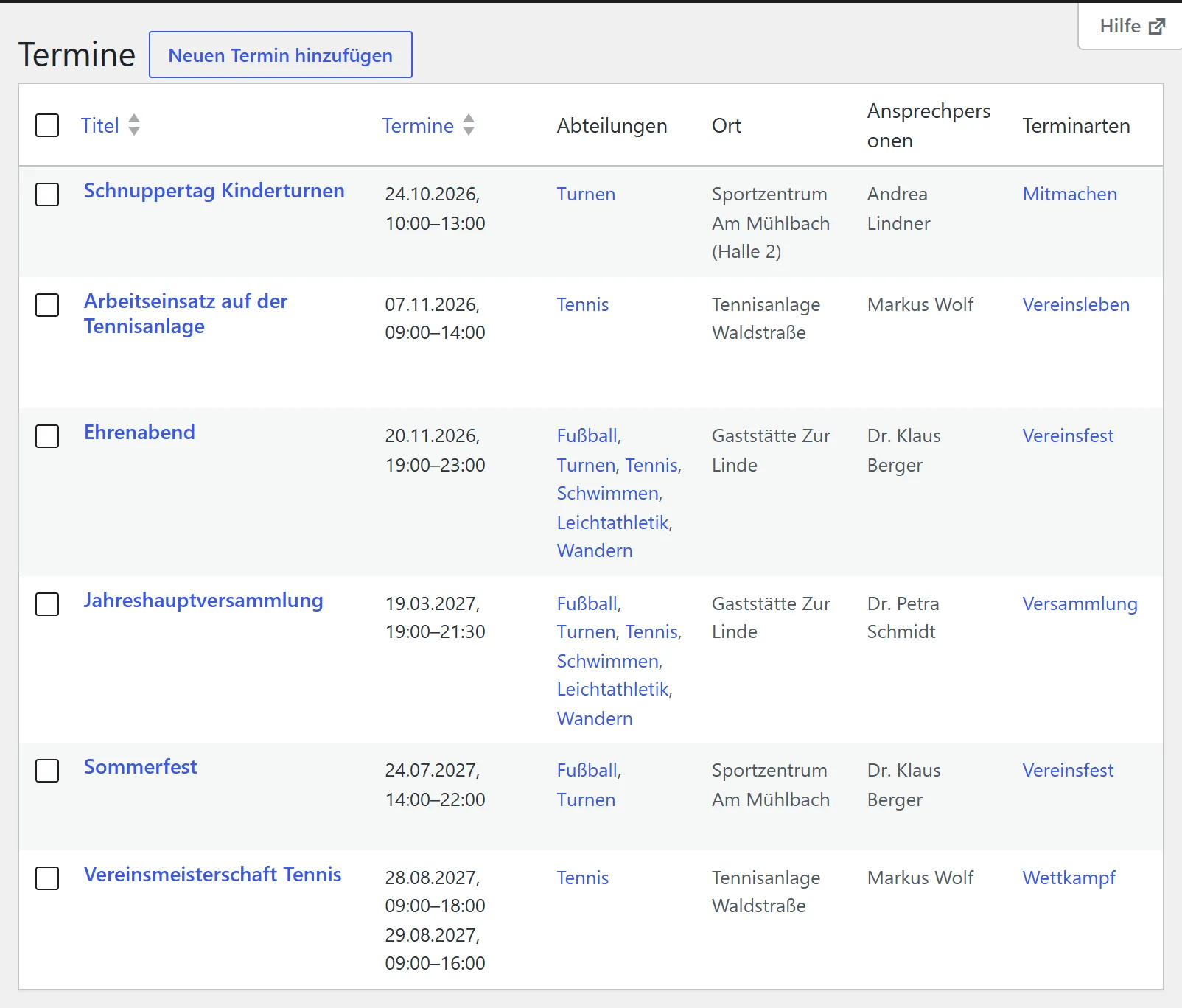
- Klick oben auf „Neuen Termin hinzufügen“.
- Schreib oben den Namen, zum Beispiel „Sommerfest“.
- Trag im Kasten „Angaben zum Termin“ Datum, Uhrzeit und Ort ein.
- Schreib im Kasten „Terminbeschreibung“, worum es geht.
- Wähle im Kasten „Organisation“ die Abteilungen und die Ansprechpersonen.
- Kreuze rechts im Kasten „Terminarten“ die Art an, zum Beispiel „Vereinsfest“.
- Klick rechts oben auf „Veröffentlichen“.
In der Liste stehen vergangene Termine grau mit dem Zusatz „Vergangen“ hinter dem Titel. Sie bleiben erhalten, die Website zeigt sie aber getrennt von den kommenden.
Die Felder
Abschnitt betitelt „Die Felder“- Titel (oben): Der Name des Termins. Pflichtfeld.
- Termindetails: Datum und Uhrzeit, auch an mehreren Tagen. Siehe unten. Wenn du es leer lässt: Der Termin hat kein Datum und steht in der Liste im Backend ganz oben, damit er auffällt.
- Ort: Der Treffpunkt. Siehe unten. Wenn du es leer lässt: Die Website zeigt keinen Ort.
- Dokumente: Dateien zum Termin, zum Beispiel die Einladung als PDF. Wenn du es leer lässt: Keine Anhänge.
- Terminbeschreibung: Freier Text im gewohnten Texteditor. Wenn du es leer lässt: Die Seite zeigt keinen Text.
- Abteilungen: Welche Abteilungen der Termin angeht. Wenn du es leer lässt: Der Termin erscheint auf keiner Abteilungsseite.
- Ansprechpersonen: Wen man zum Termin fragen kann. Wenn du es leer lässt: Keine Ansprechperson auf der Seite des Termins.
- Terminarten (rechts): Die Art des Termins. Wenn du es leer lässt: Keine Kennzeichnung.
- Titelbild (rechts): Ein Bild zum Termin. Wenn du es leer lässt: Die Seite hat kein großes Bild.
Termindetails: Datum und Uhrzeit
Abschnitt betitelt „Termindetails: Datum und Uhrzeit“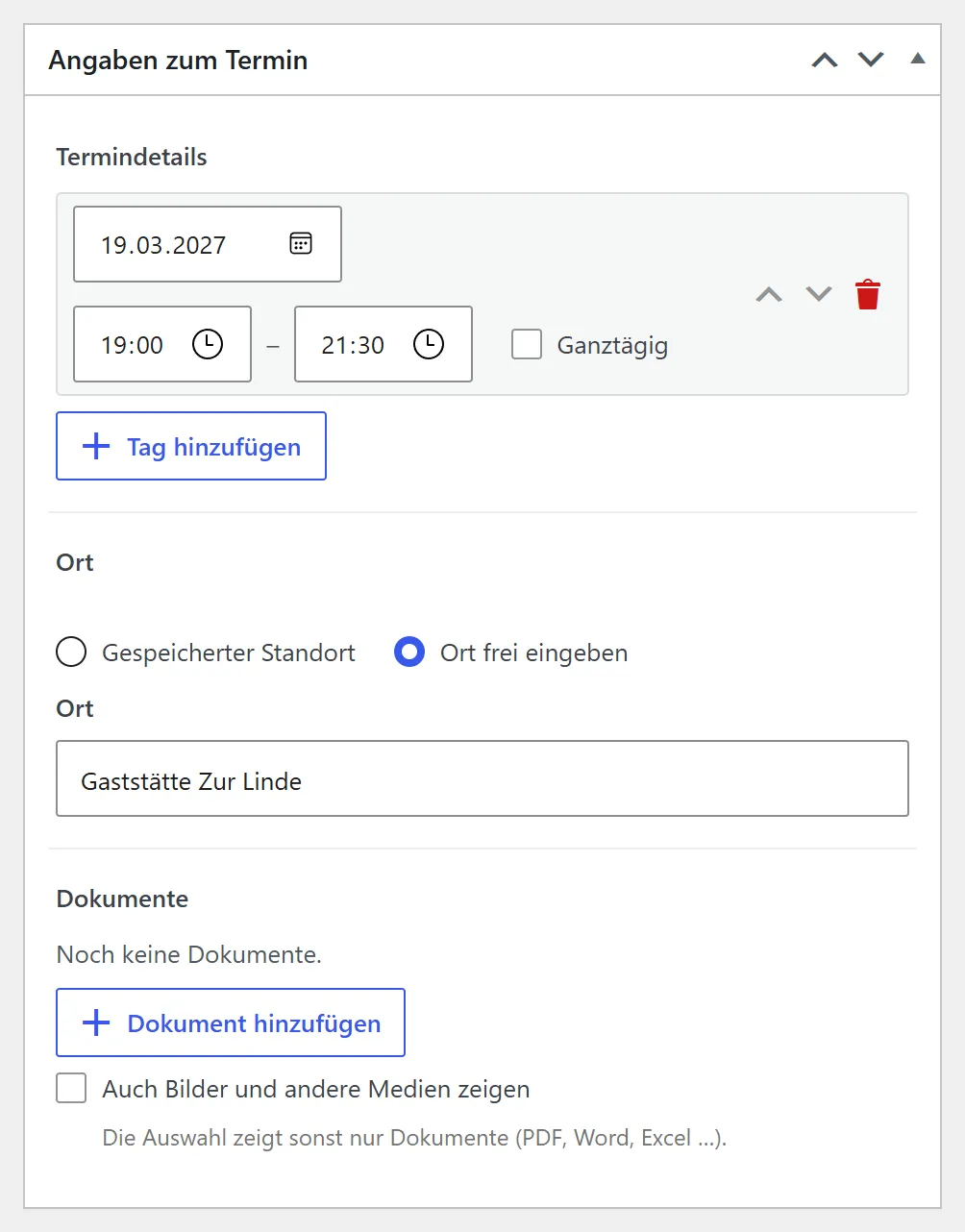
- Wähle das Datum. Ein Klick auf das Kalendersymbol öffnet einen Kalender.
- Trag im Feld „Von“ die Uhrzeit des Beginns und im Feld „Bis“ das Ende ein.
- Setz das Häkchen bei „Ganztägig“, wenn der Termin keine feste Uhrzeit hat. Dann zeigt die Website „Ganztägig“.
- Dauert der Termin mehrere Tage, klick auf „Tag hinzufügen“. Jeder Tag hat sein eigenes Datum und seine eigene Uhrzeit. Die Vereinsmeisterschaft am Samstag und Sonntag sind zwei Tage.
Du musst die Tage nicht der Reihe nach eintragen. WordPress sortiert sie beim Speichern nach Datum. Mit dem Mülleimer löschst du einen Tag.
Du hast zwei Möglichkeiten, den Ort anzugeben:
- „Gespeicherter Standort“. Wähle diese Möglichkeit, wenn der Termin an einem Ort stattfindet, den du unter Standorte angelegt hast. Tipp im Feld „Standort“ ein paar Buchstaben und wähle den Standort aus der Liste.
- „Ort frei eingeben“. Wähle diese Möglichkeit für einen Ort, den du nur dieses eine Mal brauchst, zum Beispiel die Gaststätte für die Jahreshauptversammlung. Schreib ihn in das Feld „Ort“.
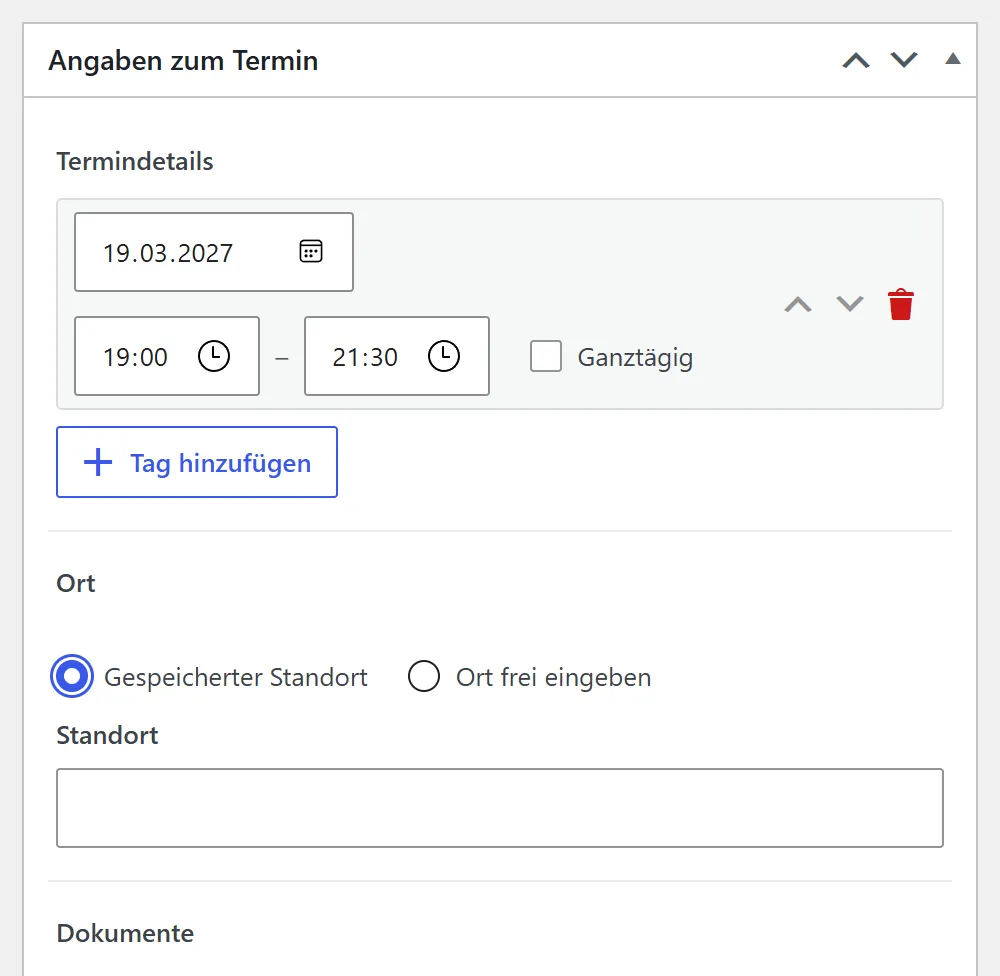
Der Unterschied zeigt sich auf der Website. Ein gespeicherter Standort ist ein Link zur Seite des Standorts, und dort gibt es Adresse und Karte. Ein frei eingegebener Ort ist nur ein Text.
Dokumente
Abschnitt betitelt „Dokumente“Der Aufbau ist derselbe wie bei Kursen: „Dokument hinzufügen“, Datei wählen, im Feld „Name“ die Bezeichnung eintragen. Das Häkchen „Auch Bilder und andere Medien zeigen“ erweitert die Auswahl in der Mediathek über Dokumente hinaus.
Organisation
Abschnitt betitelt „Organisation“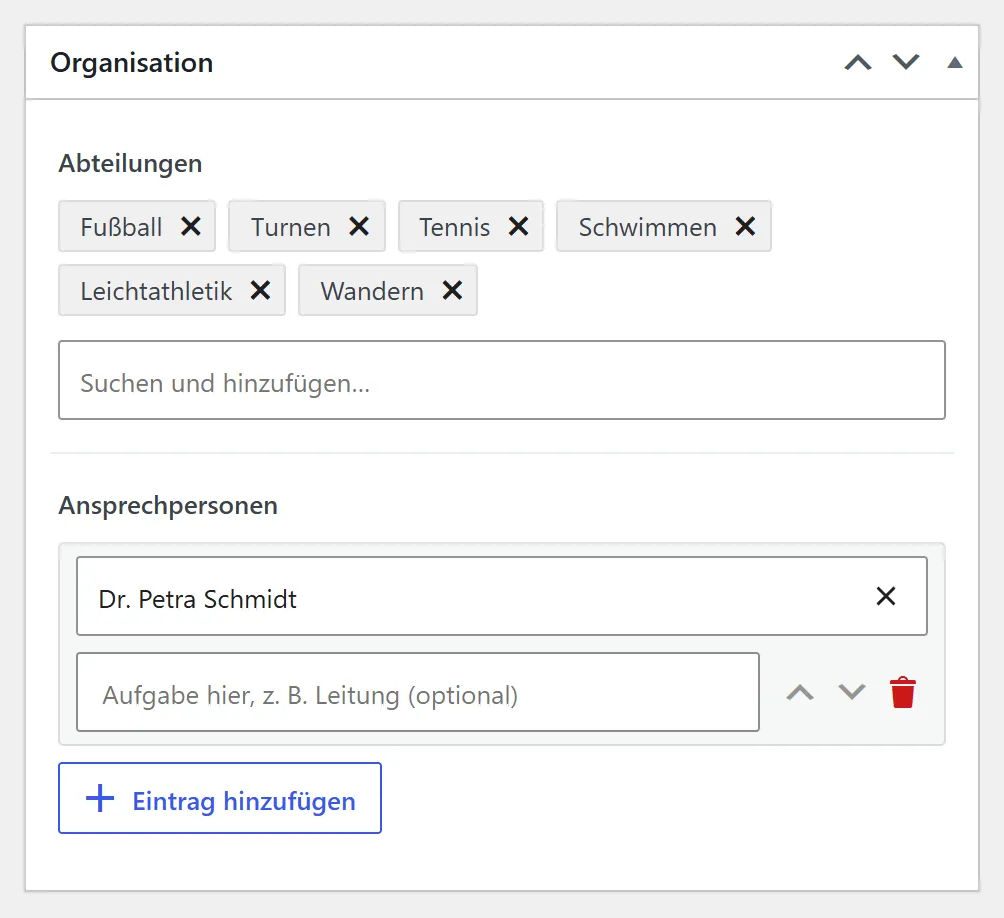
- „Abteilungen“. Tipp einen Namen in das Suchfeld und wähle die Abteilung. Du kannst mehrere wählen. Das Kreuz am Kästchen entfernt eine Abteilung wieder. Der Termin erscheint dann auf der Seite jeder gewählten Abteilung.
- „Ansprechpersonen“. Klick auf „Eintrag hinzufügen“, tipp einen Namen und wähle die Person. Im Feld „Aufgabe hier“ trägst du eine Aufgabe ein, die nur bei diesem Termin gilt.
Terminarten und Titelbild
Abschnitt betitelt „Terminarten und Titelbild“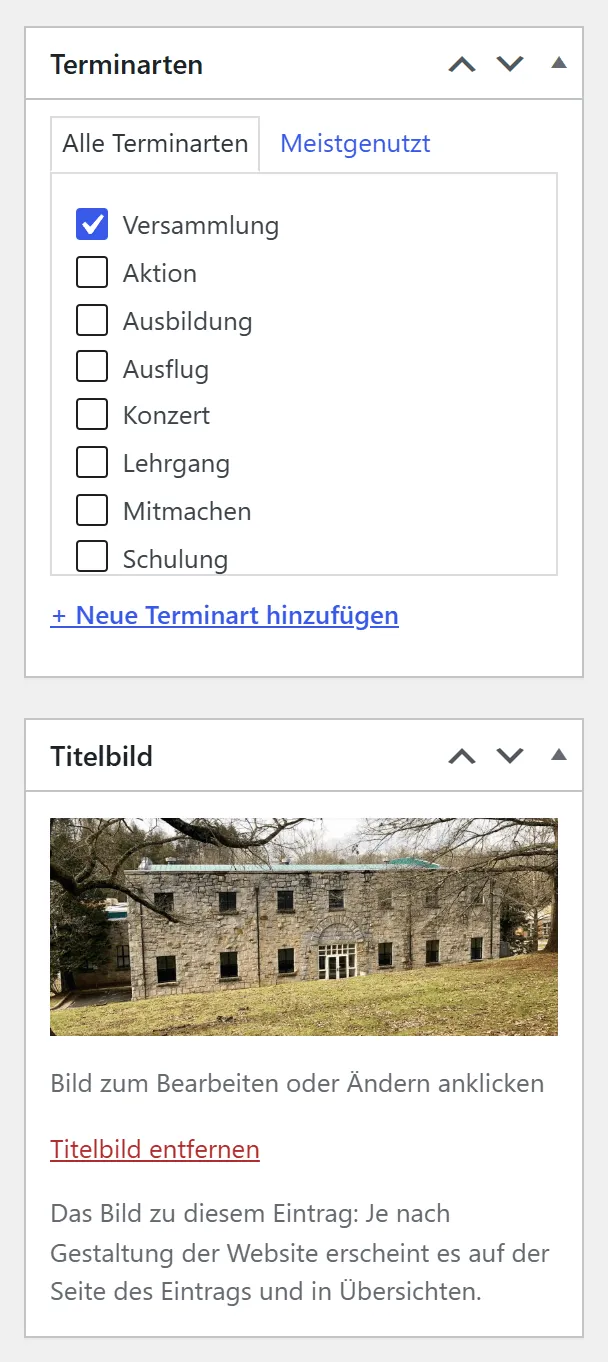
Terminarten sind Schlagworte wie „Versammlung“, „Fest“, „Wettkampf“ oder „Ausflug“. Die Website zeigt die Art als Etikett am Termin. Mit „+ Neue Terminart hinzufügen“ legst du eine neue an.
Was die Website daraus macht
Abschnitt betitelt „Was die Website daraus macht“Die Terminliste. Auf einer Seite mit Listen-Block, beim Demoverein „Termine“, stehen die kommenden Termine nach Datum. Links steht Tag und Monat auf blauem Grund. Bei mehrtägigen Terminen steht dort der Zeitraum, zum Beispiel „28.–29.“. Rechts daneben stehen Terminart, Titel, Uhrzeit und Ort.
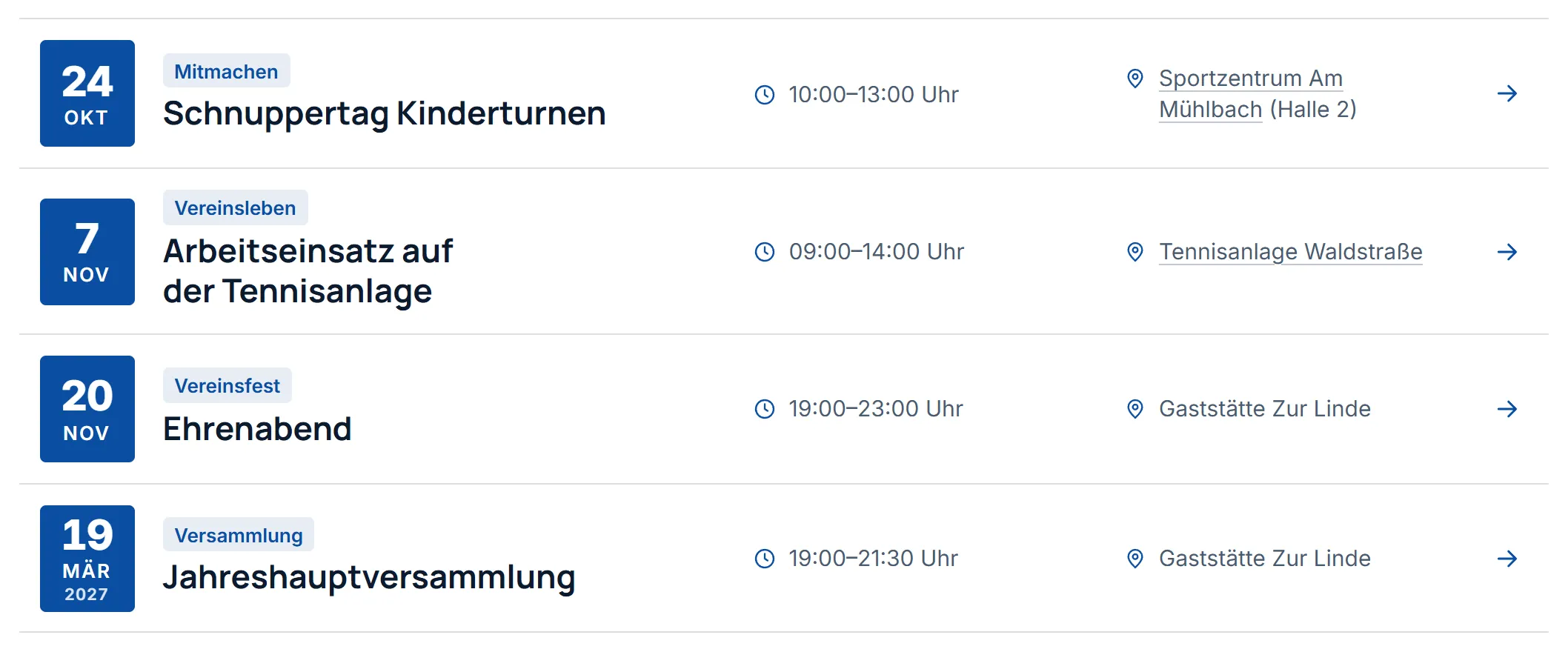
Liegt ein Termin in einem späteren Jahr, steht die Jahreszahl dabei. Vergangene Termine erscheinen weiter unten, nach Jahren gruppiert.
Die Seite eines Termins. Oben stehen das Datum, die Abteilungen, der Titel, die Terminart und das große Bild:

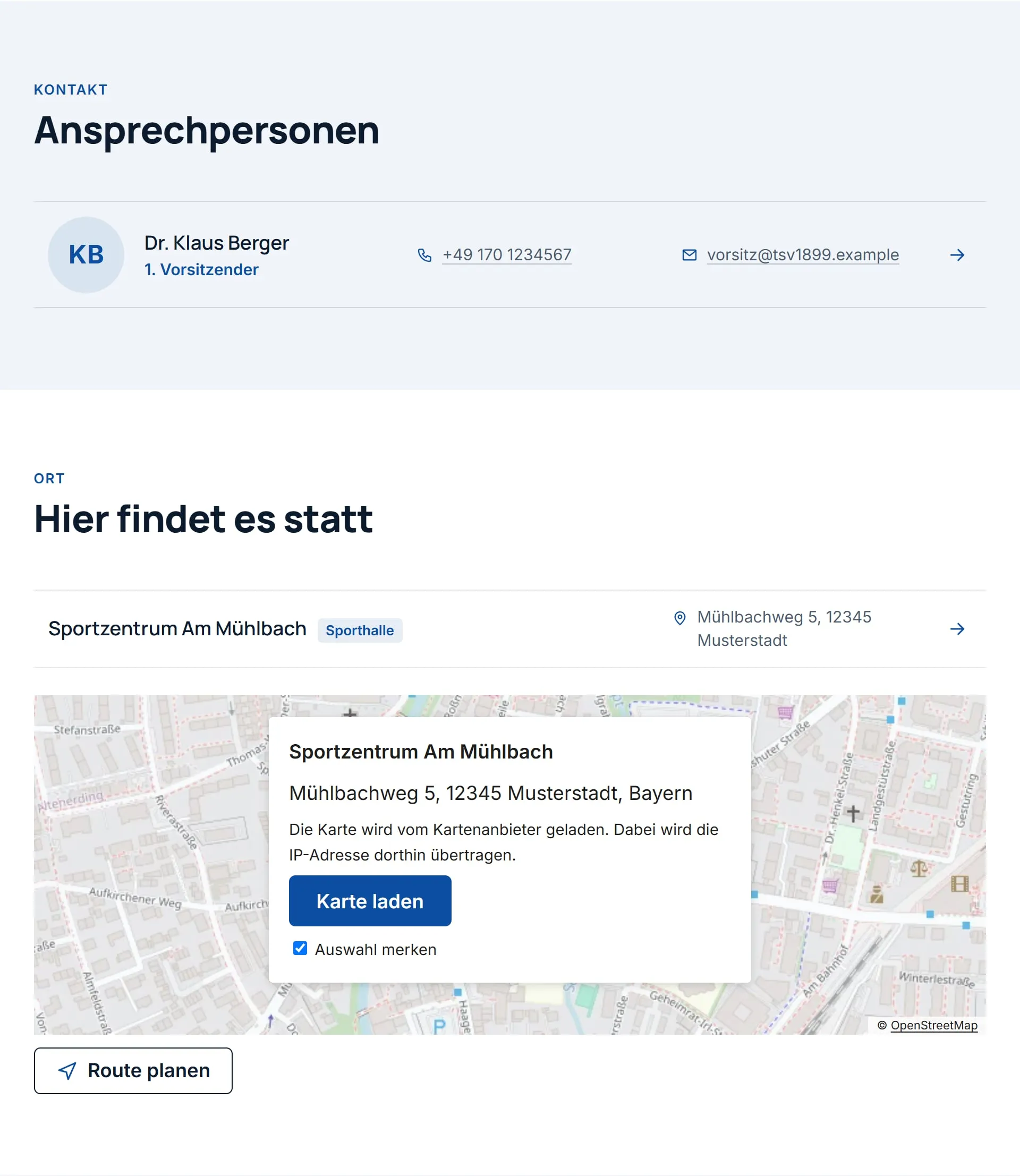
Weiter unten stehen die Ansprechpersonen und der Abschnitt „Hier findet es statt“ mit dem Standort. Bei einem gespeicherten Standort gehören Adresse und Karte dazu. Die Karte lädt erst nach einem Klick auf „Karte laden“, weil dabei die IP-Adresse des Besuchers an den Kartenanbieter geht. Darunter folgen „Weitere Termine“.
Wie du die Terminliste auf einer eigenen Seite einbaust, steht unter Der Listen-Block. Das Karten-Verhalten steht unter Karte und Datenschutz.
Häufige Fragen
Abschnitt betitelt „Häufige Fragen“Mein Termin steht nicht in der Terminliste. Prüfe, ob er veröffentlicht ist, ob ein Datum eingetragen ist und ob das Datum nicht schon vorbei ist. Vergangene Termine stehen nicht unter „Kommende Termine“.
Wie trage ich einen Termin ein, der jede Woche stattfindet? Das ist ein Kurs. Lege ihn unter Kurse an. Dort gibt es den Rhythmus „Wöchentlich“.
Ich habe das Datum falsch eingetragen. Öffne den Termin, ändere das Datum im Kasten „Angaben zum Termin“ und klick auf „Aktualisieren“.
Ein Termin ist abgesagt. Verschiebe ihn in den Papierkorb, oder setz ihn auf „Entwurf“. Dann ist er auf der Website nicht mehr zu sehen.