Farben und Schriften
Farben und Schriften stellst du einmal für die ganze Website ein, nicht Seite für Seite. Das Theme liest sie von dort. Ändert sich dort etwas, ändert es sich überall: Knöpfe, Überschriften, Abschnitte, Karten, Kopf und Fuß, auch die Blöcke von WP Club Elements.
Die Stile öffnen
Abschnitt betitelt „Die Stile öffnen“- Klick im Menü links auf „Design“ und dann auf „Editor“. Das ist der Website-Editor.
- Klick links auf „Stile“.
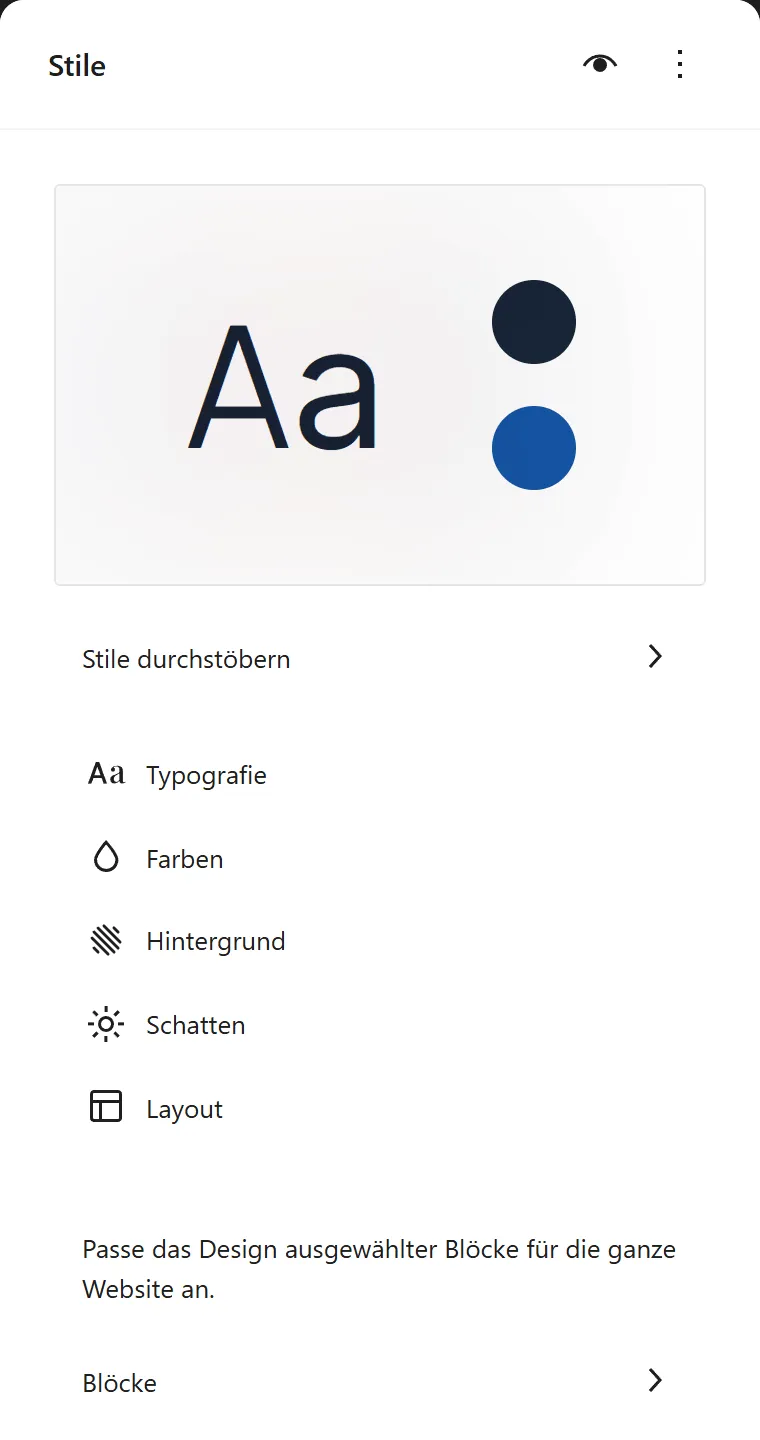
Oben siehst du eine Vorschau mit „Aa“ und zwei Farbpunkten, darunter „Stile durchstöbern“, „Typografie“, „Farben“, „Hintergrund“, „Schatten“ und „Layout“. Rechts zeigt der Editor deine Startseite, sodass du jede Änderung sofort siehst.
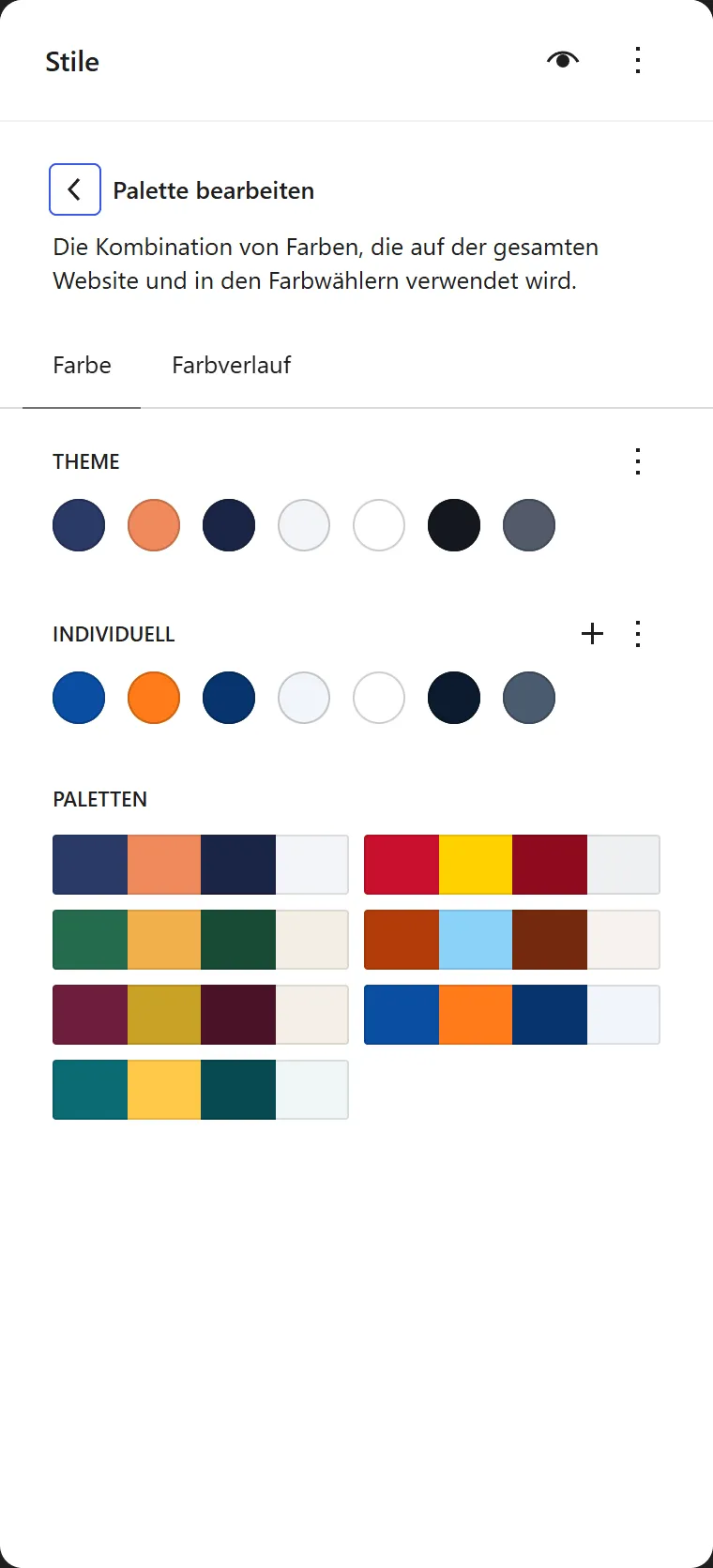
Klick auf „Farben“. Der erste Abschnitt heißt „Palette“, mit dem Eintrag „Palette bearbeiten“. Das ist die Farbpalette der Website. Sie besteht aus sieben Farben, jede mit einer festen Aufgabe:
| Name im Editor | Wofür sie da ist |
|---|---|
| Vereinsfarbe | die Farbe deines Vereins: Links, Knöpfe, Überzeilen, die kräftigen Abschnitte |
| Akzentfarbe | eine helle Zweitfarbe: der Knopf auf dunklem Grund, Akzente |
| Zweite Akzentfarbe (dunkel) | die dunklere Variante der Vereinsfarbe, zum Beispiel beim Darüberfahren mit der Maus |
| Fläche | der zweite, leicht abgesetzte Hintergrund |
| Hintergrund | der Hintergrund der Seiten, meist weiß |
| Text | die Farbe des Textes und der dunklen Abschnitte |
| Text, gedämpft | Bildunterschriften und Einleitungen |
Unten stehen „Paletten“: sieben fertige Farbzusammenstellungen. Ein Klick darauf ersetzt die Farben. Das ist der einfachste Weg. Die Zusammenstellungen sind so gewählt, dass Text auf jedem Hintergrund gut lesbar bleibt.
Eine einzelne Farbe änderst du mit einem Klick auf den Farbpunkt. Wähle sie mit Bedacht: Helle Schrift auf hellem Grund liest niemand. Bleib bei der Vereinsfarbe am besten bei einer, die dunkel genug für weißen Text ist.
Schriften
Abschnitt betitelt „Schriften“Klick auf „Typografie“. Du findest dort:
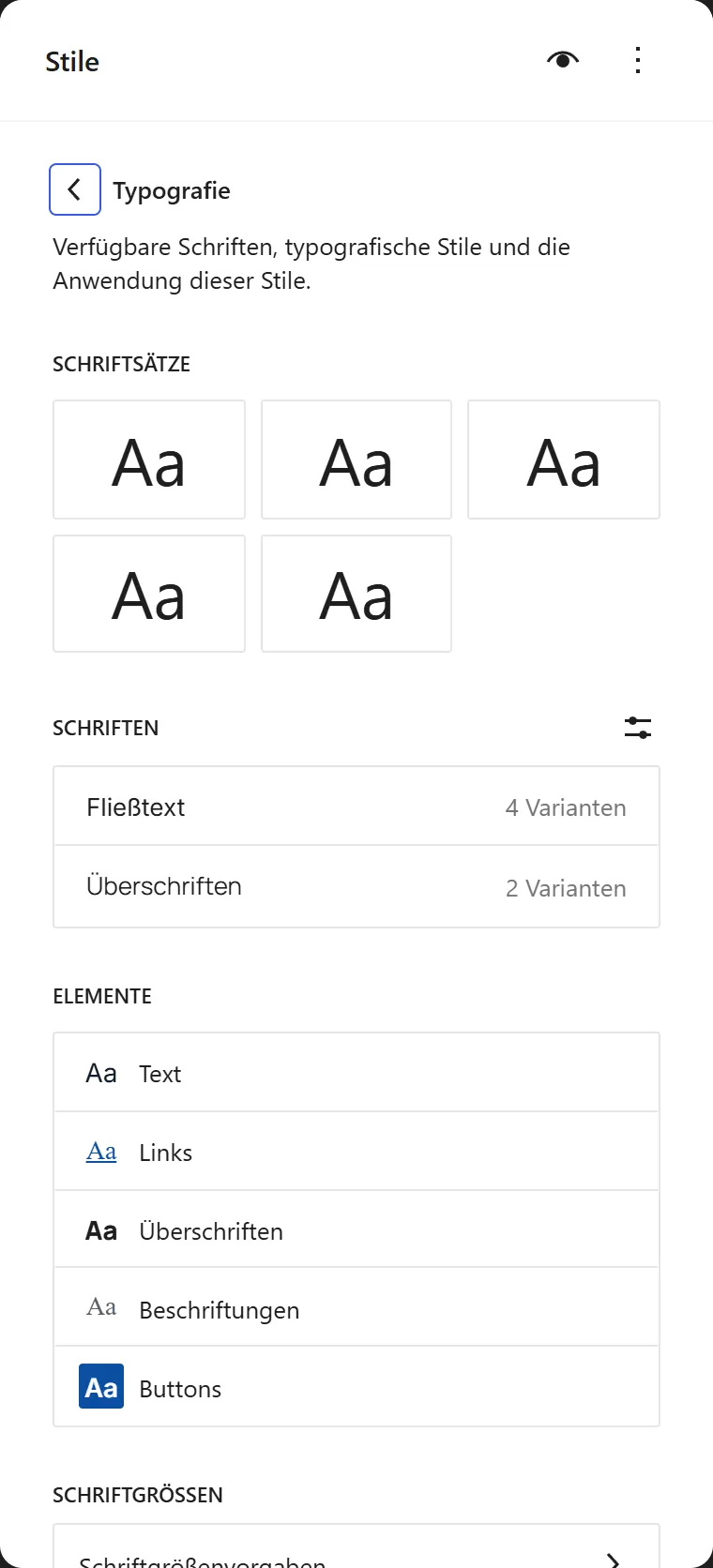
- „Schriftsätze“: fertige Paarungen aus einer Schrift für Überschriften und einer für den Text. Ein Klick wendet sie an.
- „Schriften“ mit „Fließtext“ und „Überschriften“: die beiden Schriften der Website. Der Fließtext ist der Text, den man liest. Die Überschriften-Schrift ist die der Titel.
- „Elemente“: Text, Links, Überschriften, Beschriftungen und Buttons, je mit eigener Einstellung.
Ohne weitere Wahl nutzt das Theme Manrope für Überschriften und Inter für den Text. Zwei Schriften reichen. Mehr macht eine Seite unruhig.
Die Größen der Schrift sind festgelegt, damit alle Seiten gleich wirken. Du wählst sie im Editor aus einer kurzen Liste, nicht frei.
Was die Website daraus macht
Abschnitt betitelt „Was die Website daraus macht“Nach dem Speichern gelten die neuen Farben und Schriften auf allen Seiten, auch in Kopf, Fuß und in den Listen. Die Seiten selbst musst du nicht anfassen. Lade die Website zum Prüfen mit Strg + F5 neu.
Häufige Fragen
Abschnitt betitelt „Häufige Fragen“Ich habe etwas verstellt. Wie komme ich zurück? Hast du noch nicht gespeichert, verlass den Editor ohne Speichern. Hast du gespeichert, öffne unten links „Revisionen“ und wähle einen früheren Stand.
Soll ich lieber einen fertigen Stil nehmen? Meist ja. Ein Stil legt Farben, Schriften, Rundungen und mehr zusammen fest. Siehe Stilvarianten.
Wo ändere ich das Logo und den Namen im Kopf? In den Vereinsdaten, nicht hier.
Kann ich die Farben auch im Code festlegen? Ja, im Child-Theme. Das ist etwas für Agenturen. Siehe Farben, Schriften, Abstände.