Permalinks
Jede Seite deiner Website hat eine Webadresse. Bei einer Abteilung sieht sie zum Beispiel so aus: https://dein-verein.example/abteilung/fussball/. Das Wort in der Mitte, hier abteilung, gehört zur Art des Inhalts. Es heißt Permalink-Wort, weil Permalinks die festen, dauerhaften Webadressen sind. Auf dem Reiter „Permalinks“ siehst du diese Wörter und kannst sie ändern.
Die Wörter ansehen
Abschnitt betitelt „Die Wörter ansehen“- Klick im Menü links ganz unten auf „WP Club Elements“.
- Klick auf den Reiter „Permalinks“.
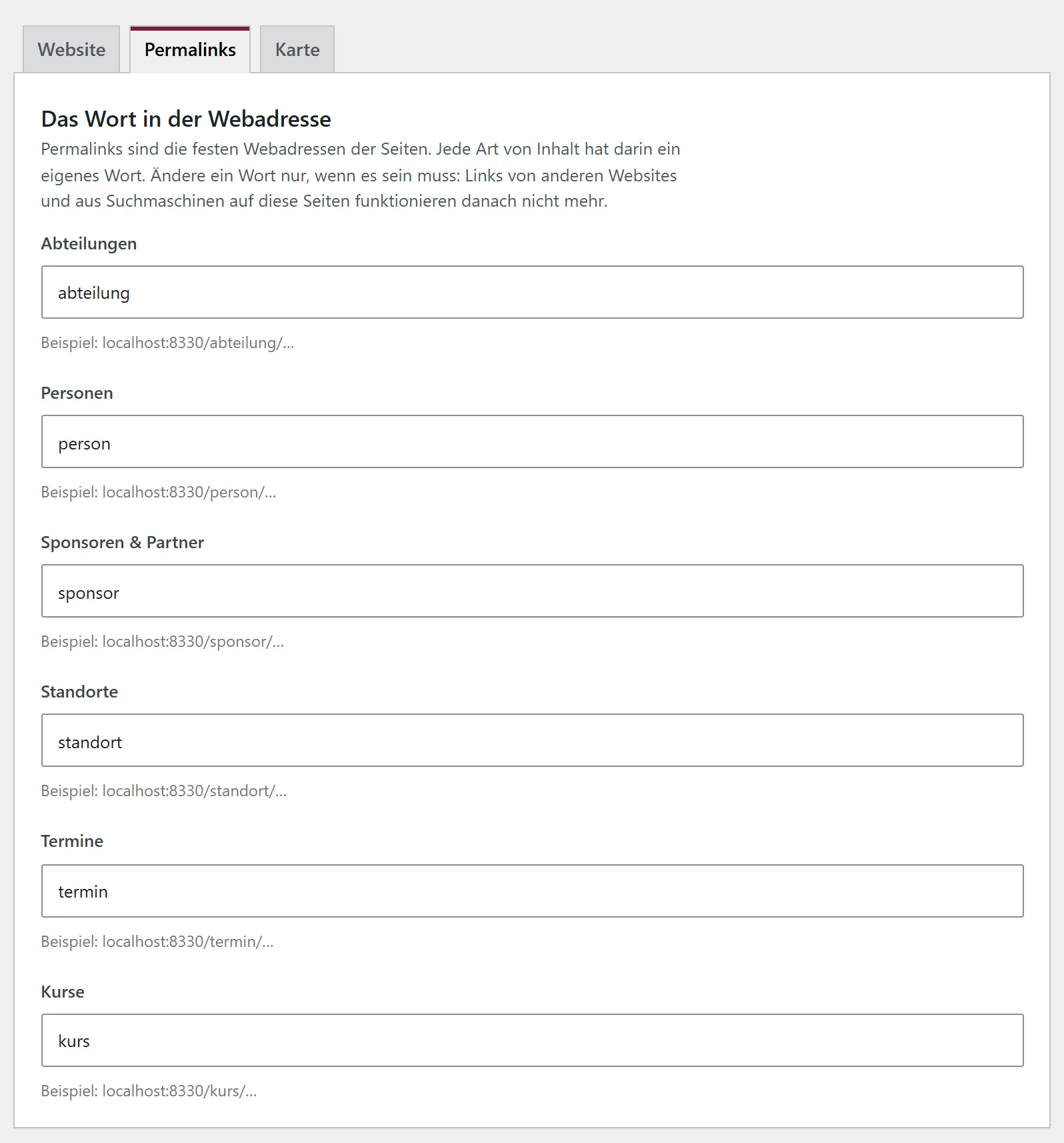
Der Abschnitt heißt „Das Wort in der Webadresse“. Es gibt ein Feld für jede Art von Inhalt:
- „Abteilungen“:
abteilung - „Personen“:
person - „Sponsoren & Partner“:
sponsor - „Standorte“:
standort - „Termine“:
termin - „Kurse“:
kurs
So heißen die Wörter auf einer neuen Website in deutscher Sprache. Das Plugin trägt sie ein, wenn du es zum ersten Mal auf einer Website aktivierst, die noch keine Inhalte des Plugins hat und deren Sprache Deutsch ist (auch Österreich und die Schweiz). Danach stehen sie fest. Wechselst du später die Sprache von WordPress, ändert sich keine Webadresse.
Was eine Website behält, die schon Daten hat
Abschnitt betitelt „Was eine Website behält, die schon Daten hat“Eine Website, auf der das Plugin schon Inhalte angelegt hatte oder schon einmal aktiv war, behält ihre Wörter. Auf ihr bleiben es die englischen Wörter von früher, wenn niemand sie geändert hat: section, person, label, location, event und course. Das Update auf 1.0.0 ändert daran nichts, und auch ein Wort, das jemand selbst gespeichert hat, bleibt. Eine Website in einer anderen Sprache als Deutsch bekommt ebenfalls die englischen Wörter. Willst du auf einer Website mit Daten die deutschen Wörter, trägst du sie selbst ein (siehe unten) und beachtest die Warnung oben.
Die Namen der Felder (zum Beispiel „Kurse“) sind auf diesem Reiter immer die Wörter des Sportvereins, auch wenn du bei den Vereinsdaten eine andere Art des Vereins gewählt hast. Die Wörter in der Webadresse folgen der Art des Vereins ebenfalls nicht.
Das Beispiel unter jedem Feld
Abschnitt betitelt „Das Beispiel unter jedem Feld“Unter jedem Feld steht eine Zeile, die mit „Beispiel:“ beginnt, zum Beispiel Beispiel: dein-verein.example/section/…. Sie zeigt, wie die Webadresse einer Seite dieser Art aussieht. Die Zeile ändert sich, wenn du im Feld tippst. So siehst du sofort, was du bekommst, bevor du etwas speicherst. Die drei Punkte stehen für den Namen der einzelnen Seite, zum Beispiel „fussball“.
Ein Wort ändern
Abschnitt betitelt „Ein Wort ändern“- Schreib das neue Wort in das Feld. Nimm ein Wort in Kleinbuchstaben, ohne Leerzeichen und ohne Umlaute. Aus Leerzeichen macht WordPress einen Bindestrich, Großbuchstaben werden klein. Lässt du das Feld leer, gilt das englische Wort (
section,person,label,location,eventodercourse), auch auf einer deutschen Website. - Klick auf „Einstellungen speichern“.
WordPress baut die Adressen danach von selbst neu auf. Das geschieht beim nächsten Besuch im Backend.
Was die Website daraus macht
Abschnitt betitelt „Was die Website daraus macht“Alle Adressen dieser Art tragen ab dann das neue Wort, die Seiten selbst und ihre Übersichten. Links, die jemand außerhalb deiner Website gesetzt hat, kennen nur das alte Wort.
Häufige Fragen
Abschnitt betitelt „Häufige Fragen“Nach der Änderung zeigt eine Seite „404“ oder „Seite nicht gefunden“. Gehe im Menü zu „Einstellungen“, dann „Permalinks“, und klick dort auf „Änderungen speichern“, ohne etwas zu ändern. Das ist die Seite von WordPress selbst, nicht der Reiter von WP Club Elements. Danach baut WordPress alle Adressen neu auf. Mehr dazu auf der Seite Wenn etwas nicht stimmt.
Wozu brauche ich andere Wörter?
Meist gar nicht. Eine neue deutsche Website startet schon mit deutschen Wörtern. Anders sind sie nur nötig, wenn dein Verein ein anderes Wort will, zum Beispiel sparte statt abteilung. Entscheide es vor dem Start der Website.
Meine Website hat englische Wörter, obwohl sie deutsch ist. Dann hatte sie schon Inhalte, als das Plugin aktiviert wurde, oder sie lief schon mit einer früheren Version. Sie behält ihre Wörter, damit keine Webadresse bricht. Änderst du sie, gilt die Warnung oben.
Wo stelle ich die Webadressen der normalen Seiten ein? Die Adresse einer normalen Seite hängt an ihrem Titel. Du änderst sie in der Seitenleiste der Seite beim Bearbeiten.