Karte
Der Block „Karte“ zeigt, wo dein Verein oder ein Standort liegt, dazu einen Link zur Routenplanung. Die Adresse musst du nicht noch einmal eintippen. Der Block nimmt sie aus den Vereinsdaten oder aus einem Standort.
Die Karte lädt nicht von allein. Erst wenn ein Besucher es möchte, holt sie sich das Kartenbild von einem Kartenanbieter. Das schützt die Besucher und deinen Verein: Vorher wird nichts an Dritte übertragen, es sei denn, in den Einstellungen ist „Karten ohne Nachfrage laden“ eingeschaltet oder ein Datenschutz-Werkzeug deiner Website entscheidet darüber.
Eine Karte einfügen
Abschnitt betitelt „Eine Karte einfügen“- Füg den Block „Karte“ ein, wie auf der Seite Der Listen-Block beschrieben. Du findest ihn im Block-Einfüger in der Gruppe „Vereinsdaten“. Mit dem Suchwort „Karte“ geht es am schnellsten.
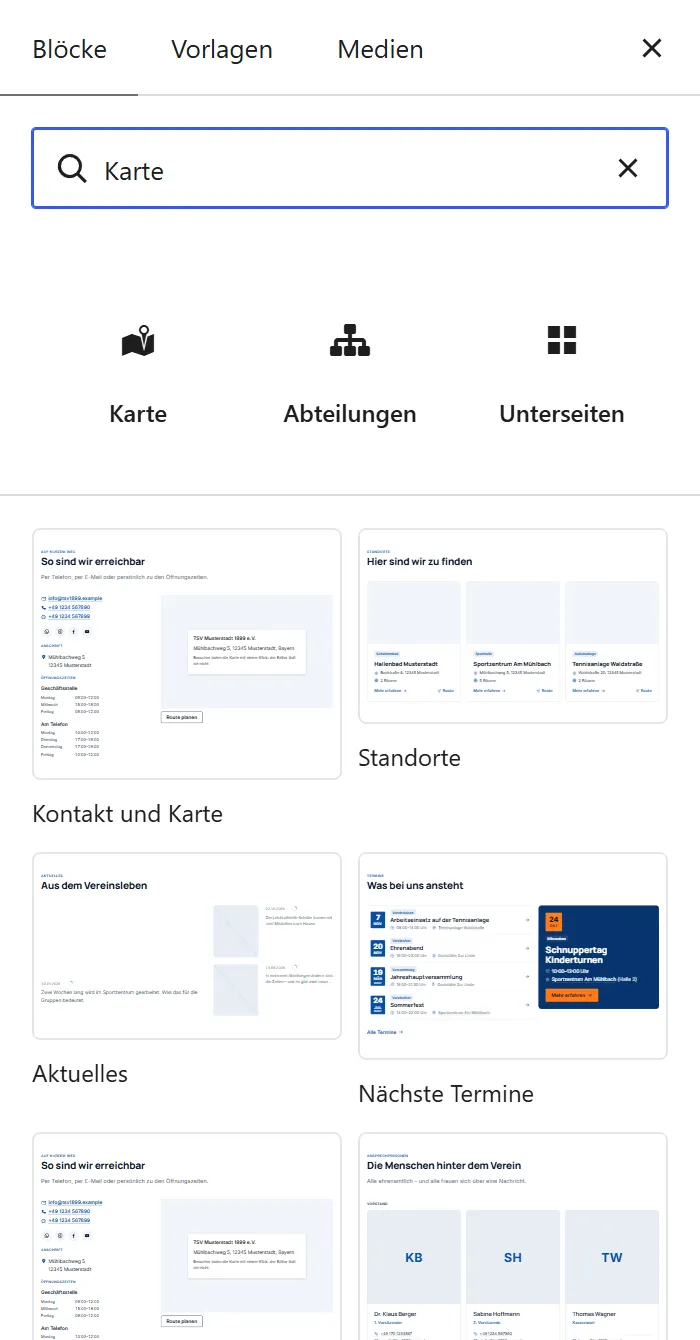
- Der Block erscheint im Editor als graue Fläche mit der Anschrift. Das Kartenbild lädt der Editor nicht. Das ist richtig so. Fehlt der Vereinsadresse noch die Position, zeigt der Editor stattdessen einen Hinweis. Such die Adresse dann im Menü links unter „Vereinsdaten“ mit „Adresse suchen“ und speichere sie. Ohne Position zeigt die Website nur die Adresse und den Link zur Route, aber keine Karte. Ohne Adresse bleibt der Block unsichtbar.
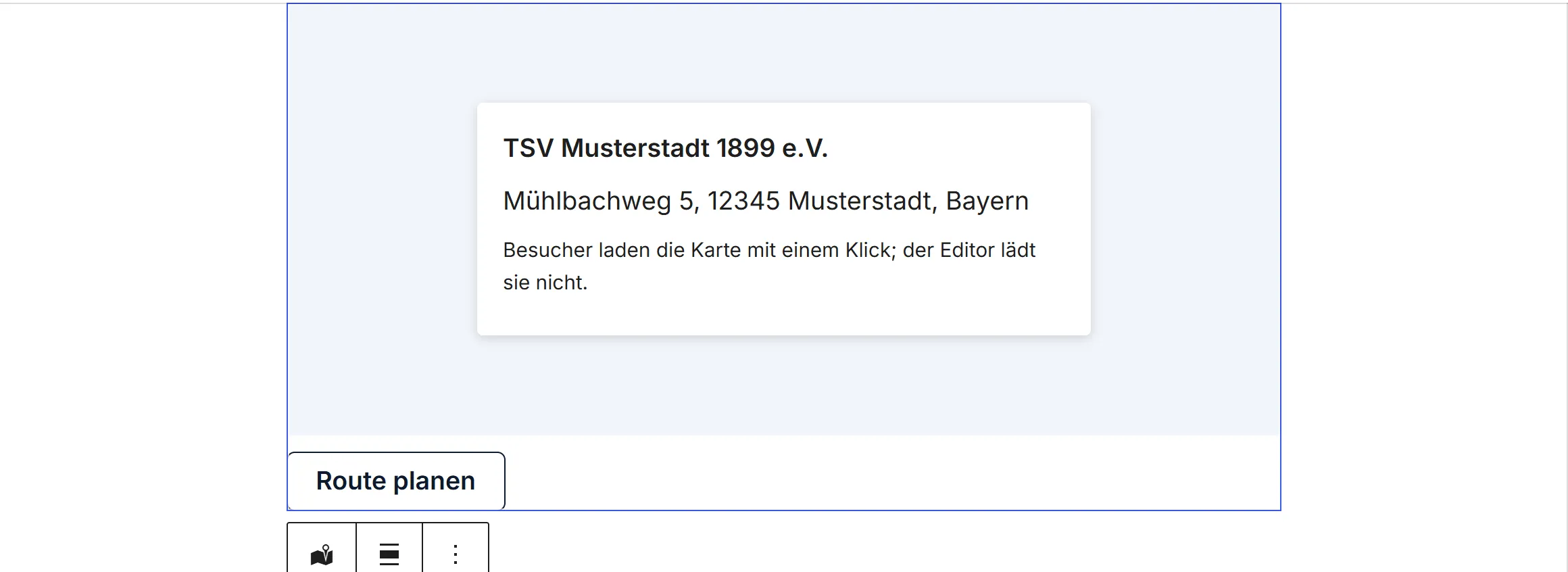
- Wähl den Block aus und stell ihn in der Seitenleiste ein. Mit „Aktualisieren“ oder „Entwurf speichern“ sicherst du die Seite.
Die Einstellungen
Abschnitt betitelt „Die Einstellungen“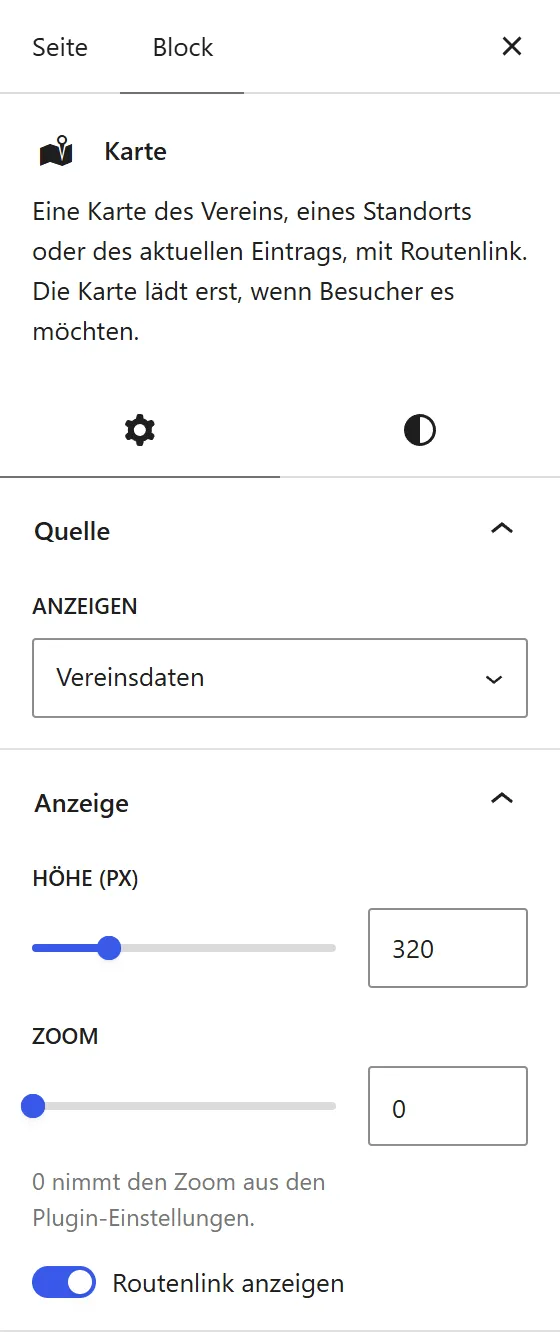
„Quelle“: Woher kommt die Adresse?
Abschnitt betitelt „„Quelle“: Woher kommt die Adresse?“Bei „Anzeigen“ wählst du:
- „Vereinsdaten“ (Standard): die Adresse des Vereins. Sie kommt aus „Vereinsdaten“ im Menü, Reiter „Verein“. Ändert sich die Adresse, ändert sich die Karte von selbst. Mehr dazu auf der Seite Adresse.
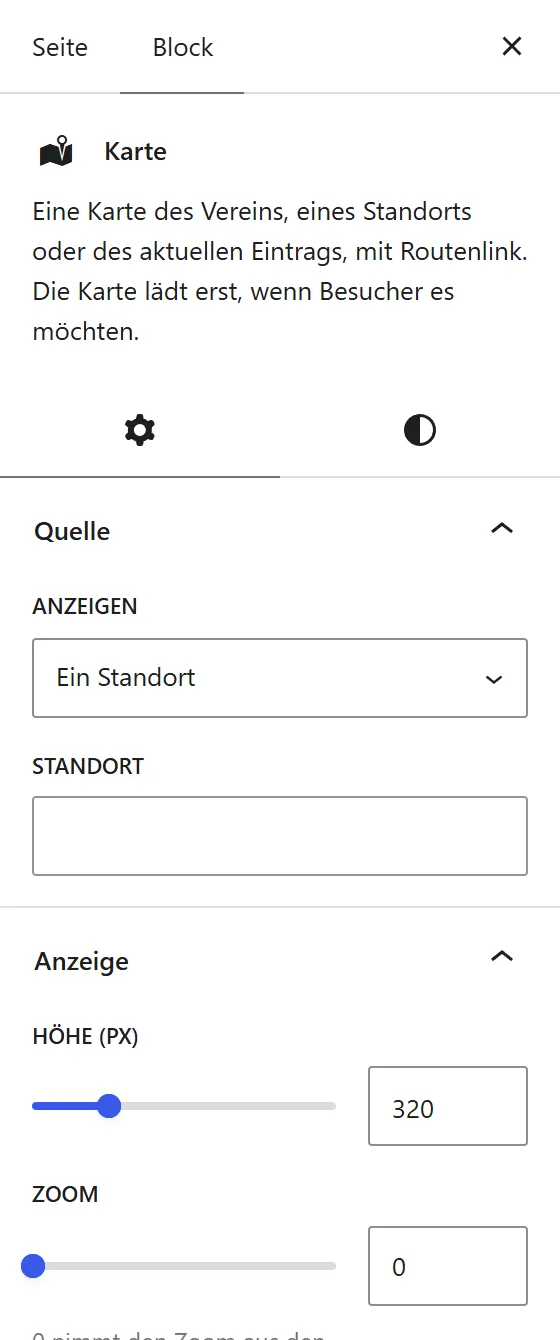
- „Ein Standort“: die Adresse eines Standorts, zum Beispiel einer Halle. Es erscheint eine Auswahl „Standort“ mit allen Standorten deines Vereins. Wie du Standorte anlegst, steht auf der Seite Standorte.
- „Ein Feld dieses Eintrags“: für die Einzelseite eines Eintrags, zum Beispiel eines Standorts oder Termins. Es erscheint eine Auswahl „Feld“. Die erste Wahl heißt „Der Ort dieses Eintrags“ und ist die richtige: Die Karte zeigt den Ort des Eintrags, dessen Seite gerade aufgerufen wird. Je nach Inhaltstyp kommen weitere Adressfelder des Eintrags dazu. Auf einer normalen Seite gibt es nur „Der Ort dieses Eintrags“, und einen Eintrag, dessen Ort gezeigt werden könnte, gibt es dort nicht. Diese Einstellung brauchst du also nur, wenn du eine Vorlage für Einzelseiten baust. Für die normale Seite nimmst du eine der beiden ersten Möglichkeiten.
„Anzeige“: Höhe, Zoom und Routenlink
Abschnitt betitelt „„Anzeige“: Höhe, Zoom und Routenlink“- „Höhe (px)“: wie hoch die Karte auf der Seite ist, in Bildpunkten. Voreingestellt sind 320. Mehr gibt eine größere Karte, die auch auf dem Handy mehr Platz einnimmt.
- „Zoom“: wie nah die Karte heranrückt. Bei 0 gilt der Zoom aus den Plugin-Einstellungen. Eine höhere Zahl zoomt näher heran.
- „Routenlink anzeigen“: Unter der Karte steht ein Knopf „Route planen“. Er öffnet in einem neuen Tab den Routenplaner von Google Maps mit der Adresse als Ziel, auf iPhone, iPad und Mac Apple Karten. Schalte den Schalter aus, wenn du den Knopf nicht willst.
Wie breit die Karte ist, bestimmt der Platz, an dem du sie einfügst. Der Block selbst lässt sich „breit“ oder „voll“ ausrichten. Das stellst du in der kleinen Leiste über dem Block ein.
Was Besucher sehen: die Frage vor dem Laden
Abschnitt betitelt „Was Besucher sehen: die Frage vor dem Laden“Auf der Website zeigt die Karte zuerst nur ein verblasstes Bild. Davor liegt ein Kasten mit dem Namen, der Adresse und dem Satz „Die Karte wird vom Kartenanbieter geladen. Dabei wird die IP-Adresse dorthin übertragen.“ Darunter stehen der Knopf „Karte laden“ und ein Kästchen „Auswahl merken“.
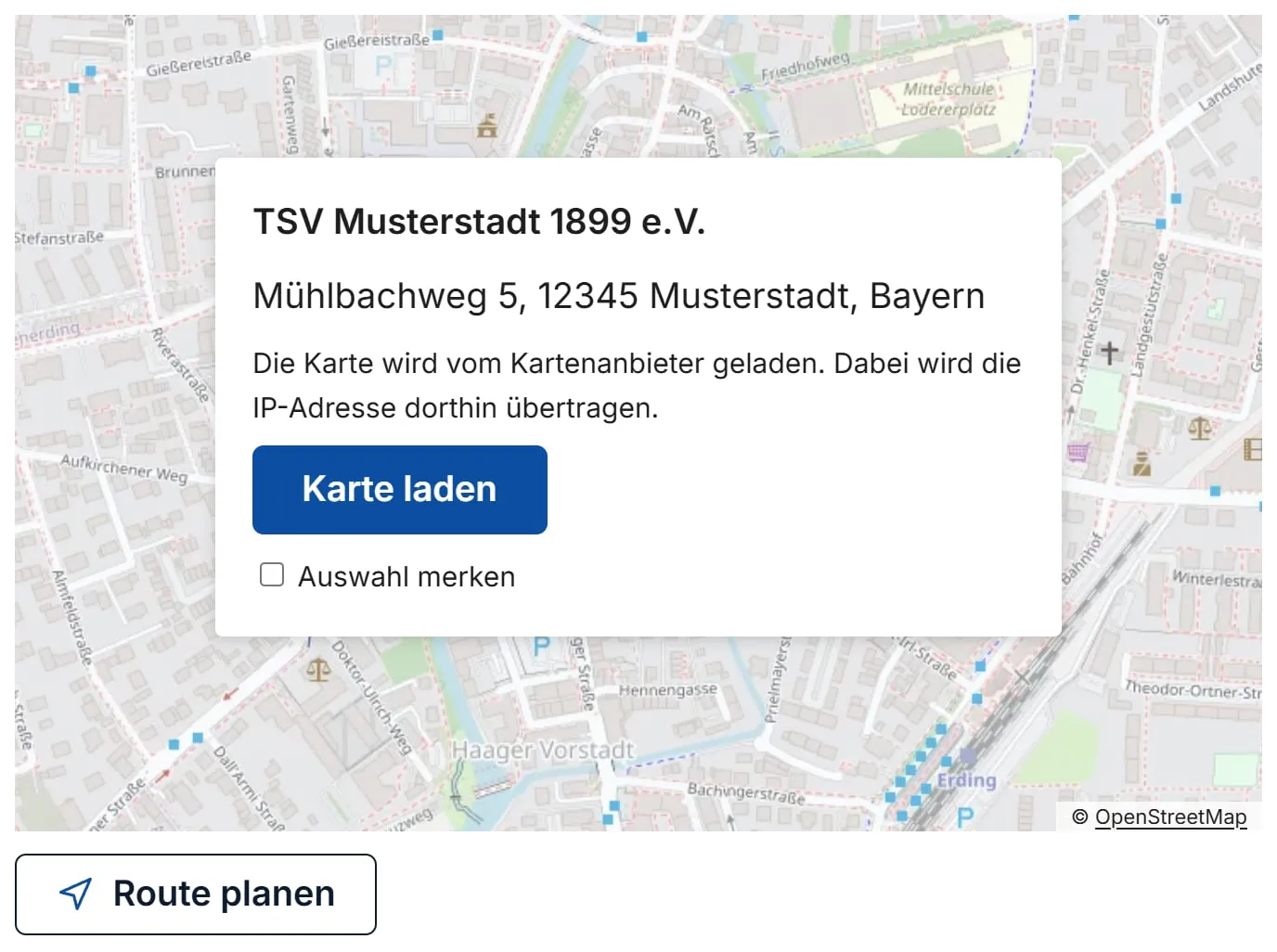
- Klickt der Besucher auf „Karte laden“, erscheint die Karte mit den Knöpfen „+“ und „–“ zum Zoomen. Erst jetzt wird etwas an den Kartenanbieter übertragen.
- Ist „Auswahl merken“ angehakt, merkt sich der Browser die Zustimmung, und beim nächsten Besuch lädt die Karte ohne Frage. Der Haken ist nicht voreingestellt: Der Besucher setzt ihn selbst, bevor er auf „Karte laden“ klickt. Ohne Haken gilt das Laden nur für diesen Besuch.
- Wer die Karte geladen hat, findet darunter den Knopf „Karte ausblenden und Auswahl vergessen“.
- Ist in den Einstellungen „Karten ohne Nachfrage laden“ eingeschaltet, lädt die Karte sofort. Steuert ein Datenschutz-Werkzeug das Laden, steht statt des Kastens der Knopf „Datenschutz-Einstellungen öffnen“.
- Klickt er nicht, bleibt die Karte, wie sie ist. Der Knopf „Route planen“ darunter funktioniert trotzdem.
Das ist die Datenschutzfrage der Karte. Wie sie formuliert ist und was dahintersteckt, stellst du unter „WP Club Elements → Einstellungen → Karte“ ein. Das beschreibt die Seite Karte und Datenschutz. Auf der Seite des Blocks änderst du daran nichts.
Häufige Fragen
Abschnitt betitelt „Häufige Fragen“Warum sehe ich im Editor keine Karte? Der Editor lädt die Karte absichtlich nicht. Schau mit „Vorschau anzeigen“ auf der Website nach.
Die Karte zeigt den falschen Ort. Dann stimmt die Adresse nicht oder die Karte hat sie nicht genau gefunden. Prüf die Adresse in den Vereinsdaten, beziehungsweise im Standort. Mit „Zoom“ rückst du näher heran oder weiter weg.
Brauche ich die Frage vor dem Laden? Sie ist Teil des Datenschutzes. Wer sie ändern oder ausschalten will, liest bitte erst die Seite Karte und Datenschutz.