Der Listen-Block
Mit dem Listen-Block holst du Inhalte deines Vereins auf eine Seite: den Wochenplan der Kurse, die nächsten Termine, die Ansprechpersonen einer Abteilung, die Mitgliedsbeiträge. Du trägst die Inhalte nur einmal ein, zum Beispiel unter „Kurse“. Der Block zeigt sie dort, wo du ihn auf eine Seite setzt, und bleibt von selbst aktuell.
Es ist ein Block für alle Inhaltstypen. Ein Inhaltstyp ist eine Art von Inhalt, zum Beispiel „Kurse“ oder „Termine“. Im Block-Einfüger (der Block-Auswahl) heißt der Block je nach Inhaltstyp „Kurse“, „Termine“ oder „Personen“. In der Seitenleiste sieht er immer gleich aus. Wer ihn einmal kennt, kennt alle.
Diese Seite ist lang. Über das Inhaltsverzeichnis rechts springst du zu dem Abschnitt, den du brauchst. Wer es eilig hat, liest „So fügst du einen Block ein“ und die Beispiele.
So fügst du einen Block ein
Abschnitt betitelt „So fügst du einen Block ein“So geht es bei jedem Block dieser Doku. Die anderen Seiten verweisen hierher.
- Öffne die Seite im Editor: Klick im Menü auf „Seiten“ und dann auf eine Seite. Für eine neue Seite klick oben auf „Seite hinzufügen“.
- Klick oben links auf das blaue Plus („Block-Einfüger“). Links öffnet sich die Block-Auswahl.
- Such den Block. Die Blöcke dieses Plugins stehen in zwei Gruppen weiter unten: „Vereinsdaten“ (Logo, Adresse, Kontakt, Impressum, Karte) und „Vereinsinhalte“ (Kurse, Termine, Personen und die anderen Listen, dazu Hinweis, Chronik und Aufklappbarer Abschnitt). Schneller geht es mit dem Suchfeld: Schreib zum Beispiel „Termine“.
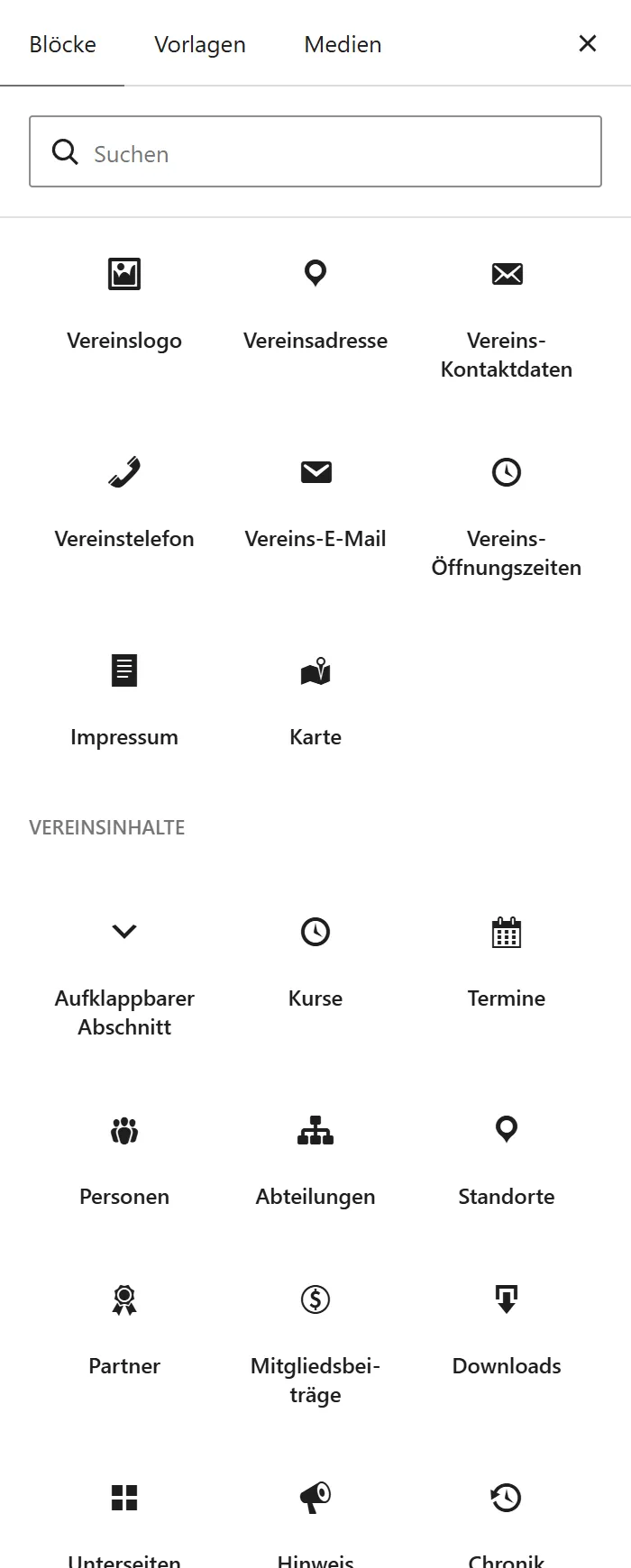
- Klick auf den Block. Er landet auf der Seite, an der Stelle, wo der Cursor stand.
- Klick den Block auf der Seite an, damit er ausgewählt ist. Oben rechts öffnest du mit „Einstellungen“ die Seitenleiste. Dort wählst du den Reiter „Block“. Hier stellst du alles ein, was auf dieser Seite beschrieben ist.
- Klick oben auf „Entwurf speichern“ oder, wenn die Seite schon veröffentlicht ist, auf „Aktualisieren“. Mit „Vorschau anzeigen“ siehst du die Seite so, wie Besucher sie sehen.
Du kannst Blöcke auch mit der Tastatur einfügen: Schreib in eine leere Zeile einen Schrägstrich und den Namen, zum Beispiel /Termine, und drück die Eingabetaste.
Einen Block verschieben, kopieren oder löschen kannst du mit den drei Punkten in der kleinen Leiste über dem ausgewählten Block.
Ganz unten in den Einstellungen eines Blocks steht der Link „Hilfe zu diesem Block“. Er öffnet in einem neuen Tab die Seite dieser Doku, die den Block erklärt. Du findest ihn bei allen Blöcken, die in diesem Kapitel eine Seite haben. Beim Listen-Block führt er auf diese Seite. Bei den Varianten „Mitgliedsbeiträge“ und „Downloads“ führt er auf deren eigene Seite.
Welche Inhaltstypen der Block kann
Abschnitt betitelt „Welche Inhaltstypen der Block kann“Im Block-Einfüger gibt es neun Einträge. Jeder zeigt einen anderen Inhaltstyp:
| Block im Block-Einfüger | Zeigt | Standard |
|---|---|---|
| Kurse | die Kurse mit Zeiten, Orten und Leitung | Liste |
| Termine | die Termine mit Tag, Uhrzeit und Ort | Liste |
| Personen | die Personen im Verein mit Bild, Rolle und Kontakt | Karten |
| Abteilungen | die Abteilungen als Karten | Karten |
| Standorte | die Orte des Vereins mit ihrer Adresse | Karten |
| Partner | Verbände, Sponsoren und Partner als Raster aus Logos | Karten |
| Mitgliedsbeiträge | was die Mitgliedschaft kostet | Tabelle |
| Downloads | Formulare und Dokumente zum Herunterladen | Liste |
| Unterseiten | die Seiten unterhalb der aktuellen Seite als Karten | Karten |
Der Inhaltstyp steht fest, sobald du den Block eingefügt hast. Du kannst ihn in der Seitenleiste nicht umstellen. Brauchst du einen anderen Typ, füg einen neuen Block ein und lösch den alten.
Die Mitgliedsbeiträge und die Downloads haben eigene Seiten in dieser Doku: Die Beitragstabelle und Downloads.
Wie du die Inhalte selbst pflegst, steht im Kapitel „Inhalte“, zum Beispiel unter Abteilungen.
Die Seitenleiste im Überblick
Abschnitt betitelt „Die Seitenleiste im Überblick“Wenn der Block ausgewählt ist, zeigt der Reiter „Block“ der Seitenleiste oben den Namen des Blocks. Darunter stehen drei kleine Symbole: Das erste (die Seite mit den Zeilen) ist das, was du meistens brauchst. Das Zahnrad enthält Technisches wie einen eigenen Anker oder CSS-Klassen, und der Kreis mit den zwei Hälften die „Stile“.
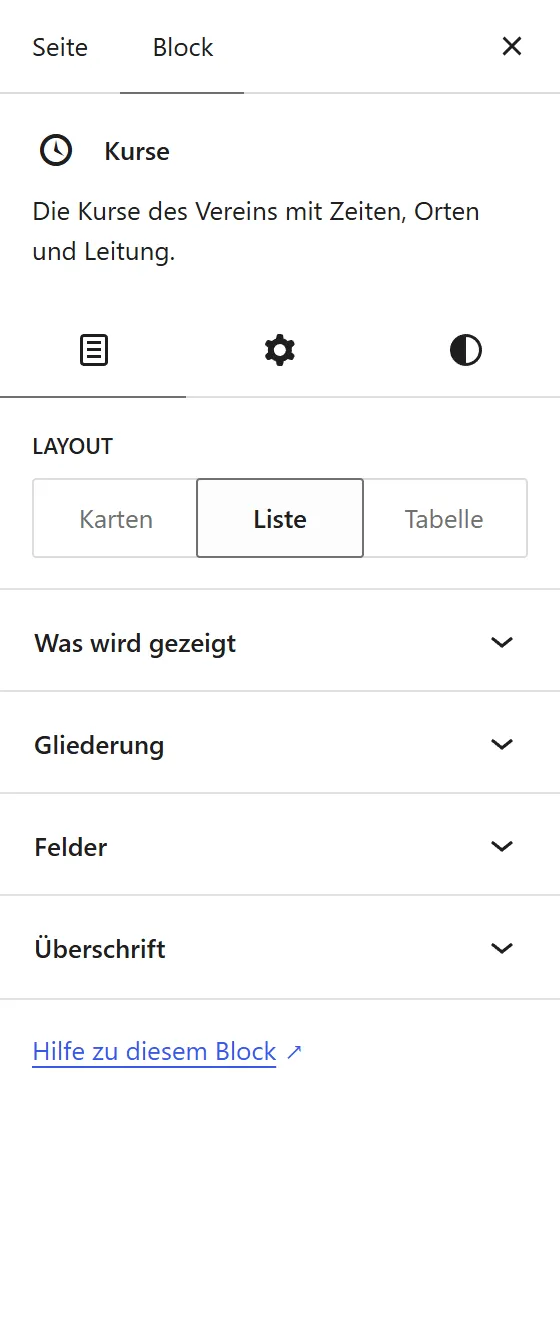
Unter dem ersten Symbol findest du, von oben nach unten:
- „Layout“ mit den Knöpfen „Karten“, „Liste“ und „Tabelle“,
- vier Bereiche zum Aufklappen: „Was wird gezeigt“, „Gliederung“, „Felder“ und „Überschrift“.
Klick auf den Namen eines Bereichs, um ihn zu öffnen. Die Felder in den Bereichen ändern sich je nach Inhaltstyp: Bei den Kursen kannst du nach Wochentag filtern, bei den Terminen nach dem Zeitraum. Du siehst nur, was für den Inhaltstyp einen Sinn hat. Jede Änderung siehst du sofort im Editor.
Das Layout: Karten, Liste oder Tabelle
Abschnitt betitelt „Das Layout: Karten, Liste oder Tabelle“Mit „Layout“ wählst du, wie die Einträge aussehen. Die drei Darstellungen gibt es bei jedem Inhaltstyp.
Karten zeigen jeden Eintrag in einem eigenen Kasten mit Bild, Titel und ein paar Angaben. Gut für Abteilungen, Personen und Standorte.
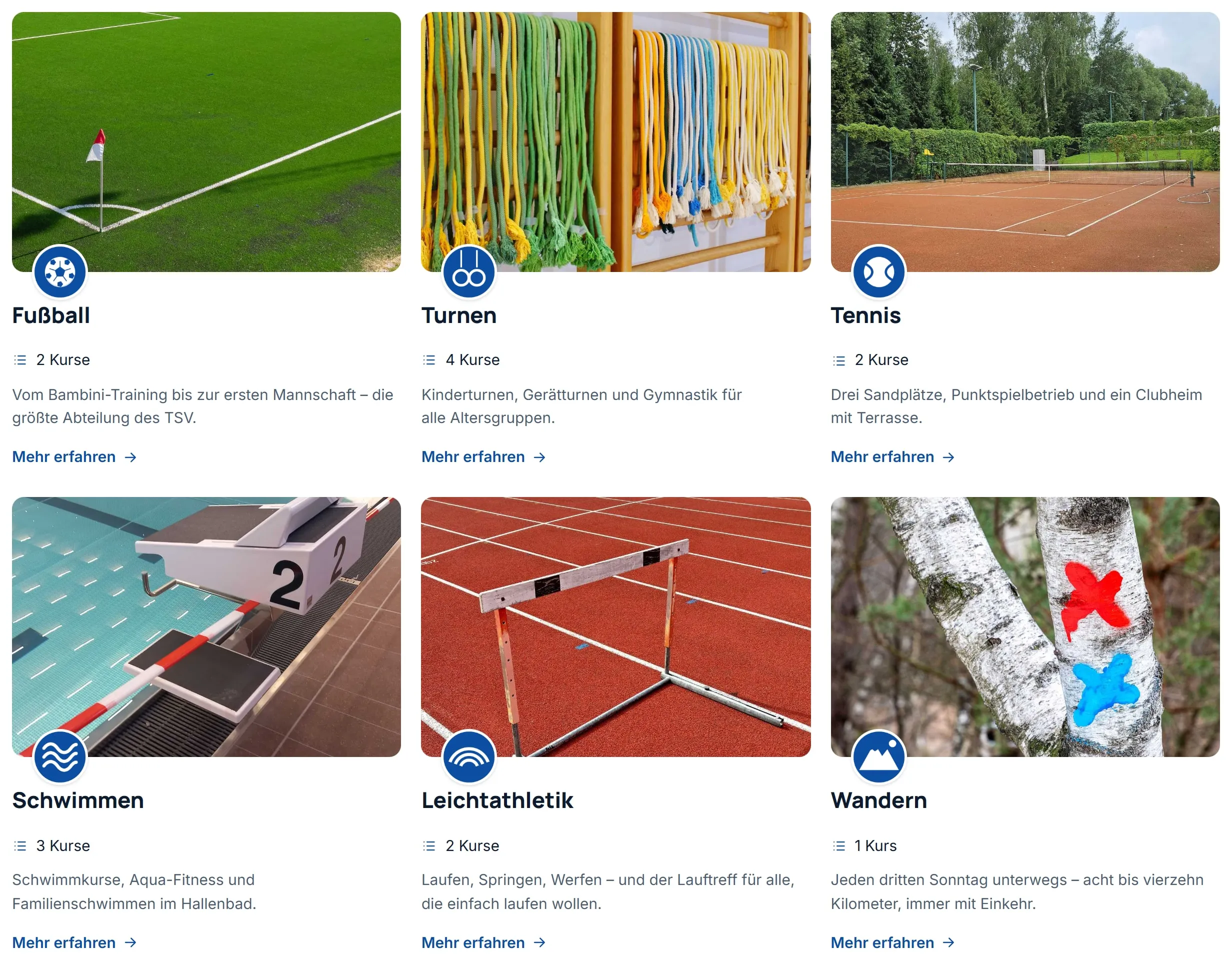
Bei Karten gibt es zusätzlich „Karten nebeneinander“ mit „Automatisch“, „2“, „3“ und „4“. „Automatisch“ passt sich der Breite an. Auf einem schmalen Bildschirm werden es von selbst weniger. Wenige Karten füllen ihre Zeile: Zwei oder drei teilen sie sich.
Liste ist eine Zeile je Eintrag, mit den Angaben nebeneinander. Gut für den Wochenplan und für Termine.
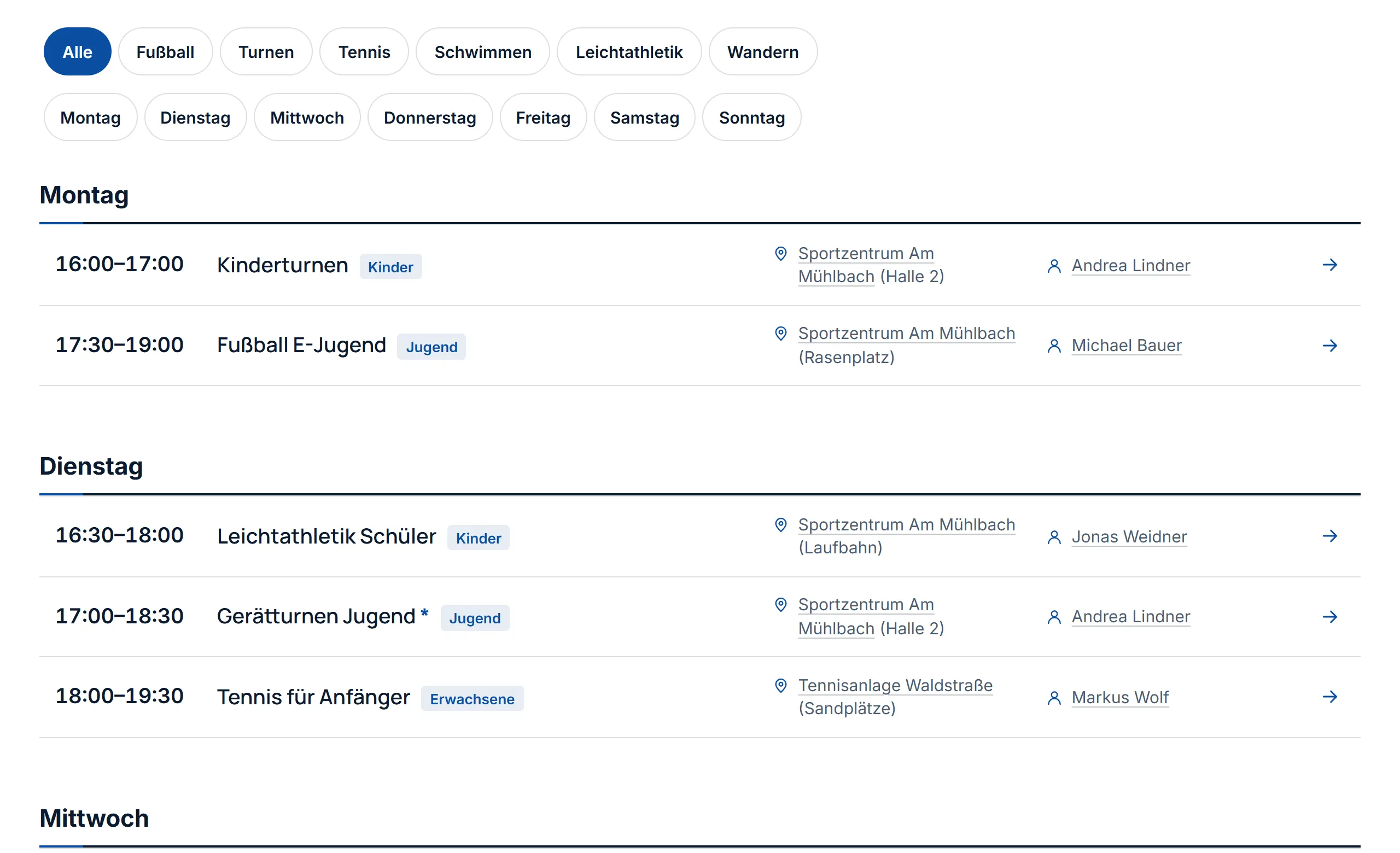
Tabelle ordnet die Angaben in Spalten unter Spaltenköpfen. Gut für Preise und alles, was man vergleicht.
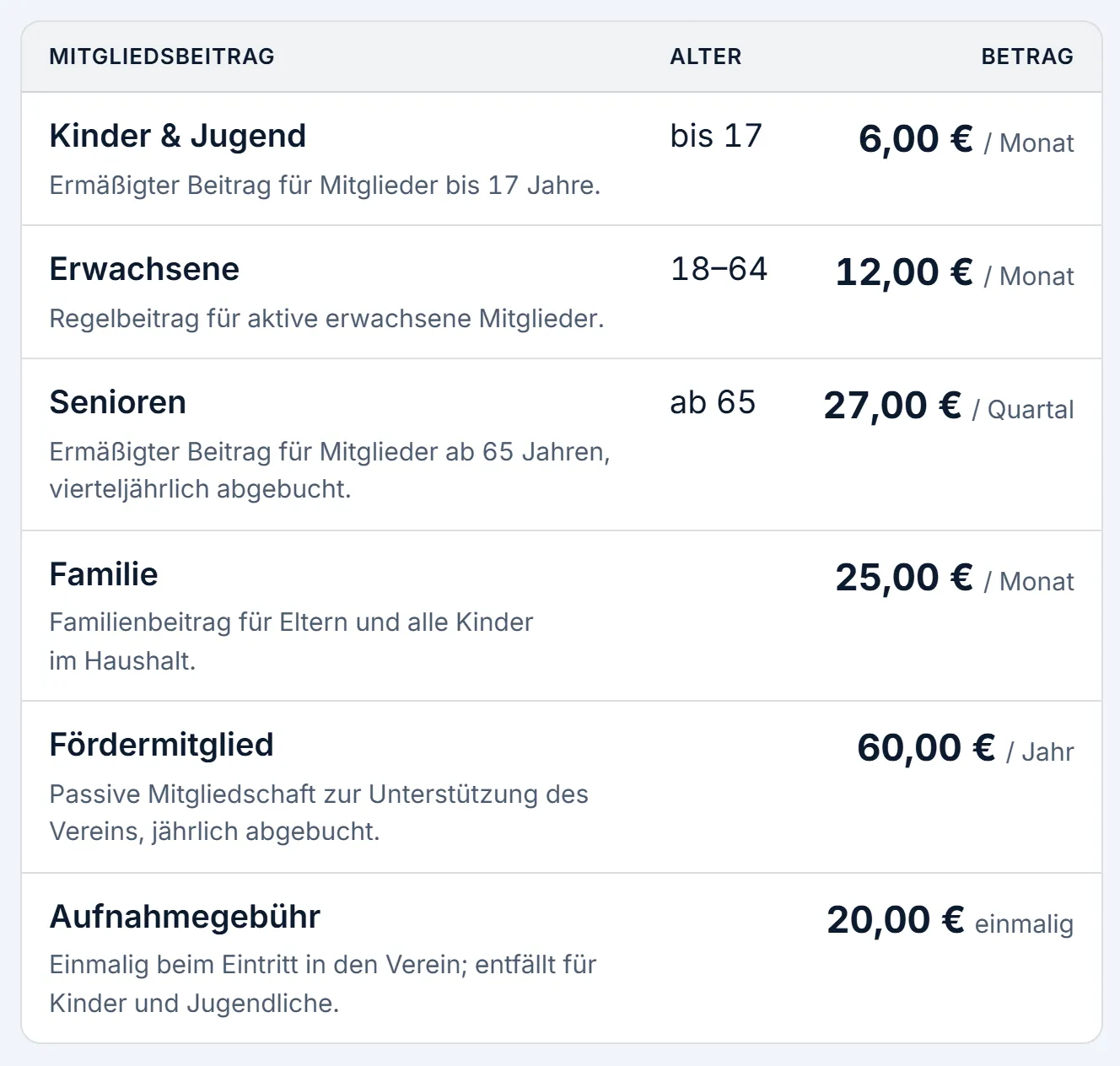
Welches Layout passt, hängt vom Inhalt ab. Der Block hat für jeden Inhaltstyp ein gutes Layout vorbelegt (siehe Tabelle oben). Du musst nur etwas ändern, wenn du es anders willst.
„Was wird gezeigt“: Filter, Anzahl und Reihenfolge
Abschnitt betitelt „„Was wird gezeigt“: Filter, Anzahl und Reihenfolge“Hier legst du fest, welche Einträge der Block zeigt und in welcher Reihenfolge.
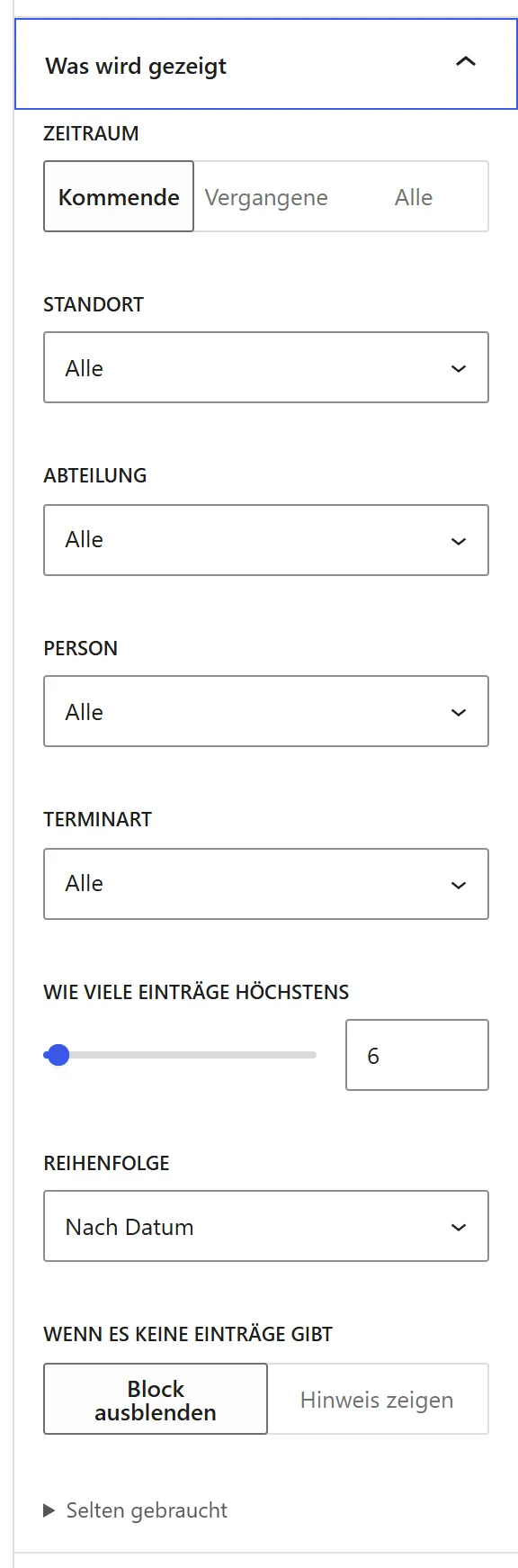
Die Auswahlfelder ganz oben sind die Filter. Sie sagen, welche Einträge überhaupt in Frage kommen. Jedes Feld steht auf „Alle“: Dann wird nichts ausgeschlossen. Wählst du etwas aus, zeigt der Block nur noch Einträge dazu. Du kannst mehrere Filter zugleich setzen. Dann muss ein Eintrag zu allen passen. Beim Demoverein zeigt zum Beispiel der Block „Kurse“ mit dem Filter „Wochentag: Montag“ nur die Kurse vom Montag, mit „Abteilung: Turnen“ nur die der Turnabteilung und mit „Standort: Hallenbad Musterstadt“ nur die Kurse im Hallenbad. Dasselbe leisten „Person“ (nur Kurse, die diese Person leitet) und „Kursart“ (nur Kurse mit dieser Art, zum Beispiel „Kinder“). Das geht bei jedem Typ anders:
| Block | Filter |
|---|---|
| Kurse | „Standort“, „Wochentag“, „Abteilung“, „Person“, „Kursart“ |
| Termine | „Zeitraum“, „Standort“, „Abteilung“, „Person“, „Terminart“ |
| Personen | „Abteilung“, „Standort“, „Kurs“, „Termin“, „Rolle“ |
| Abteilungen | „Person“, „Kategorie“, „Ebene“ |
| Standorte | „Person“, „Kurs“, „Termin“, „Standortart“ |
| Partner | „Sponsoren-Kategorie“ |
| Downloads | „Download-Kategorie“, „Nur dieser Eintrag“ |
| Mitgliedsbeiträge, Unterseiten | keine |
Bei den Terminen steht ganz oben der „Zeitraum“: „Kommende“ (Standard), „Vergangene“ oder „Alle“. Ein Termin zählt als kommend, bis sein letzter Tag vorbei ist.
Bei den Abteilungen grenzt „Ebene“ ein: „Alle“, „Nur die oberste Ebene“ (die Hauptabteilungen, ohne Unterabteilungen) oder „Unterhalb dieser Seite“.
„… dieser Seite“ und „… dieses Eintrags“
Abschnitt betitelt „„… dieser Seite“ und „… dieses Eintrags““In vielen Filtern stehen neben den Namen auch Einträge wie „Abteilung dieser Seite“. Das heißt: Der Block richtet sich nach der Seite, auf der er steht. Setzt du ihn auf die Seite der Abteilung Fußball, zeigt er nur Fußball. Auf der Seite der Abteilung Tennis zeigt derselbe Block Tennis. So baust du eine Vorlage einmal und nutzt sie für alle Abteilungen. „… dieses Eintrags“ meint den Eintrag, zu dem die Seite gehört, zum Beispiel bei der Einzelseite eines Kurses. Passt die Seite nicht zum Filter (etwa „Abteilung dieser Seite“ auf einer Seite ohne Abteilung), bleibt der Block leer und verschwindet.
Anzahl, Reihenfolge, leere Liste
Abschnitt betitelt „Anzahl, Reihenfolge, leere Liste“- „Wie viele Einträge höchstens“: der Regler oder die Zahl daneben. Hat der Verein mehr Einträge, zeigt der Block nur so viele.
- „Reihenfolge“: Was zur Wahl steht, hängt vom Typ ab. Bei Kursen „Nach Wochentag und Uhrzeit“, bei Terminen „Nach Datum“, sonst meist „Nach Name (A–Z)“. Dazu kommt bei allen „Neuester Eintrag zuerst“. Bei Personen, Mitgliedsbeiträgen und Unterseiten gibt es außerdem „Wie in der Liste der Einträge sortiert“: Dann gilt die Zahl im Feld „Reihenfolge“ des Eintrags, die kleinere steht weiter oben. Ein Eintrag ohne Zahl hat die „0“ und steht vorn. Neue Personen, Abteilungen und Mitgliedsbeiträge bekommen allerdings beim ersten Speichern von selbst die nächste Zahl und stehen damit hinten, sobald schon ein Eintrag der Art eine Zahl hat. Bei den Abteilungen gibt es die Wahl auch, aber im Formular einer Abteilung kein Feld, in dem du die Zahl eintragen könntest.
- „Wenn es keine Einträge gibt“: „Block ausblenden“ lässt den Block (samt Überschrift) auf der Seite verschwinden. „Hinweis zeigen“ zeigt stattdessen einen Text, den du im Feld „Hinweis“ schreibst, zum Beispiel „Zurzeit sind keine Termine geplant.“
„Selten gebraucht“
Abschnitt betitelt „„Selten gebraucht““Ganz unten steht ein Abschnitt zum Aufklappen, „Selten gebraucht“.
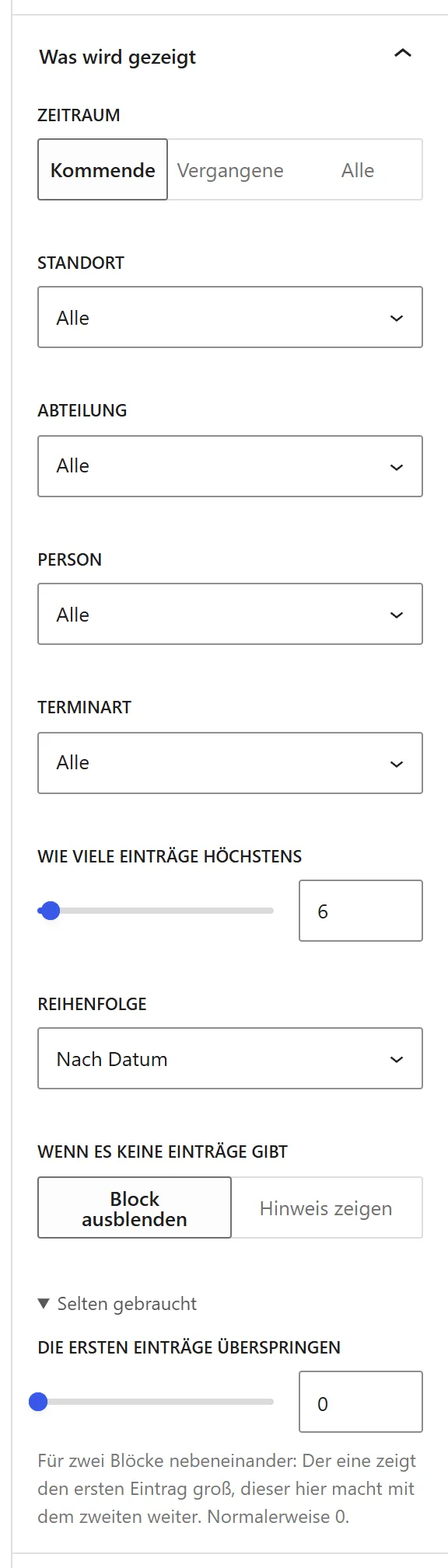
Darin steht „Die ersten Einträge überspringen“. Das brauchst du für zwei Blöcke nebeneinander: Der eine zeigt den ersten Termin groß (mit dem Stil „Karten: hervorgehoben“), der andere macht mit dem zweiten weiter. So ist die Startseite des Demovereins gebaut. Normalerweise steht hier 0.
„Gliederung“: Zwischenüberschriften, Aufklappen und Sprungleiste
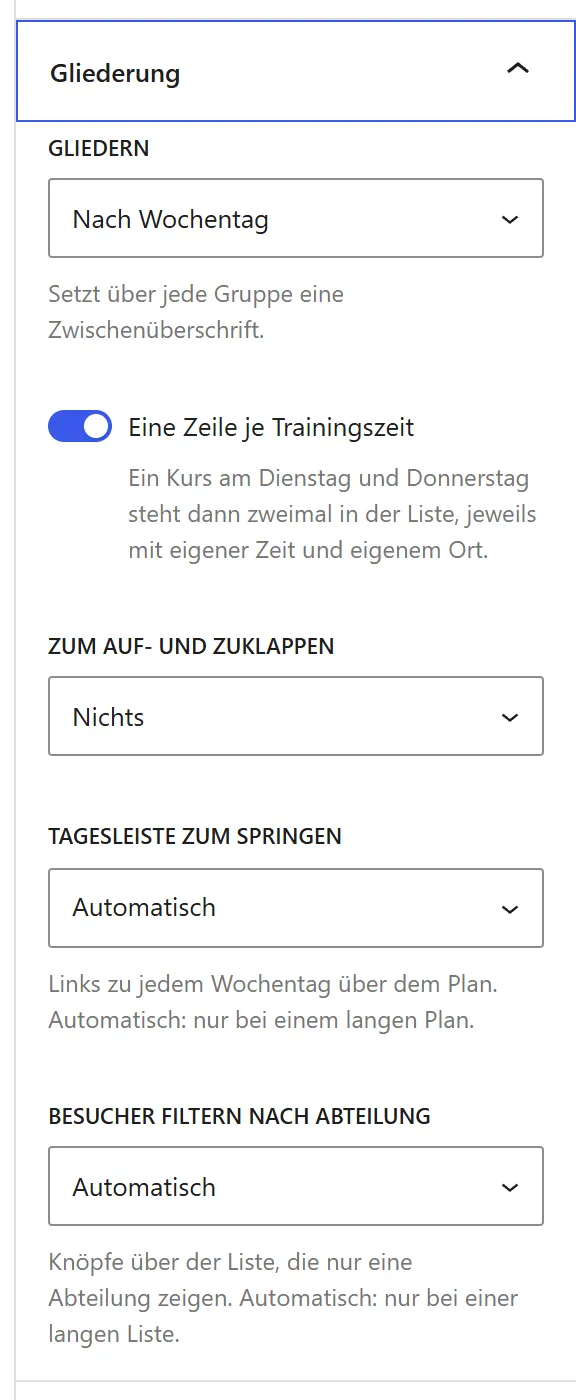
Abschnitt betitelt „„Gliederung“: Zwischenüberschriften, Aufklappen und Sprungleiste“Mit der Gliederung sortierst du die Einträge in Gruppen, jede mit einer Zwischenüberschrift.
-
„Gliedern“: Nach welcher Eigenschaft die Gruppen entstehen. Was du wählen kannst, hängt vom Typ ab:
- Kurse: „Nicht gliedern“, „Nach Wochentag“, „Nach Abteilung“, „Nach Ort“, „Nach Kursart“.
- Termine: „Nicht gliedern“, „Nach Monat“, „Nach Jahr“, „Nach Abteilung“, „Nach Ort“, „Nach Terminart“.
- Personen: „Nicht gliedern“ oder „Nach Rolle“ (zum Beispiel Vorstand und Trainer).
- Abteilungen, Standorte, Partner und Downloads gliederst du nach ihrer Kategorie. Mitgliedsbeiträge und Unterseiten kennen keine Gliederung.
Die Reihenfolge der Gruppen macht der Block: Wochentage von Montag bis Sonntag, Monate und Jahre in der Reihenfolge der Einträge. Eine Gruppe ohne Einträge zeigt er nicht.
-
„Eine Zeile je Trainingszeit“ (nur bei Kursen, in „Liste“ und „Tabelle“): Ein Kurs, der dienstags und donnerstags stattfindet, steht dann zweimal in der Liste, jeweils mit eigener Zeit und eigenem Ort. Mit „Nach Wochentag“ ergibt das den Wochenplan.
-
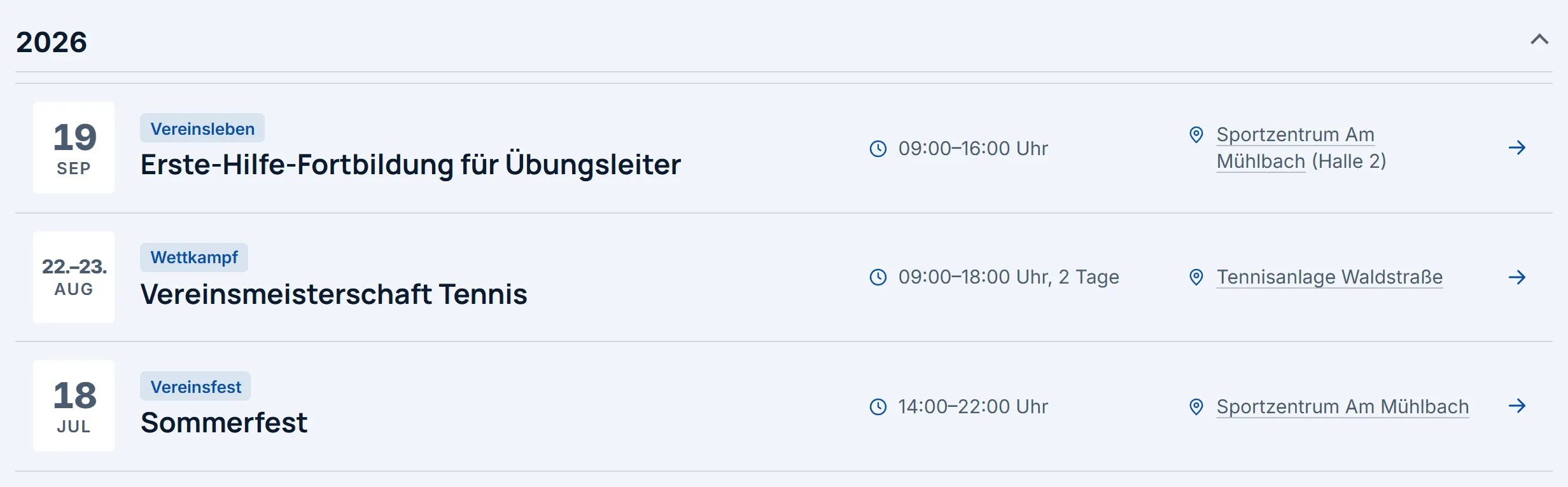
„Zum Auf- und Zuklappen“ (in „Liste“): „Nichts“, „Die Gruppen“ (nur, wenn du gliederst) oder „Jeder Eintrag“. Bei „Die Gruppen“ lassen sich die Gruppen mit einem Klick auf die Zwischenüberschrift auf- und zuklappen. Die erste Gruppe ist offen, die anderen sind zu. Bei „Jeder Eintrag“ klappt jede Zeile für sich auf und zeigt dann ihre Angaben. In der Tabelle klappt nichts auf. Klappbar machst du zum Beispiel die vergangenen Termine nach Jahren:
- „Tagesleiste zum Springen“ (nur Kurse nach Wochentag): Eine Leiste mit allen Wochentagen über dem Plan. Ein Klick springt zu diesem Tag. „Automatisch“ zeigt sie nur bei einem langen Plan, „Immer“ und „Nie“ sind eindeutig. Der heutige Tag ist hervorgehoben.
- „Besucher filtern nach Abteilung“ (bei Kursen, Terminen und Personen): Über der Liste stehen Knöpfe mit den Abteilungen, mit denen Besucher die Liste auf eine Abteilung eingrenzen. „Automatisch“ zeigt sie nur bei einer langen Liste. Hast du im Block selbst eine Abteilung gewählt, entfallen sie.
Die Tagesleiste und die Abteilungsknöpfe siehst du oben im Bild vom Wochenplan.
„Felder“: Welche Angaben eine Karte oder Zeile zeigt
Abschnitt betitelt „„Felder“: Welche Angaben eine Karte oder Zeile zeigt“Eine Karte oder Zeile hat feste Plätze: ein Bild, ein Kennzeichen (ein kleines Schild wie „Kinder“), den Titel, bis zu drei Angaben und einen kurzen Text. In „Felder“ wählst du, was auf welchen Platz kommt.
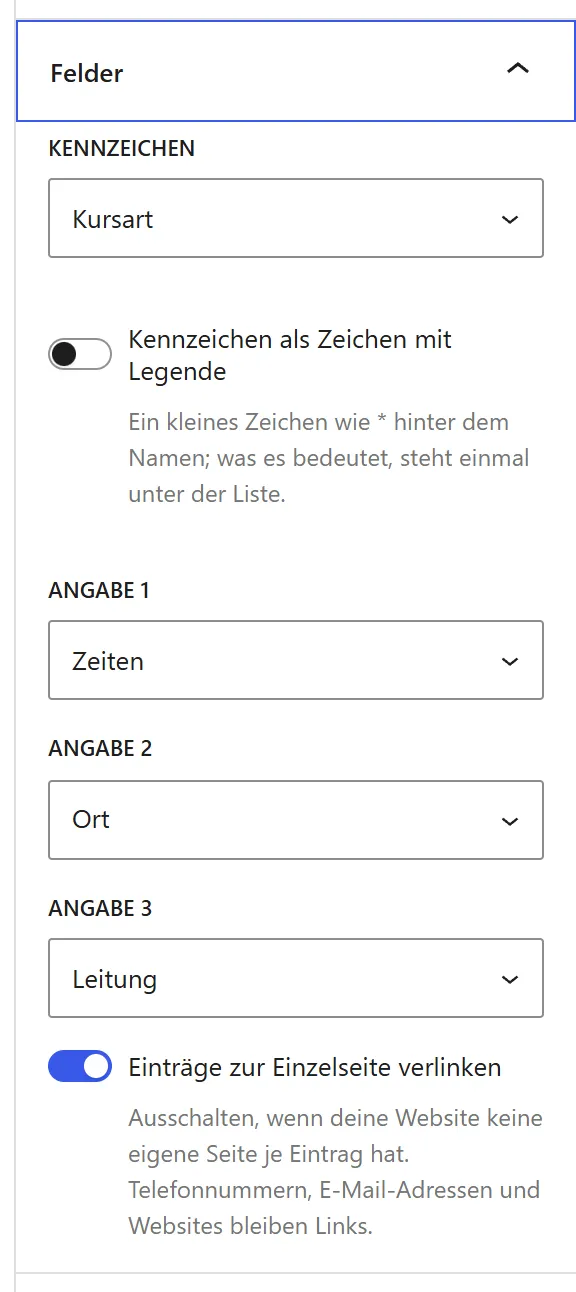
- „Bild“ (bei Personen, Abteilungen, Standorten, Partnern, Unterseiten; bei Kursen nur in „Karten“) und „Vor dem Namen“ (bei Terminen, mit „Datum“): „Nicht anzeigen“ oder der angebotene Wert. Bei den Abteilungen kannst du außerdem „Abteilungslogo“ wählen und den Schalter „Logo auf dem Bild zeigen“ einschalten.
- „Kennzeichen“: „Nicht anzeigen“ oder zum Beispiel „Abteilung“ oder „Kursart“.
- „Angabe 1“, „Angabe 2“, „Angabe 3“: Je Angabe wählst du, was dort steht. Bei Kursen sind es „Zeiten“, „Ort“, „Leitung“, „Abteilung“ und „Kursart“. Bei Personen „Telefon“, „E-Mail“, „Website“ und „Rolle“. Die Liste zeigt nur, was für den Typ vorhanden ist. „Nicht anzeigen“ lässt den Platz leer.
- „Kurztext“ (zum Beispiel „Biografie“ bei Personen oder „Beschreibung“ bei Standorten): ein kurzer Text unter dem Titel.
- „Kennzeichen als Zeichen mit Legende“: Statt des Schildes steht ein kleines Zeichen wie
*hinter dem Namen. Was es bedeutet, steht einmal unter der Liste. Schaltest du es ein, fragt der Block darunter: „Welche Kennzeichen werden zum Zeichen?“. Nur was du dort ankreuzt, wird zum Zeichen, zum Beispiel „Mit Zusatzbeitrag“. Alles andere bleibt ein Kennzeichen. So hat die Kursliste des Demovereins ein Sternchen bei „Mit Zusatzbeitrag“. - „Einträge zur Einzelseite verlinken“: Ist es an, führt ein Klick auf den Titel zur eigenen Seite des Eintrags. Schalte es aus, wenn deine Website keine eigene Seite je Eintrag hat. Telefonnummern, E-Mail-Adressen und Websites bleiben Links.
- „Unten „Mehr erfahren“ zeigen“ (bei Karten): ein Link am Fuß der Karte.
Der Block lässt von selbst weg, was nichts sagt. Eine Spalte ohne einen einzigen Wert verschwindet. Ein Kennzeichen, das alle Einträge tragen (etwa „Vereinsleben“ an jeder Meldung), wird nicht gedruckt.
Bei der Tabelle: Spalten und das Handy
Abschnitt betitelt „Bei der Tabelle: Spalten und das Handy“In der Tabelle heißen die Plätze „Spalte 1“, „Spalte 2“ und so weiter. Neben jeder Spalte steht ein Schalter „Auf dem Handy ausblenden“.
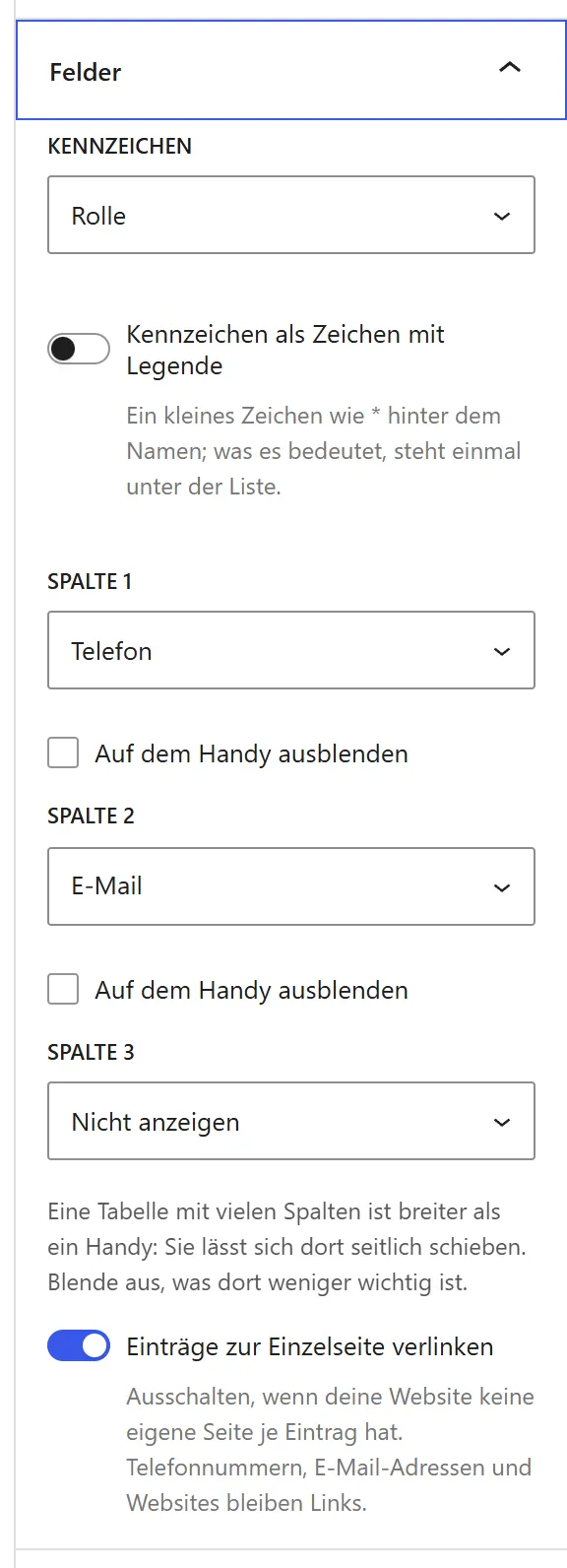
Eine Tabelle mit vielen Spalten ist breiter als ein Handy. Sie lässt sich dort seitlich schieben. Blende Spalten aus, die dort weniger wichtig sind. Der Name des Eintrags bleibt immer.
„Überschrift“: Titel über der Liste
Abschnitt betitelt „„Überschrift“: Titel über der Liste“Mit dem Bereich „Überschrift“ setzt du einen Kopf über die Liste. Alle Felder sind freiwillig.
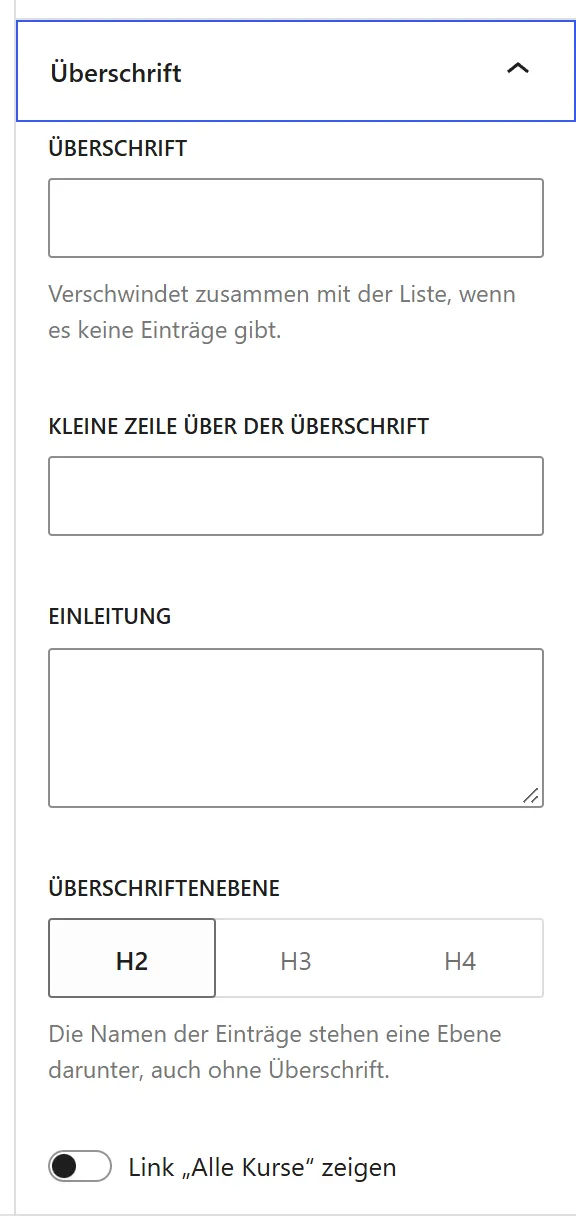
- „Überschrift“: der Titel, zum Beispiel „Alle Kurse nach Wochentag“. Gibt es keine Einträge und blendest du den Block aus, verschwindet auch die Überschrift.
- „Kleine Zeile über der Überschrift“: ein kurzes Stichwort darüber, zum Beispiel „Jede Woche“.
- „Einleitung“: ein oder zwei Sätze unter der Überschrift.
- „Überschriftenebene“: „H2“, „H3“ oder „H4“. Das ist die Größe in der Gliederung der Seite. Nimm „H2“ für eine Hauptüberschrift und „H3“ darunter. Die Namen der Einträge stehen immer eine Ebene tiefer, auch ohne Überschrift.
- „Link „Alle Kurse“ zeigen“: ein Link zur Übersicht aller Einträge. Der Name im Schalter richtet sich nach dem Typ („Alle Termine“, „Alle Personen“ …). Ist er an, erscheinen zwei Felder: „Der Link führt zu“ (eine Seite deiner Website) und „Text des Links“. Ohne gewählte Seite führt er zur Übersicht des Inhaltstyps.
„Stile“: das Aussehen
Abschnitt betitelt „„Stile“: das Aussehen“Im dritten Reiter, dem Kreis mit den zwei Hälften, findest du die „Stile“. Das sind fertige Aussehen für den Block. Ein Klick wechselt, du siehst es sofort.
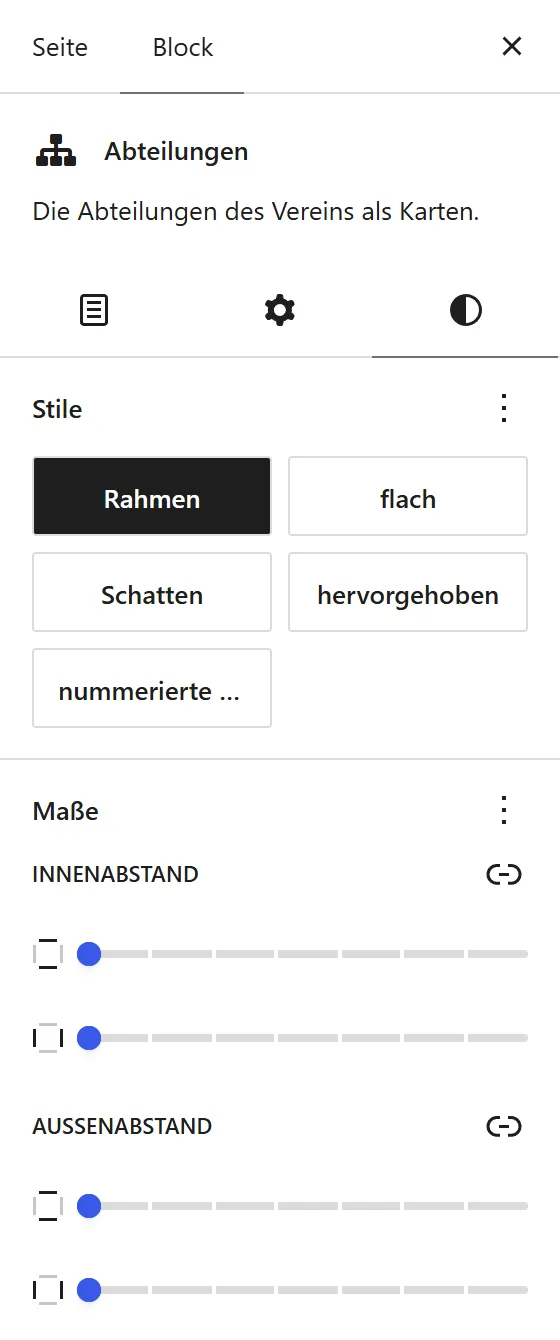
Welche Stile du siehst, hängt vom Layout ab:
| Layout | Stile |
|---|---|
| Karten | „Rahmen“, „flach“, „Schatten“, „hervorgehoben“, „nummerierte Schritte“ |
| Liste | „Linien“, „ruhig“, „Programm“ |
| Tabelle | „Linien“, „gestreift“ |
„Hervorgehoben“ macht aus einer Karte ein Plakat: Das Bild füllt die ganze Karte, der Text steht darauf. Damit hebst du zum Beispiel den nächsten Termin hervor.
„Programm“ setzt die Zeilen wie ein gedrucktes Programm: nur Linien zwischen den Zeilen, mehr Platz, der Name als Überschrift, und das Kennzeichen steht als Wort in Großbuchstaben statt als kleines Schild. Bei Terminen steht der Tag als große Ziffer, darunter der Monat in der Akzentfarbe. Der Stil ist für Termine gemacht, du kannst ihn aber bei jeder Liste wählen.
„Nummerierte Schritte“ zeigt die Einträge als Stationen eines Wegs: eine Ziffer im Ring, eine Linie zur nächsten Station, darunter Titel, Angaben, Text und Link, ohne Bild und ohne Fläche. Auf einer breiten Seite stehen die Stationen nebeneinander, auf einer schmalen untereinander. Die Ziffern zählt die Seite selbst, in der Reihenfolge der Liste. Nimm den Stil nur, wenn die Einträge wirklich aufeinander folgen, zum Beispiel die Gruppen eines Musikvereins von der Bläserklasse bis zur Stammkapelle oder die Stufen eines Kurses. Unter den Stilen stehen noch „Maße“ mit Innen- und Außenabstand, falls du den Block näher an andere Blöcke rücken oder weiter wegschieben willst.
Drei Beispiele
Abschnitt betitelt „Drei Beispiele“„Trainingszeiten nach Wochentag“
Abschnitt betitelt „„Trainingszeiten nach Wochentag““Ein Wochenplan: Montag, Dienstag und so weiter, darunter die Kurse mit Zeit, Ort und Leitung.
- Füg den Block „Kurse“ ein.
- In der Seitenleiste ist schon alles richtig eingestellt: Das Layout ist „Liste“. Unter „Gliederung“ steht „Gliedern“ auf „Nach Wochentag“, und „Eine Zeile je Trainingszeit“ ist an.
- Willst du nur eine Abteilung zeigen, wähl unter „Was wird gezeigt“ bei „Abteilung“ zum Beispiel „Turnen“.
- Unter „Überschrift“ kannst du eine Überschrift eintragen.
So sieht es auf der Website aus: Über der Liste stehen die Abteilungen und die Wochentage zum Springen, darunter der Plan, Tag für Tag. Das Bild oben im Abschnitt „Layout“ zeigt genau diesen Block.
„Ansprechpersonen einer Abteilung“
Abschnitt betitelt „„Ansprechpersonen einer Abteilung““Die Menschen, an die man sich in der Abteilung Fußball wendet, mit Bild, Rolle und Kontakt.
- Füg den Block „Personen“ ein. Das Layout ist „Karten“.
- Öffne „Was wird gezeigt“ und wähl bei „Abteilung“ den Eintrag „Fußball“. Auf der Seite der Abteilung selbst wählst du stattdessen „Abteilung dieser Seite“.
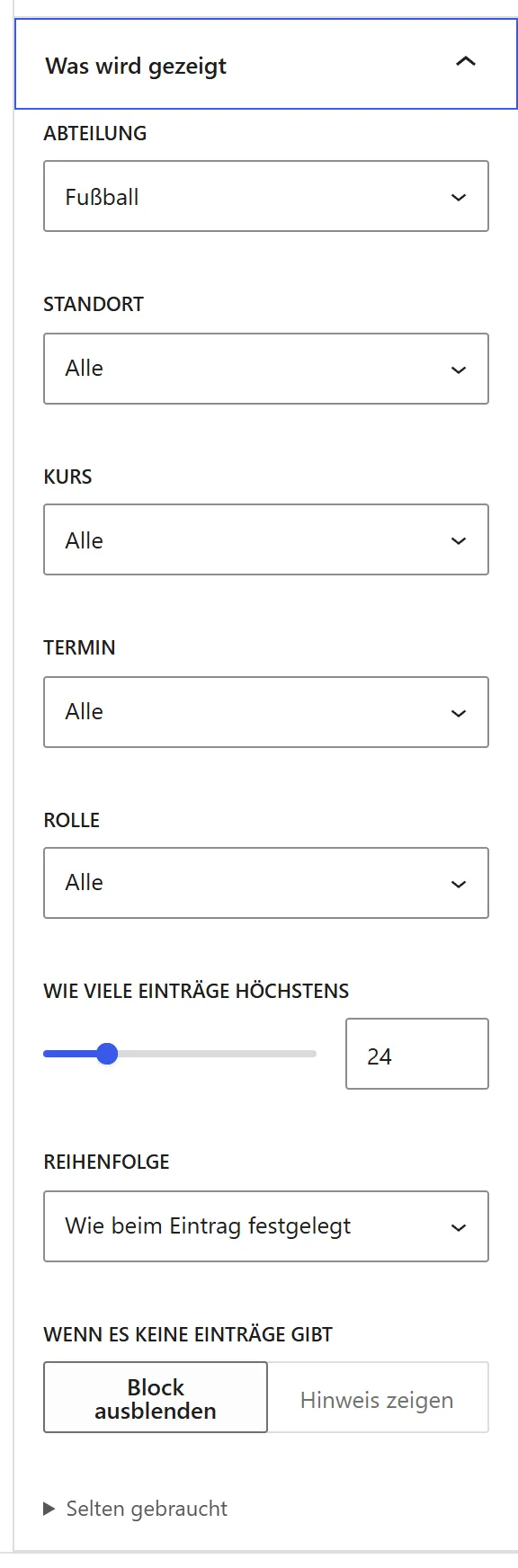
- Unter „Felder“ stellst du bei „Angabe 1“ „Telefon“ und bei „Angabe 2“ „E-Mail“ ein, wenn du sie zeigen willst.
Im Editor siehst du sofort das Ergebnis:
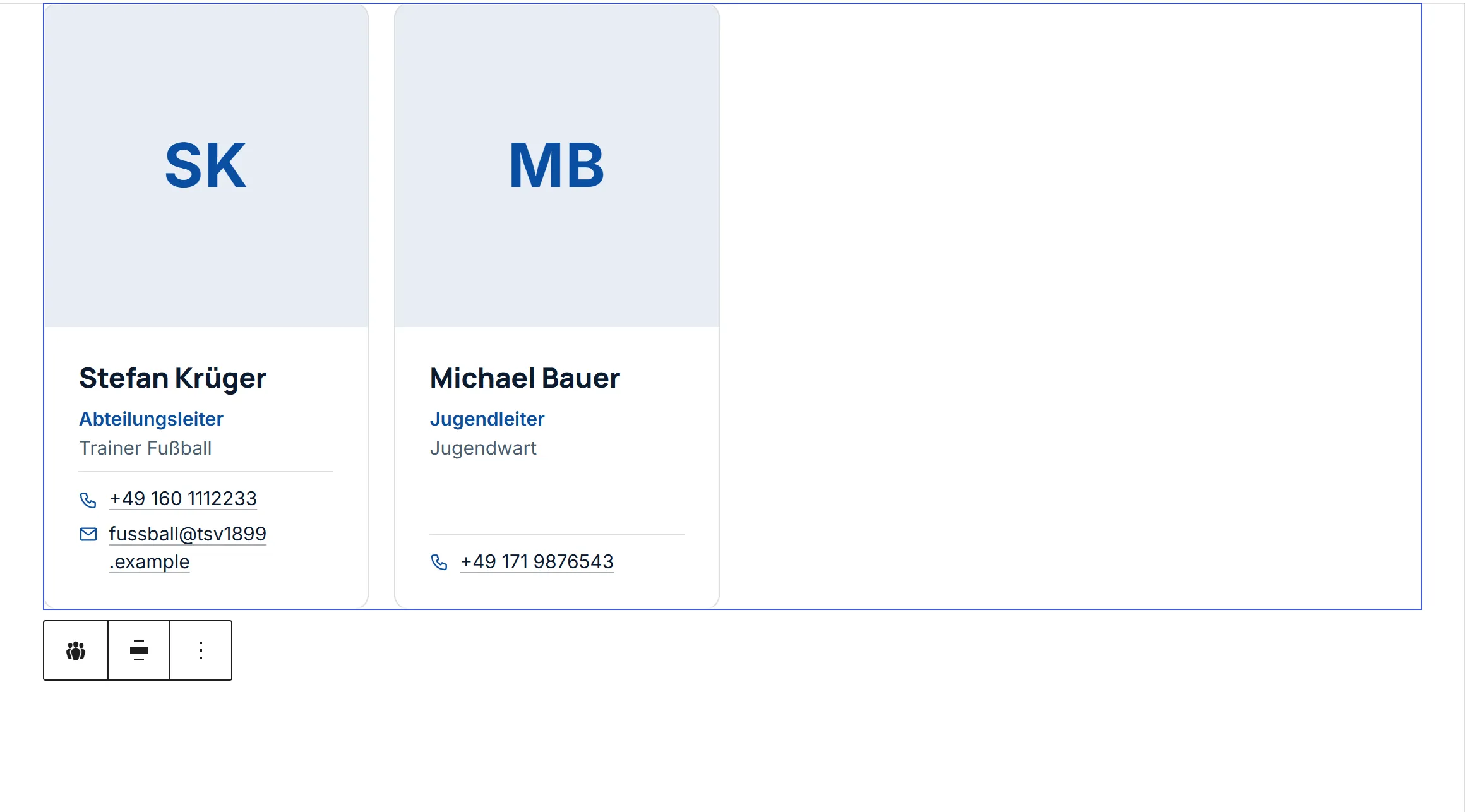
Auf der Website stehen die Karten genauso. Sie sind nur so gut wie die Pflege: Eine Person erscheint hier, wenn sie in ihrem Eintrag unter „Personen“ der Abteilung zugeordnet ist.
„Die nächsten drei Termine“
Abschnitt betitelt „„Die nächsten drei Termine““Eine kurze Liste für die Startseite.
- Füg den Block „Termine“ ein. Das Layout ist „Liste“.
- Unter „Was wird gezeigt“: „Zeitraum“ auf „Kommende“ und „Wie viele Einträge höchstens“ auf 3.
- Unter „Überschrift“: Schreib „Die nächsten Termine“ und schalte „Link „Alle Termine“ zeigen“ ein.
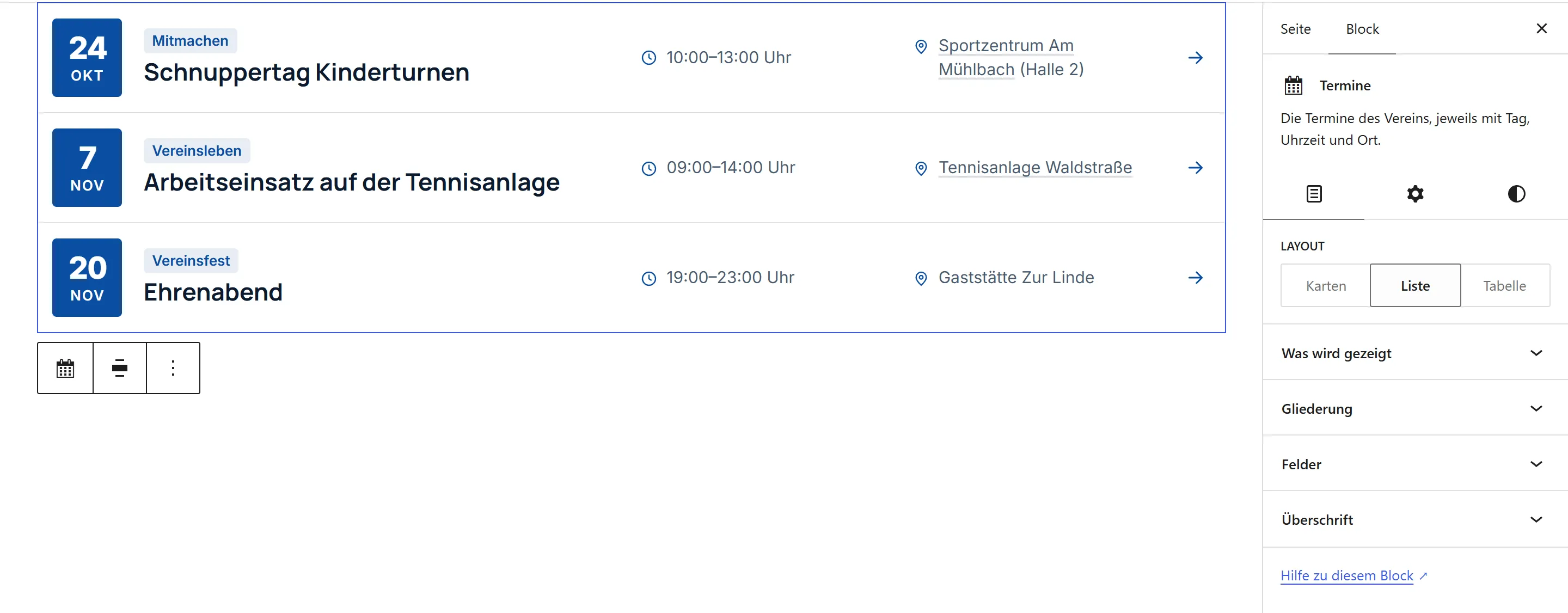
Die Liste zeigt, solange du nichts änderst, immer die drei Termine, die als Nächste kommen. Ist ein Termin vorbei, rückt der nächste nach. Du musst die Seite nicht anfassen.
Häufige Fragen
Abschnitt betitelt „Häufige Fragen“Mein Block zeigt „nichts“ oder ist weg. Dann gibt es keinen Eintrag, der zu deinen Filtern passt, und unter „Wenn es keine Einträge gibt“ steht „Block ausblenden“. Im Editor siehst du das auch. Stell den Filter auf „Alle“ oder wähl „Hinweis zeigen“.
Ich habe etwas geändert, aber die Website sieht noch gleich aus. Hast du „Aktualisieren“ gedrückt? Erst dann gilt die Änderung für Besucher. Lade die Seite danach neu, am besten mit Strg + F5.
Kann ich einen Eintrag auf der Seite ändern? Nein. Den Inhalt änderst du dort, wo du ihn eingetragen hast, zum Beispiel unter „Kurse“. Der Block zeigt nur an. Dafür ändert sich der Eintrag dann auf allen Seiten, auf denen er steht.
Kann ich zwei Listen auf einer Seite haben? Ja, so viele du willst. Die Seite „Termine“ im Demoverein zeigt oben die kommenden und weiter unten die vergangenen Termine, nach Jahr gegliedert und aufklappbar.