Startseite und Seitenvorlagen
Du musst Seiten nicht von Grund auf bauen. Das Theme bringt fertige Seiten und fertige Abschnitte mit. Beide heißen im WordPress-Editor „Vorlagen“ (auf Englisch „Patterns“). Du fügst eine Vorlage ein und überschreibst die Texte. Der Aufbau und das Aussehen stehen schon.
Was es gibt
Abschnitt betitelt „Was es gibt“Das Theme legt seine Vorlagen in Kategorien ab. Du findest sie im Einfüger, dem blauen Plus-Knopf oben links im Editor:
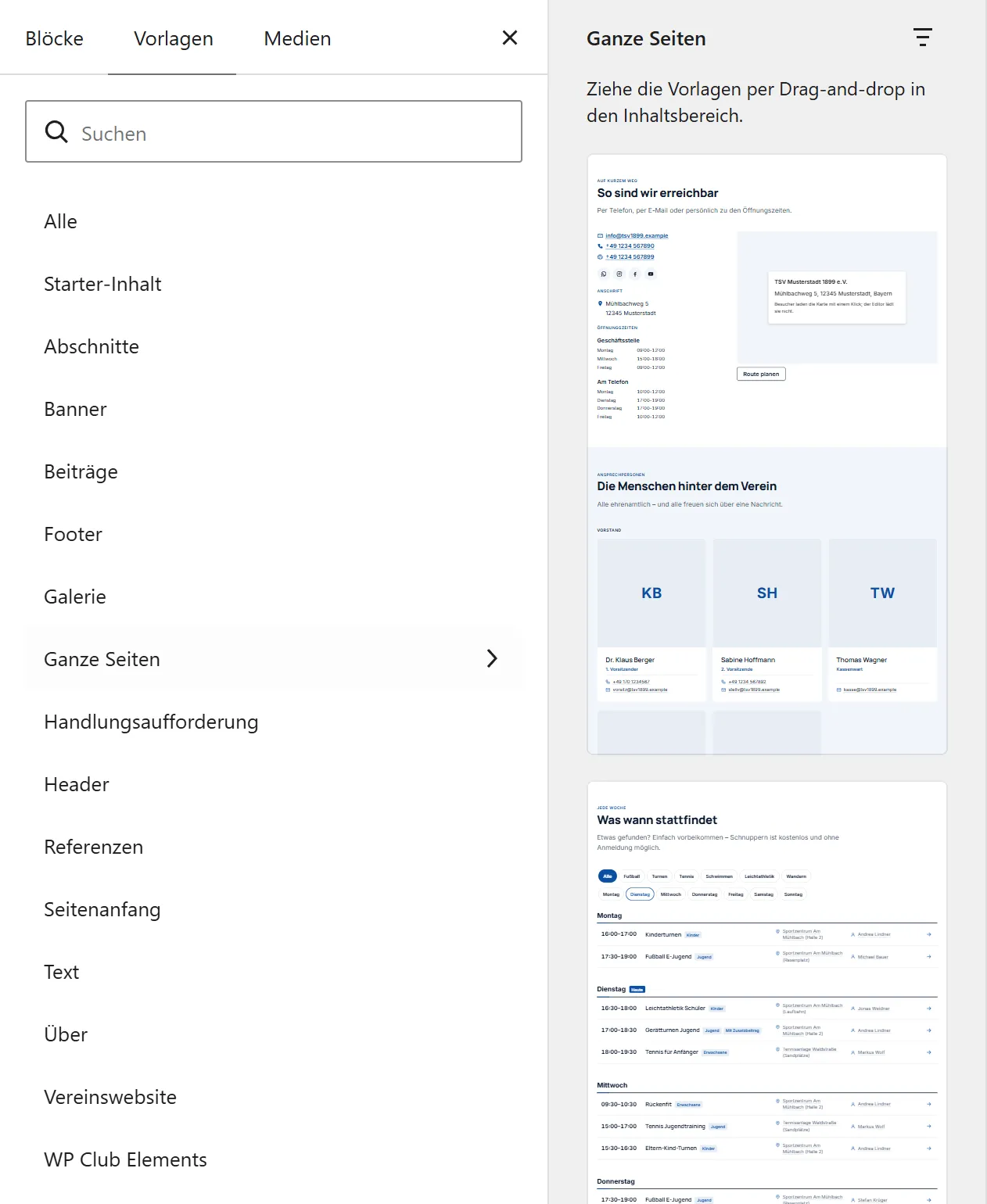
- „Ganze Seiten“ (8): komplette Seiten, aus mehreren Abschnitten zusammengesetzt.
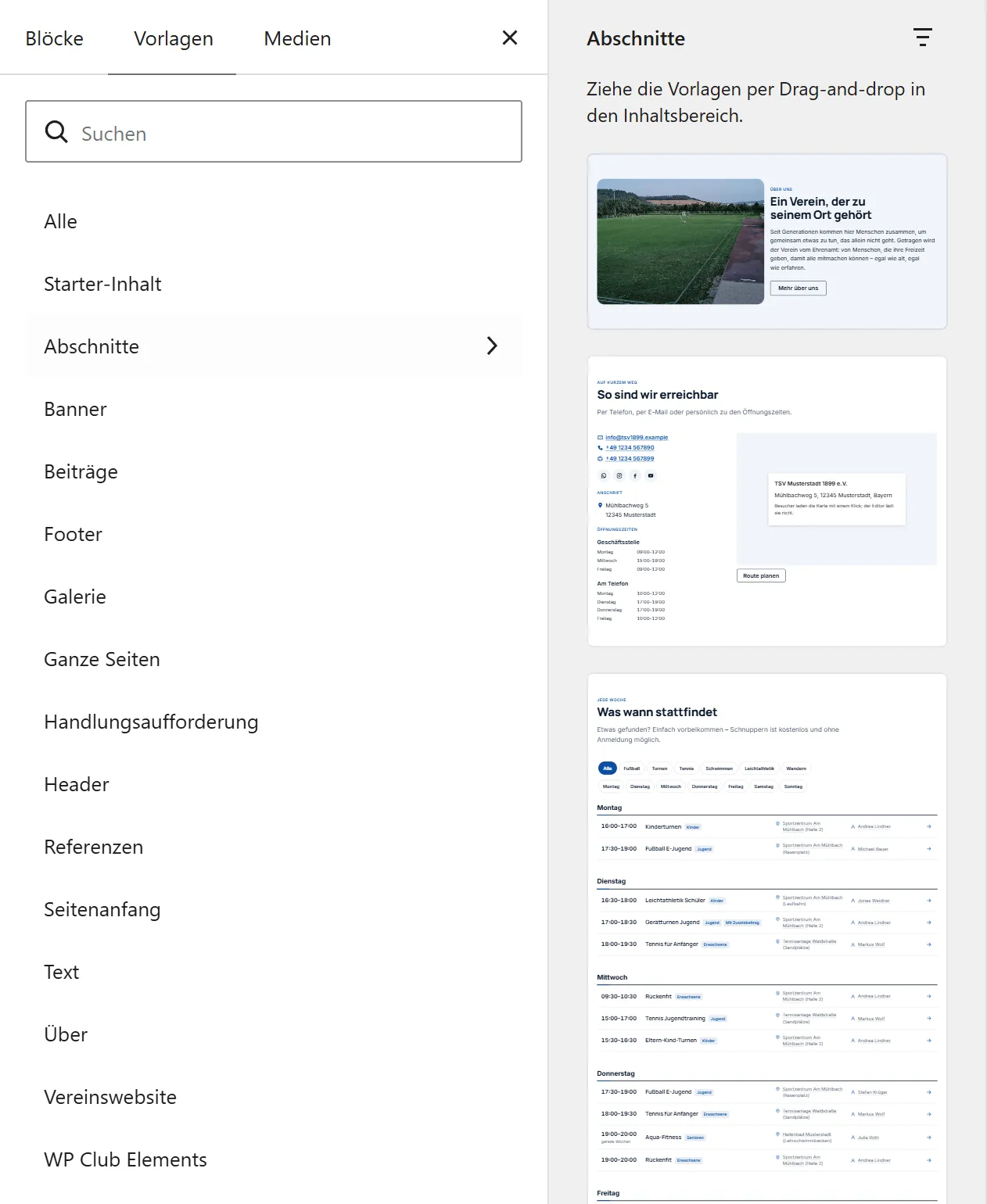
- „Abschnitte“ (26): ein einzelner Streifen einer Seite.
- „Seitenanfang“ (8): der Auftakt einer Seite, mit großem Bild oder nur mit einer Überschrift.
- „Vereinswebsite“: Kleinigkeiten wie das Notruf-Kennzeichen für die Feuerwehr.
Dazu kommen die Kategorien „Header“, „Footer“ und „Banner“, die WordPress selbst mitbringt. Das Theme legt dort seine Köpfe, Füße und Seitenanfänge ab. Im Website-Editor unter „Vorlagen“ steht außerdem eine Kategorie „WP Club Elements“ mit zwei Vorlagen des Plugins.
Ganze Seiten
Abschnitt betitelt „Ganze Seiten“Das Theme bringt diese Seiten mit:
- „Startseite“: Seitenanfang mit Bildern, Hinweis, Schnelleinstieg, nächste Termine, Zahlen, Aktuelles und mehr.
- „Kontakt“: Kontaktdaten und Karte, Ansprechpersonen und Standorte.
- „Kurse und Trainingszeiten“: der Wochenplan, Fragen und Antworten.
- „Abteilungen“
- „Termine“: alle kommenden Termine und ein Archiv nach Jahr.
- „Mitgliedschaft“: Schritte zum Beitritt, Mitgliedsbeiträge, Downloads und Fragen.
- „Team / Über uns“
- „Seite mit Abschnitten“: eine Grundseite aus Text und Bild, Fragen und einem Abschluss.
Abschnitte
Abschnitt betitelt „Abschnitte“Ein Abschnitt ist ein Streifen quer über die Seite, mit Überschrift und Inhalt. Beispiele aus der Liste:
- „Schnelleinstieg: Kacheln“ und „Schnelleinstieg: Zeilen unter dem Seitenanfang“: Links zu den wichtigsten Stellen.
- „Abteilungen“, „Wochenplan“, „Nächste Termine“, „Termine: alle kommenden“: zeigen Inhalte aus WP Club Elements.
- „Kennzahlen“: drei oder vier Zahlen, die einmal hochzählen.
- „Aktuelles“: die neuesten Beiträge als Karten.
- „Über uns: Bild und Text“, „Text und Bild“, „Chronik“, „Ansprechpersonen“.
- „Hauptknopf: Band“ und „Hauptknopf: Panel“: ein Satz und der Knopf des Vereins aus den Einstellungen. „Schlussband: mit eigenem Knopf“ ist dasselbe Band mit einem Knopf, den du selbst beschriftest: für einen Verein ohne Hauptknopf oder für eine Seite, die woanders hinführen soll.
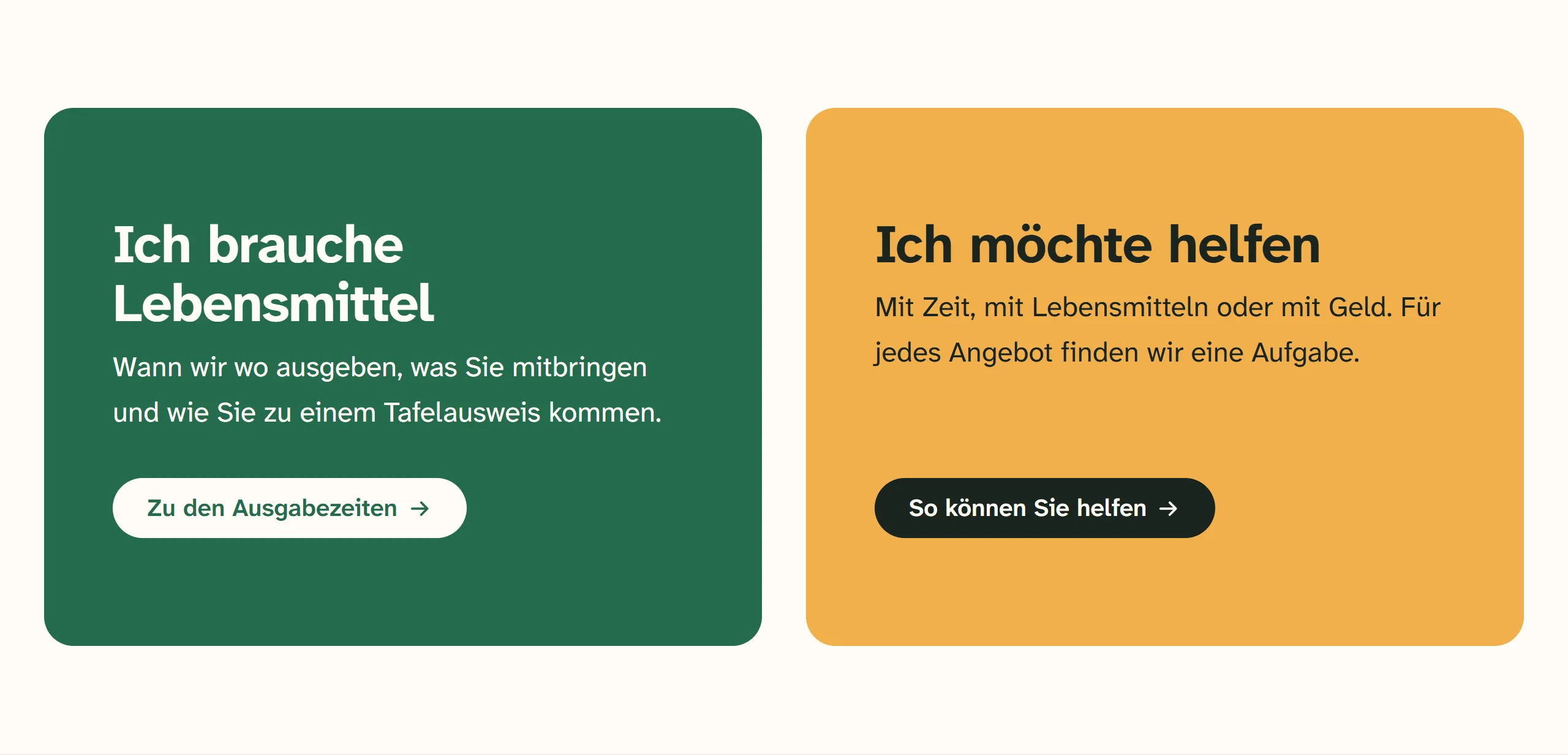
- „Zwei Wege“: zwei große Flächen nebeneinander für zwei Gruppen von Besuchern, in der Vorlage „Hilfe suchen“ und „Helfen möchten“. Jede hat eine Überschrift, einen Satz und einen Knopf. Auf dem Handy stehen sie untereinander. Das ist für einen Verein, bei dem zwei Gruppen gleich wichtig sind, etwa eine Tafel. Die Vorlage hat keine eigene Überschrift darüber: Die Überschriften der beiden Flächen sind die Überschriften des Abschnitts.
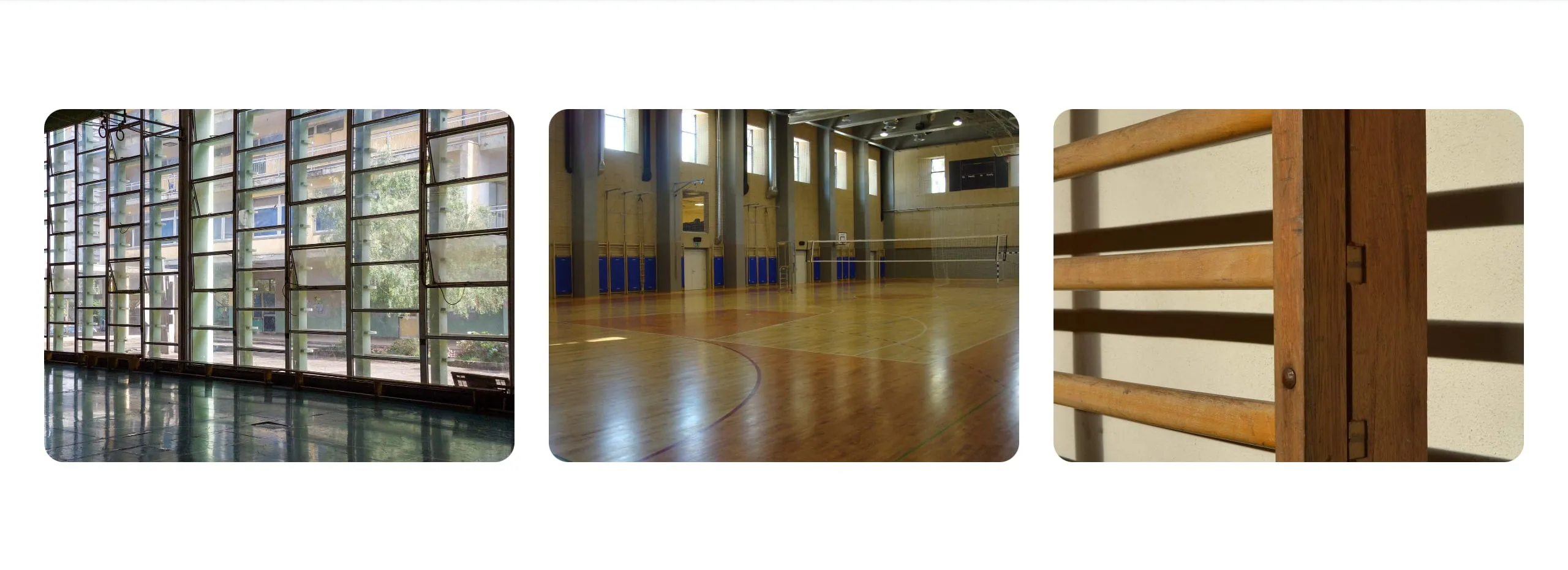
- „Bilderband“: drei Fotos vom Ort des Vereins nebeneinander, mit abgerundeten Ecken und sonst nichts, ohne Überschrift und ohne Text. Du tauschst jedes Foto aus. Auf dem Handy steht das erste groß und die beiden anderen darunter.
- „Fragen und Antworten“, „Mitgliedsbeiträge“, „Formulare und Dokumente“, „Standorte“, „Partner und Förderer“, „Hinweis“.
Seitenanfang
Abschnitt betitelt „Seitenanfang“Hier stehen „Seitenanfang: Bilder von Rand zu Rand“, „Seitenanfang: Bilder von Rand zu Rand, Text in der Mitte“, „Seitenanfang: Bilder als abgerundetes Panel“, „Seitenanfang: Text neben dem Bild“, „Seitenanfang: Textplatte über dem Bild“ und „Seitenanfang: Überschrift auf der Vereinsfarbe“ für Seiten ohne Fotos. Außerdem gibt es „Abschnittsanfang: ein Bild mit Überschrift“ und „Seitenkopf: Titel auf einem Band“.
Der Seitenanfang mit Bildern ist der Block „Bildfolge“. In der Seitenleiste hat er unter „Stile“ fünf Aussehen: „Randlos“ (Standard), „Panel“, „Geteilt“, „Platte“ und „Mittig“. Bei „Mittig“ steht der Text in der Mitte des Bildes, jede Zeile mittig, wie auf dem Umschlag eines Programmhefts. Dasselbe liefert das Muster „Seitenanfang: Bilder von Rand zu Rand, Text in der Mitte“. Liegt der Kopf auf dem Bild (siehe Kopf und Fuß), steht der Text in der Mitte des Platzes, den der Kopf frei lässt.
Eine Seite mit einer Vorlage beginnen
Abschnitt betitelt „Eine Seite mit einer Vorlage beginnen“- Klick im Menü auf „Seiten“ und dann auf „Seite hinzufügen“.
- Klick oben links im Editor auf den blauen Plus-Knopf. Links öffnet sich der Einfüger.
- Wechsle auf den Reiter „Vorlagen“.
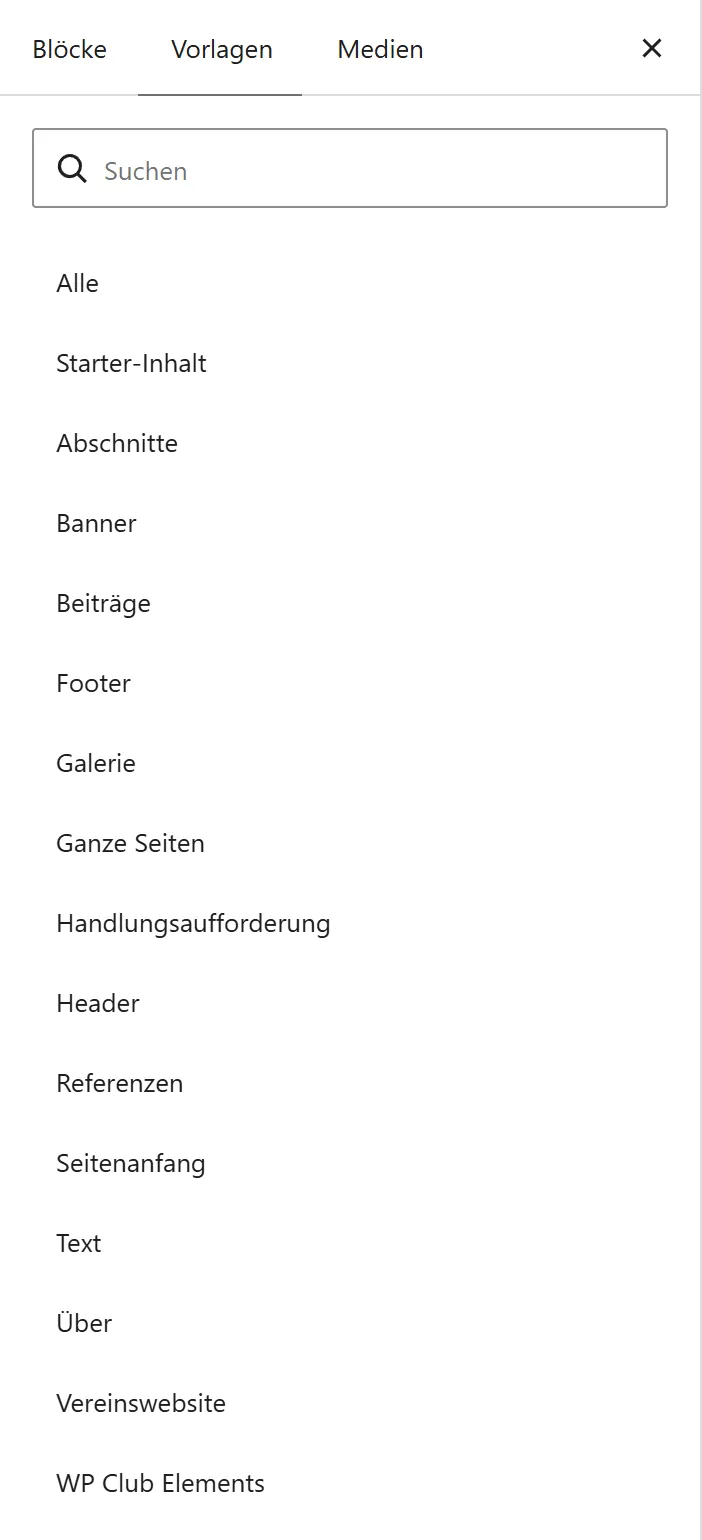
- Klick auf eine Kategorie, zum Beispiel „Ganze Seiten“. Daneben erscheinen Vorschaubilder.
- Klick auf die Vorlage, die du willst. Sie landet auf deiner Seite.
- Überschreibe die Texte. Die Beispieltexte klingen nach einem Verein, aber sie sind erfunden. Tausche Bilder aus und prüfe die Links: Die Vorlagen verlinken auf die üblichen Seiten wie „Kontakt“ oder „Mitglied werden“. Gibt es sie bei dir nicht, führt der Link ins Leere.
- Gib der Seite einen Titel und klick auf „Veröffentlichen“.
Du kannst Abschnitte auch einzeln an eine bestehende Seite hängen. Wähle dafür in der Kategorie „Abschnitte“ die Vorlage, die du brauchst.
Was du an einem Abschnitt ändern kannst
Abschnitt betitelt „Was du an einem Abschnitt ändern kannst“Ein Abschnitt ist gesperrt, damit nichts verrutscht. Du darfst Texte, Bilder, Links, Symbole und die Einstellungen der Listen-Blöcke darin ändern. Den Aufbau selbst, also welche Blöcke wo stehen, lässt der Abschnitt nicht ändern. Du kannst den Abschnitt als Ganzes verschieben oder löschen.
Wählst du einen Abschnitt aus (klick an den Rand des Abschnitts, nicht in einen Text), hat die Werkzeugleiste über ihm unter anderem den Knopf „Vorlage bearbeiten“. Willst du den Aufbau doch ändern, klick darauf. Das ist für Leute gedacht, die sich mit Blöcken auskennen. Für den Alltag brauchst du es nicht.
Farben und Größen stellst du hier nicht ein. Sie kommen vom Stil deiner Website, siehe Farben und Schriften.
Was die Website daraus macht
Abschnitt betitelt „Was die Website daraus macht“- Ein Abschnitt, der nichts zu zeigen hat, verschwindet. Gibt es keine Termine, bleibt der Abschnitt „Nächste Termine“ nicht als leere Fläche stehen. Auch die Abschnitte mit dem Hauptknopf verschwinden, wenn dein Verein keinen Knopf eingestellt hat.
- Der Hinweis zeigt nichts, solange er leer ist. Die Vorlage „Hinweis“ kommt leer auf die Seite. Sie erscheint erst, wenn du eine Mitteilung schreibst.
- Die Abschnitte haben wechselnde Hintergründe, damit die Seite nicht eintönig wird. Die Vorlage legt das fest. Beim Stil „Musikverein“ ist es anders: Die Abschnitte liegen auf einem durchgehenden Grund, feine Linien trennen sie, und die Überschriften stehen in der Mitte, ohne die kleine Zeile darüber. Siehe Stilvarianten.
Häufige Fragen
Abschnitt betitelt „Häufige Fragen“Ich finde die Vorlagen nicht. Du brauchst den Reiter „Vorlagen“ im Einfüger, nicht „Blöcke“. Die Vorlagen zeigt nur das Theme von WP Club Elements.
Muss ich alle Abschnitte einer Seite behalten? Nein. Lösch, was du nicht brauchst, und verschiebe den Rest.