Hinweis
Der Block „Hinweis“ ist für kurze Meldungen, die nur eine Zeit lang gelten: die Halle ist gesperrt, die Mitgliederversammlung steht an, das Training fällt aus. Du gibst ein Ablaufdatum an. Nach diesem Tag verschwindet der Hinweis von selbst von der Website. Du musst nicht daran denken, ihn zu löschen.
Einen Hinweis einfügen
Abschnitt betitelt „Einen Hinweis einfügen“- Füg den Block „Hinweis“ ein, wie auf der Seite Der Listen-Block beschrieben. Er steht im Block-Einfüger in der Gruppe „Vereinsinhalte“.
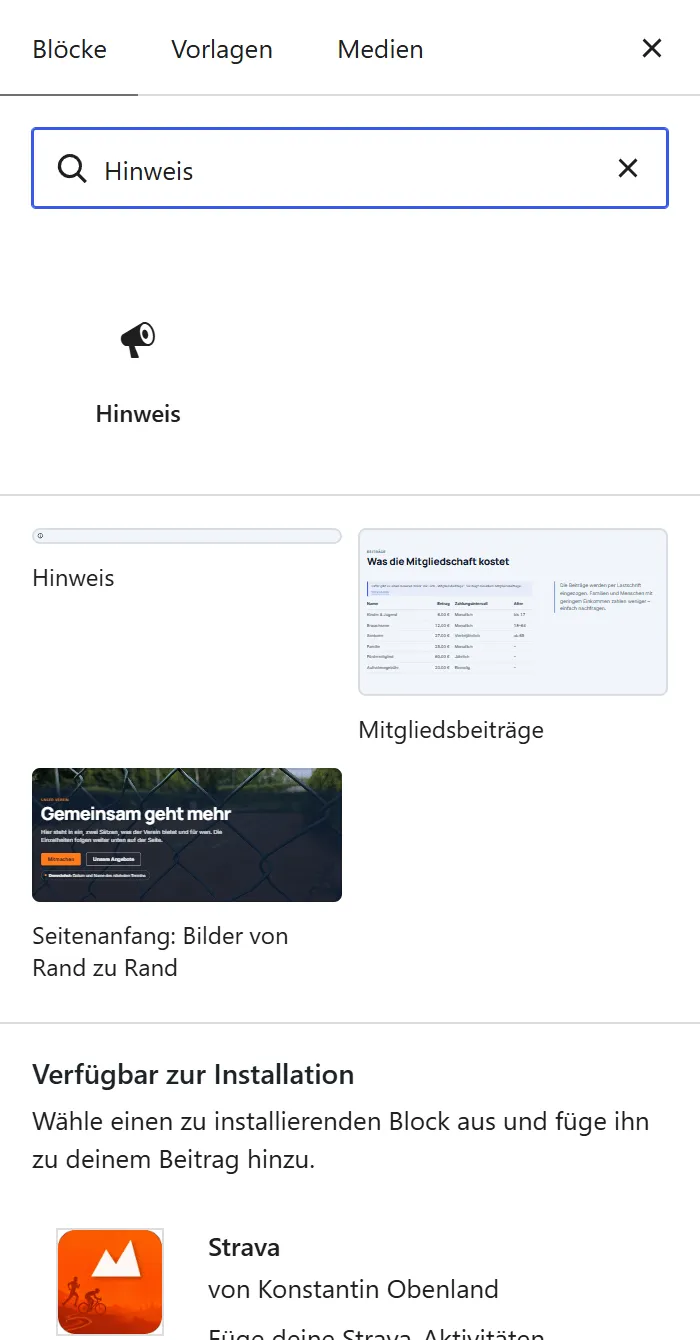
- Schreib die Meldung direkt in den Block. Halte sie kurz: ein bis zwei Sätze.
- Prüf in der Seitenleiste das „Gültig bis“ (siehe unten).
- Speichere die Seite.
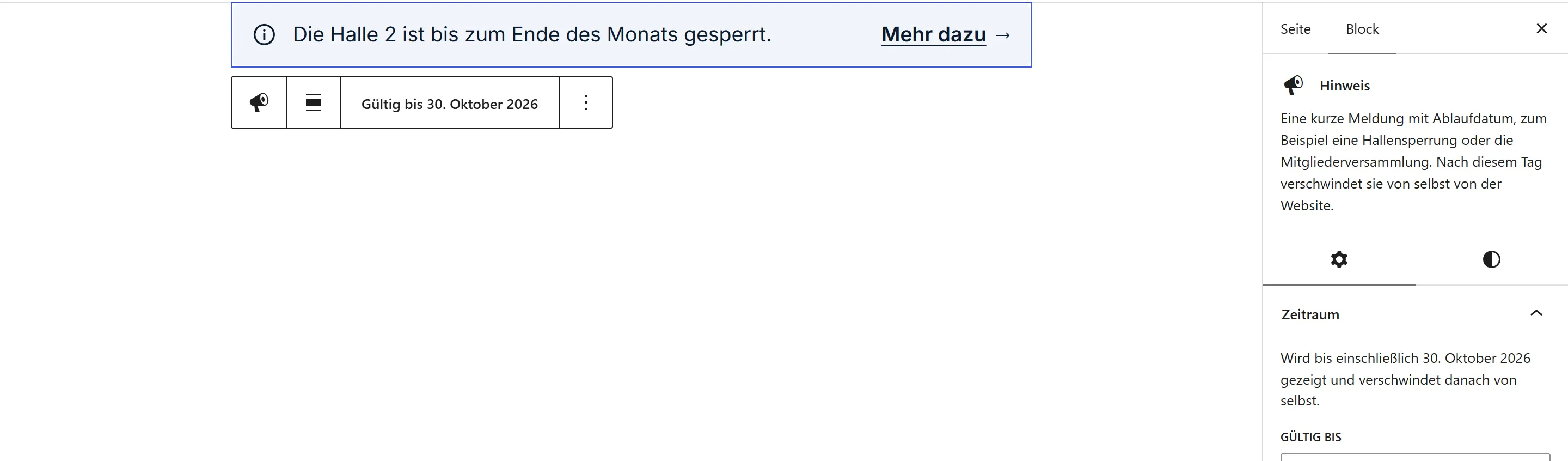
Der Block lässt sich „breit“ und „voll“ ausrichten (kleine Leiste über dem Block). In voller Breite geht das Band über die ganze Seite, wie auf der Startseite des Demovereins.
Die Einstellungen
Abschnitt betitelt „Die Einstellungen“Alle Einstellungen stehen in der Seitenleiste im Reiter „Block“:
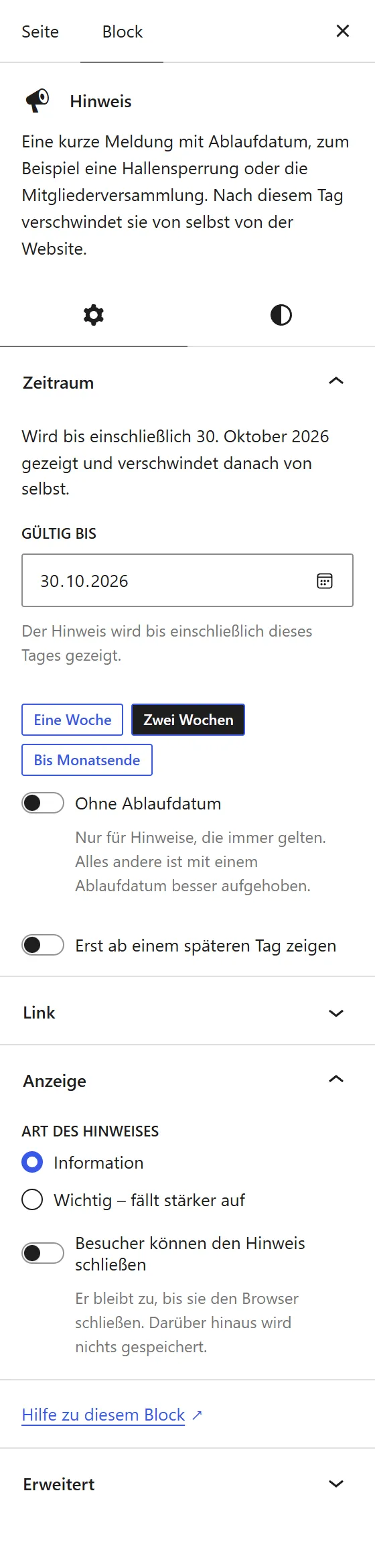
„Zeitraum“
Abschnitt betitelt „„Zeitraum““Das Ablaufdatum steht auch in der kleinen Leiste über dem Block („Gültig bis 27. Oktober 2026“). Oben in der Seitenleiste steht ein Satz, der dir sagt, was gilt, zum Beispiel: „Wird bis einschließlich 27. Oktober 2026 gezeigt und verschwindet danach von selbst.“
- „Gültig bis“: der letzte Tag, an dem der Hinweis zu sehen ist. Er wird bis einschließlich dieses Tages gezeigt. Neu eingefügt gilt er zwei Wochen lang.
- Die Knöpfe „Eine Woche“, „Zwei Wochen“ und „Bis Monatsende“ setzen das Datum für dich.
- „Ohne Ablaufdatum“: Der Hinweis bleibt, bis du ihn löschst. Das ist nur für Hinweise gedacht, die immer gelten. Alles andere ist mit einem Ablaufdatum besser aufgehoben, weil sonst alte Meldungen stehen bleiben.
- „Erst ab einem späteren Tag zeigen“: Schaltest du das ein, gibst du einen Starttag an. Vorher ist der Hinweis nicht zu sehen. So bereitest du eine Meldung schon vor.
Ein Hinweis kann einen Link haben, zum Beispiel zu den Ausweichterminen.
- „Wohin führt der Link?“: „Zu einer Seite dieser Website“ oder „Zu einer anderen Internetadresse“.
- Bei einer Seite wählst du sie unter „Seite“ aus, bei einer Internetadresse tippst du sie ein.
- „Text des Links“: kurz, zum Beispiel „Ausweichtermine“. Bleibt das Feld leer und hast du eine Seite gewählt, steht ihr Titel da.
Ohne Seite oder Adresse hat der Hinweis keinen Link.
„Anzeige“
Abschnitt betitelt „„Anzeige““- „Art des Hinweises“: „Information“ für Normales. „Wichtig – fällt stärker auf“ für Dringendes, zum Beispiel eine Absage. Nutze das sparsam. Wenn alles wichtig ist, fällt nichts mehr auf.
- „Besucher können den Hinweis schließen“: Ein Kreuz im Hinweis schließt ihn. Er bleibt dann zu, bis der Besucher den Browser schließt. Darüber hinaus wird nichts gespeichert.
Was Besucher sehen
Abschnitt betitelt „Was Besucher sehen“Der Hinweis steht als Band oder Kasten auf der Seite: mit der Meldung, auf Wunsch einem Link und einem Kreuz zum Schließen. So sieht es auf der Startseite des Demovereins aus:

Am Tag nach dem „Gültig bis“ sehen Besucher ihn nicht mehr.
Häufige Fragen
Abschnitt betitelt „Häufige Fragen“Mein Hinweis ist verschwunden. Dann ist das „Gültig bis“ vorbei. Setz im Block ein neues Datum.
Mein Hinweis erscheint nicht. Ist „Erst ab einem späteren Tag zeigen“ eingeschaltet? Dann beginnt er erst an dem Tag. Hast du die Seite gespeichert („Aktualisieren“)?
Wo setze ich den Hinweis hin, damit ihn alle sehen? Ganz oben auf der Startseite, wie im Demoverein. Auf anderen Seiten sieht ihn nur, wer dort vorbeikommt. Willst du ihn auf mehreren Seiten, füg ihn auf jeder Seite ein.