In zehn Minuten zur ersten Seite
In dieser Anleitung gehst du einmal alles durch: Du trägst den Namen deines Vereins ein, legst eine Abteilung und eine Person an und zeigst die Abteilungen auf einer Seite. Am Ende siehst du das Ergebnis auf deiner Website. Es geht nur um den schnellen Weg. Die Einzelheiten stehen auf den Seiten, auf die diese Anleitung verweist.
Du brauchst dafür WP Club Elements und das Theme. Wenn sie noch fehlen, lies zuerst Installieren.
Schritt 1: Den Namen des Vereins eintragen
Abschnitt betitelt „Schritt 1: Den Namen des Vereins eintragen“- Klick im Menü links auf „Vereinsdaten“.
- Du bist auf dem Reiter „Verein“. Schreib in das Feld „Vereinsname“ den vollen Namen deines Vereins.
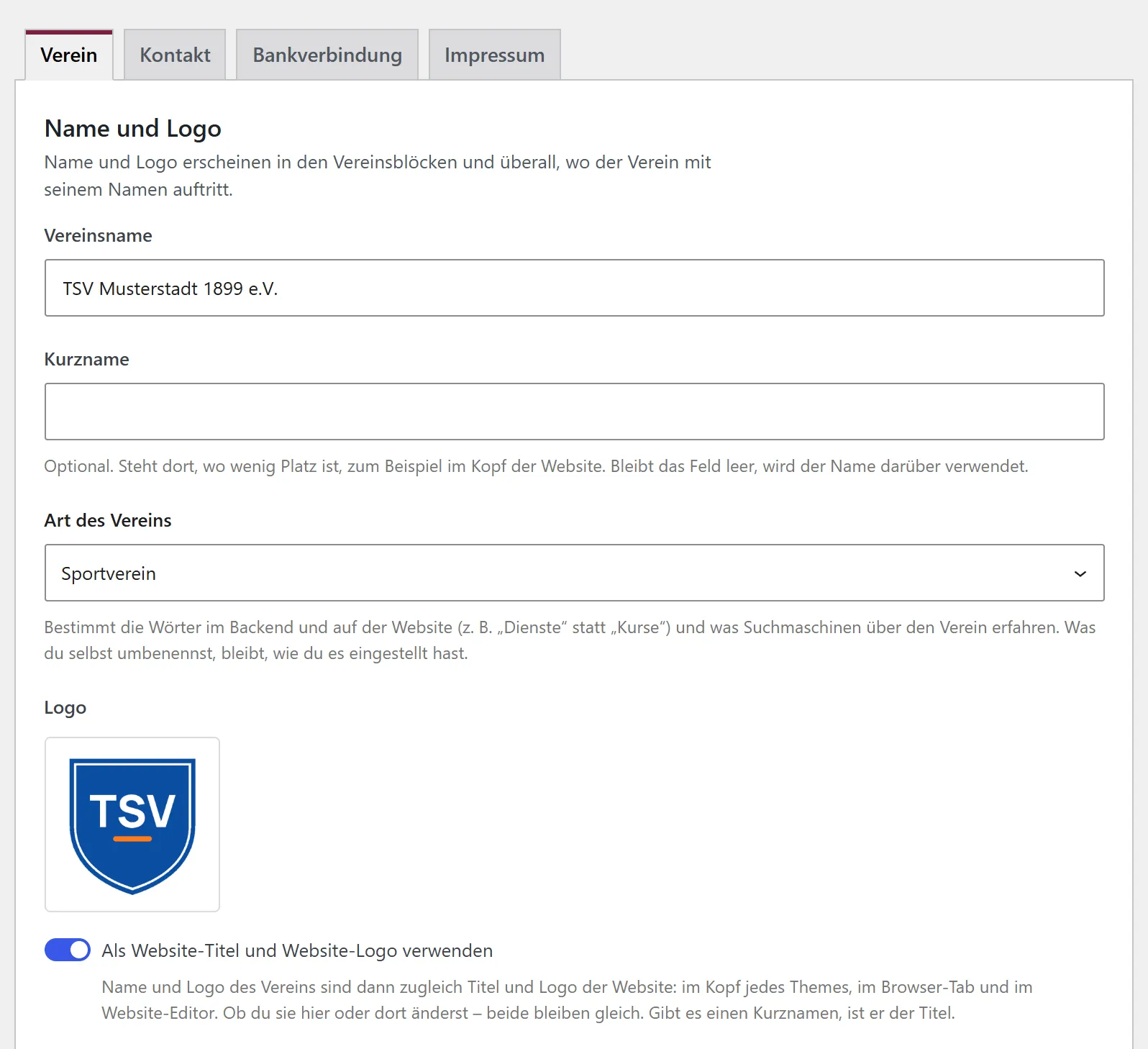
- Klick unten auf „Vereinsdaten speichern“.
Der Name steht jetzt im Kopf deiner Website. Logo, Adresse und Kontakte kannst du später eintragen. Mehr dazu auf der Seite Name und Logo.
Schritt 2: Eine Abteilung anlegen
Abschnitt betitelt „Schritt 2: Eine Abteilung anlegen“- Klick im Menü links auf „Abteilungen“ und dann auf „Neue Abteilung hinzufügen“.
- Schreib bei „Titel hinzufügen“ den Namen der Abteilung, zum Beispiel „Handball“.
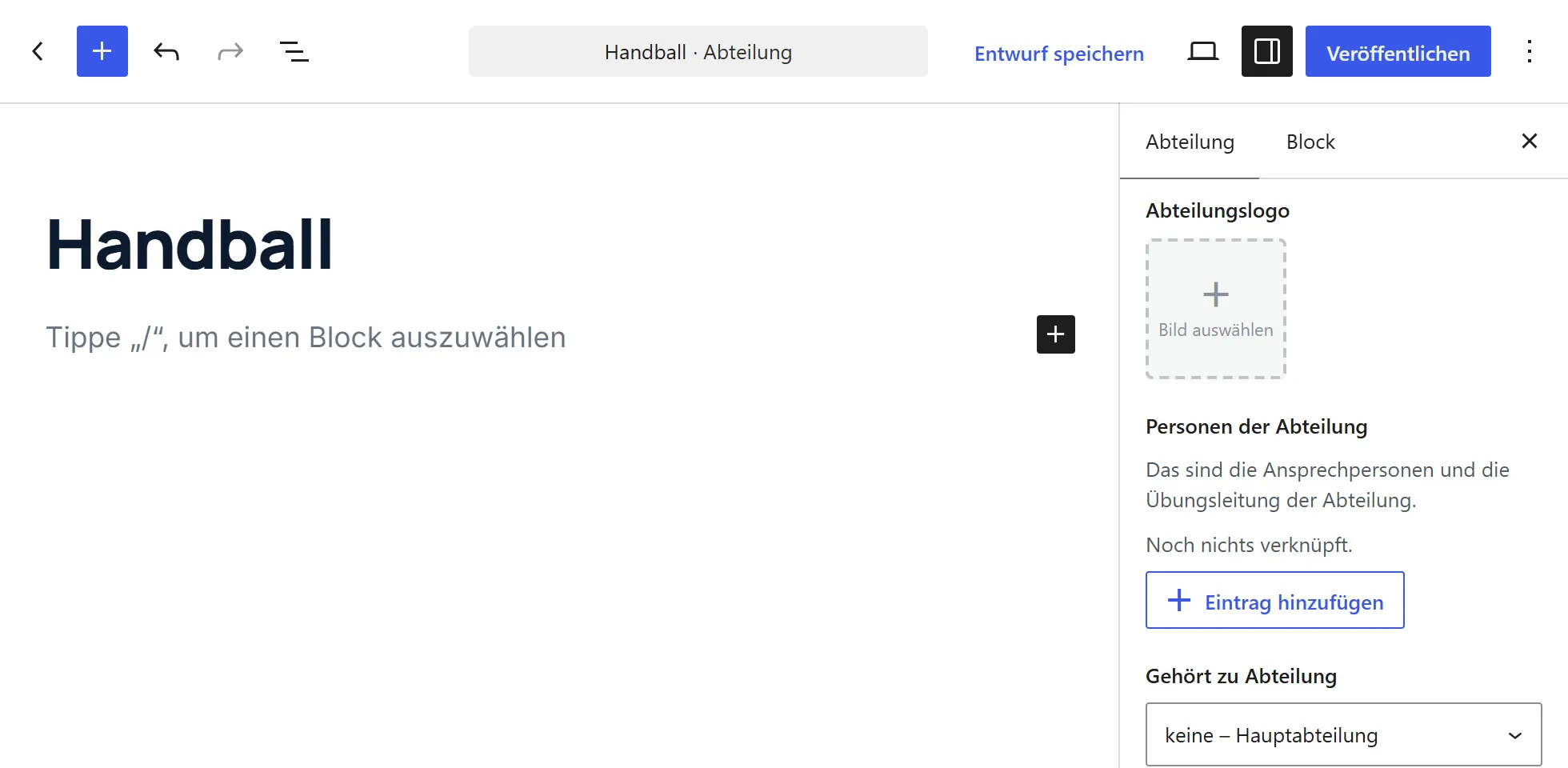
- Klick oben rechts auf „Veröffentlichen“. Rechts öffnet sich eine Bestätigung. Klick dort noch einmal auf „Veröffentlichen“.
WordPress meldet, dass die Abteilung jetzt live ist. Das heißt: Besucher können sie sehen. Eine Beschreibung, ein Logo und weitere Angaben kannst du später ergänzen. Mehr dazu auf der Seite Abteilungen.
Schritt 3: Eine Person anlegen
Abschnitt betitelt „Schritt 3: Eine Person anlegen“- Klick im Menü links auf „Personen“ und dann auf „Neue Person hinzufügen“.
- Schreib in „Vorname“ und „Nachname“ den Namen, zum Beispiel „Maria“ und „Lang“.
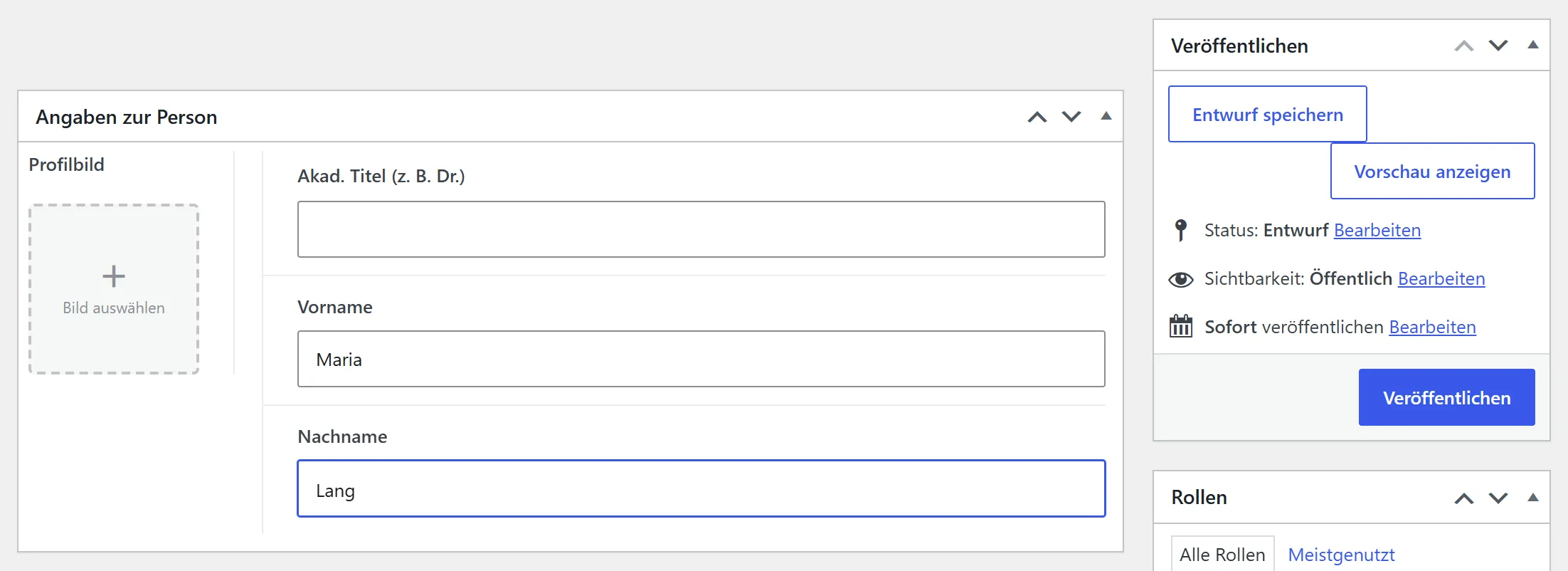
- Klick rechts auf „Veröffentlichen“.
Oben steht jetzt „Person veröffentlicht.“ Die Person ist angelegt. In der Seitenleiste einer Abteilung gibt es den Bereich „Personen der Abteilung“ mit dem Knopf „Eintrag hinzufügen“. Dort verknüpfst du Personen mit einer Abteilung. Mehr dazu auf der Seite Personen.
Schritt 4: Eine Seite mit den Abteilungen anlegen
Abschnitt betitelt „Schritt 4: Eine Seite mit den Abteilungen anlegen“- Klick im Menü links auf „Seiten“ und dann auf „Seite hinzufügen“.
- Schreib bei „Titel hinzufügen“ einen Titel, zum Beispiel „Unsere Abteilungen“.
- Klick oben links auf das blaue Plus. Das ist der Block-Einfüger. Ein Block ist ein Baustein einer Seite. Der Block-Einfüger zeigt alle Blöcke.
- Tipp ins Suchfeld „Abteilungen“. Es erscheint der Block „Abteilungen“.
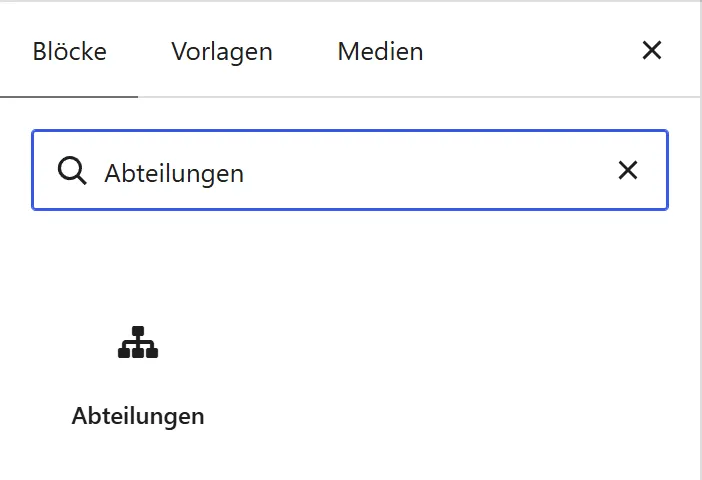
- Klick auf den Block. Er steht jetzt in deiner Seite und zeigt die Abteilungen deines Vereins als Karten. Rechts in der Seitenleiste wählst du unter „Layout“ zwischen „Karten“, „Liste“ und „Tabelle“.
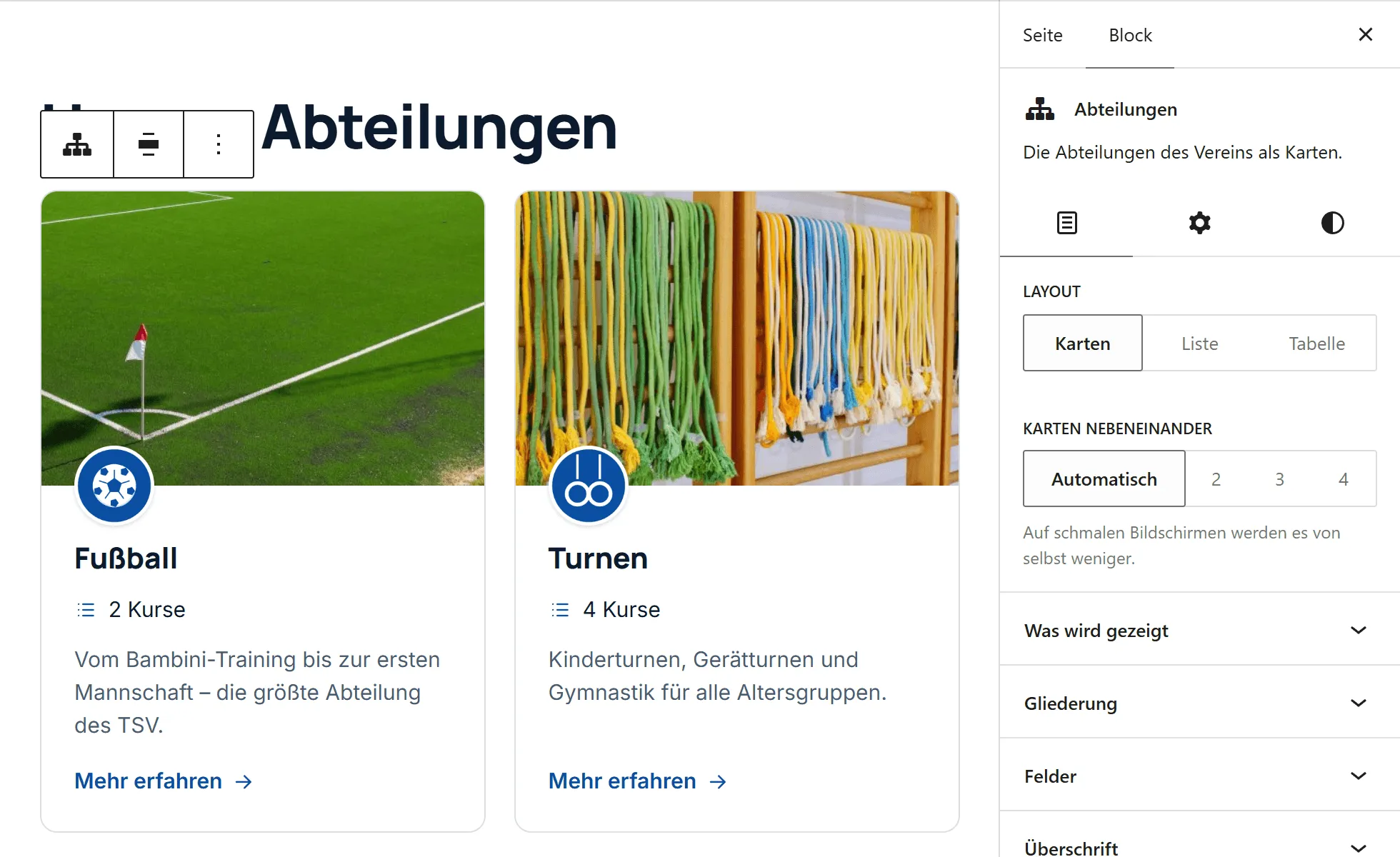
- Klick oben rechts auf „Veröffentlichen“ und bestätige noch einmal mit „Veröffentlichen“.
Es gibt gleich aufgebaute Blöcke für „Kurse“, „Termine“, „Personen“, „Standorte“ und weitere Inhalte. Alle findest du im Block-Einfüger unter „Vereinsinhalte“. Die Einzelheiten stehen auf der Seite Der Listen-Block.
Schritt 5: Das Ergebnis ansehen
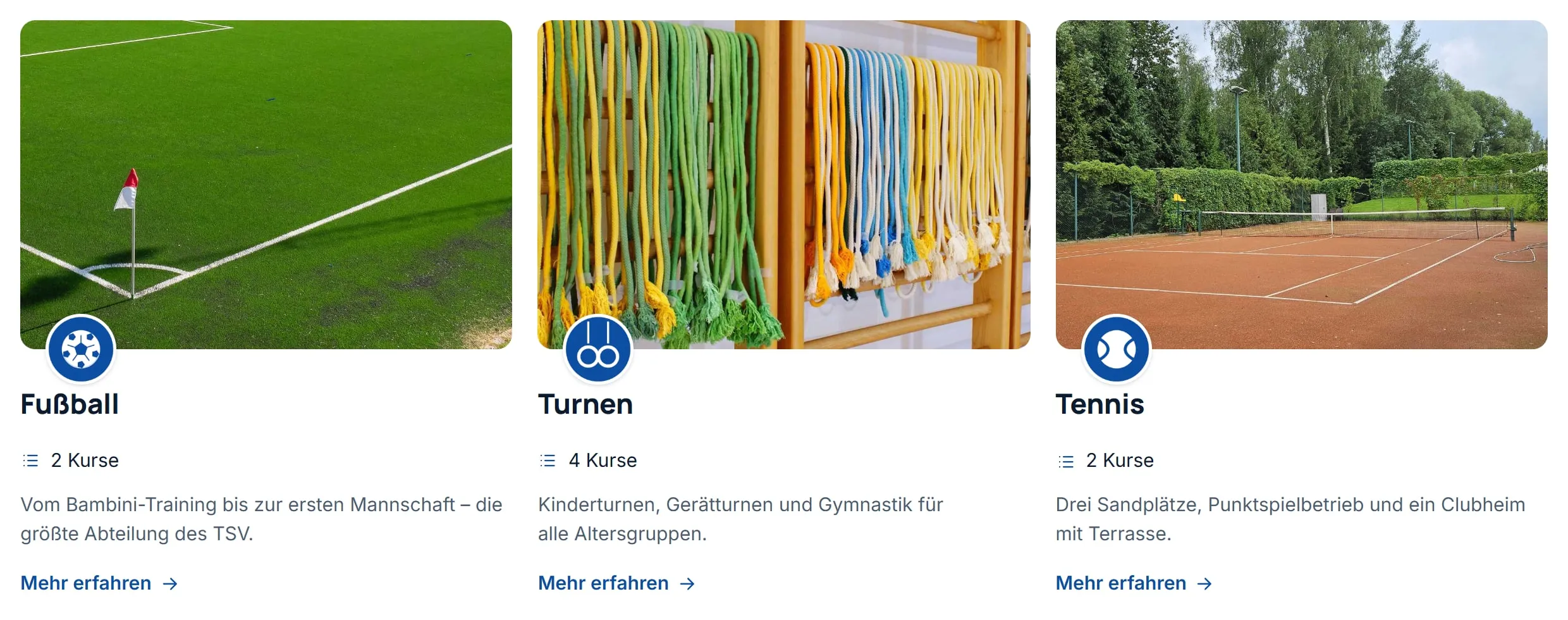
Abschnitt betitelt „Schritt 5: Das Ergebnis ansehen“Nach dem Veröffentlichen klickst du in der Bestätigung auf „Seite anzeigen“. Du siehst deine Seite so, wie Besucher sie sehen. Jede Abteilung ist eine Karte mit Name und Link. Eine Abteilung ohne Bild zeigt den Anfangsbuchstaben ihres Namens. So sieht die Seite „Abteilungen“ des Demovereins aus:
Damit die Seite auch im Menü der Website steht, ergänzt du sie unter „Design“ und „Menüs“. Wie das Theme Kopf und Fuß aufbaut, steht auf der Seite Kopf und Fuß.
Häufige Fragen
Abschnitt betitelt „Häufige Fragen“Meine Abteilung steht nicht in der Liste. Sie muss veröffentlicht sein. Ein Entwurf erscheint nicht auf der Website. Prüfe in der Liste unter „Abteilungen“, ob der Eintrag „Veröffentlicht“ ist.
Ich habe den Block „Abteilungen“ nicht gefunden. Das Plugin muss aktiv sein. Im Block-Einfüger steht der Block unter der Überschrift „Vereinsinhalte“. Mit dem Suchfeld oben findest du ihn schneller.
Kann ich eine Seite wieder löschen? Ja. In der Liste unter „Seiten“ fährst du mit der Maus über den Titel und klickst auf „Papierkorb“.