Personen
Eine Person ist ein Mensch, an den sich Besucher wenden können: die Vorsitzende, der Kassenwart, die Trainerin vom Kinderturnen. Du legst jede Person einmal an. Danach wählst du sie bei Abteilungen, Kursen, Terminen und Standorten aus. Ändert sich eine Telefonnummer, änderst du sie nur an der Person, und sie stimmt überall. Die Rollen der Personen heißen bei einem Musikverein „Ämter“ und bei einer sozialen Einrichtung „Aufgaben“ (siehe Art des Vereins).
Anlegen
Abschnitt betitelt „Anlegen“- Klick im Menü links auf „Personen“.
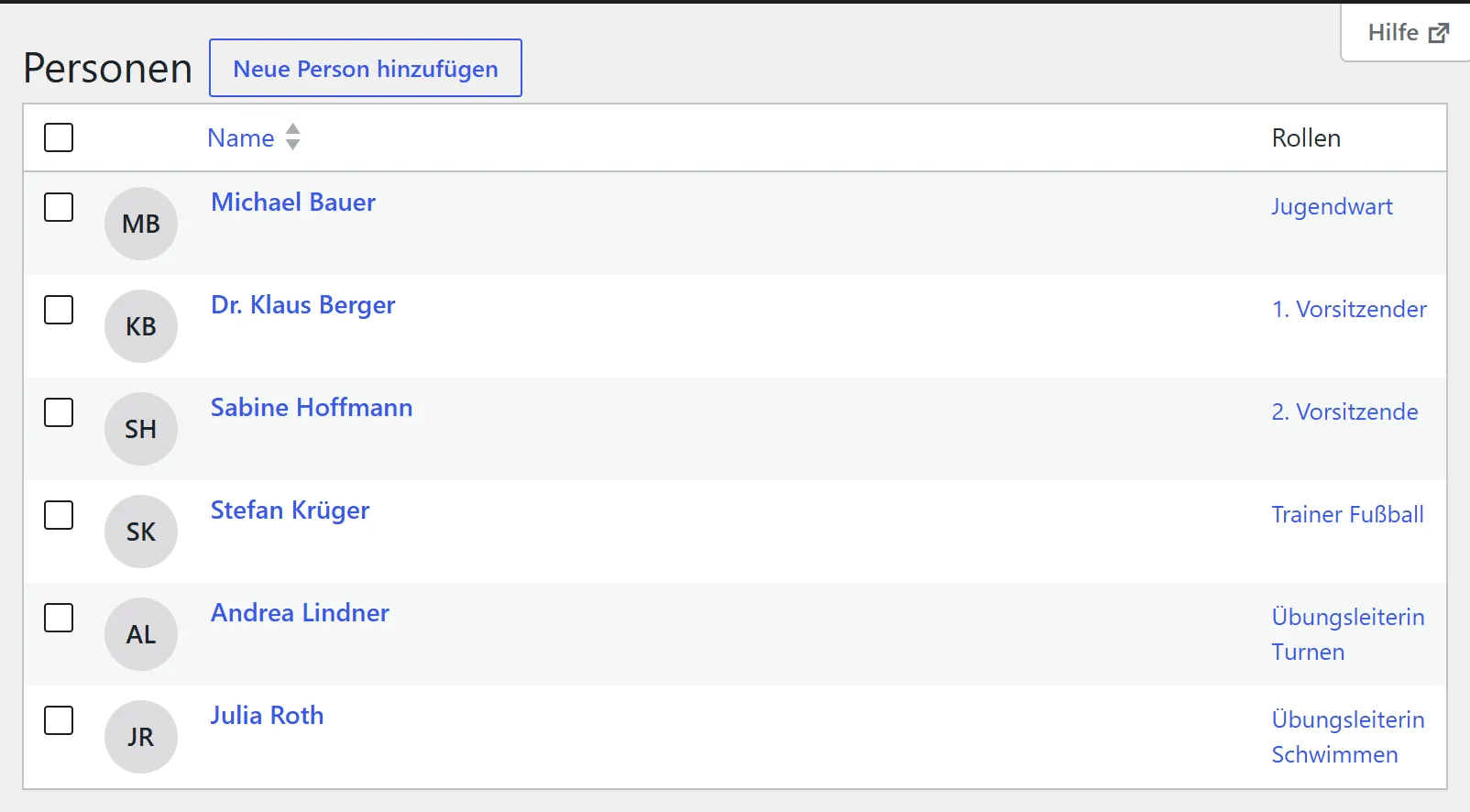
- Klick oben auf „Neue Person hinzufügen“.
- Trag im Kasten „Angaben zur Person“ Vorname und Nachname ein.
- Wähle rechts im Kasten „Rollen“ die Rolle der Person.
- Trag unter „Kontaktdaten“ ein, wie man die Person erreicht.
- Klick rechts oben auf „Veröffentlichen“.
Ein Titelfeld wie bei anderen Einträgen gibt es nicht. Der Name der Person entsteht beim Speichern aus dem akademischen Titel, dem Vornamen und dem Nachnamen. Aus „Dr.“, „Klaus“ und „Berger“ wird „Dr. Klaus Berger“. Nach dem Speichern steht oben die Meldung „Person veröffentlicht.“
Die Felder
Abschnitt betitelt „Die Felder“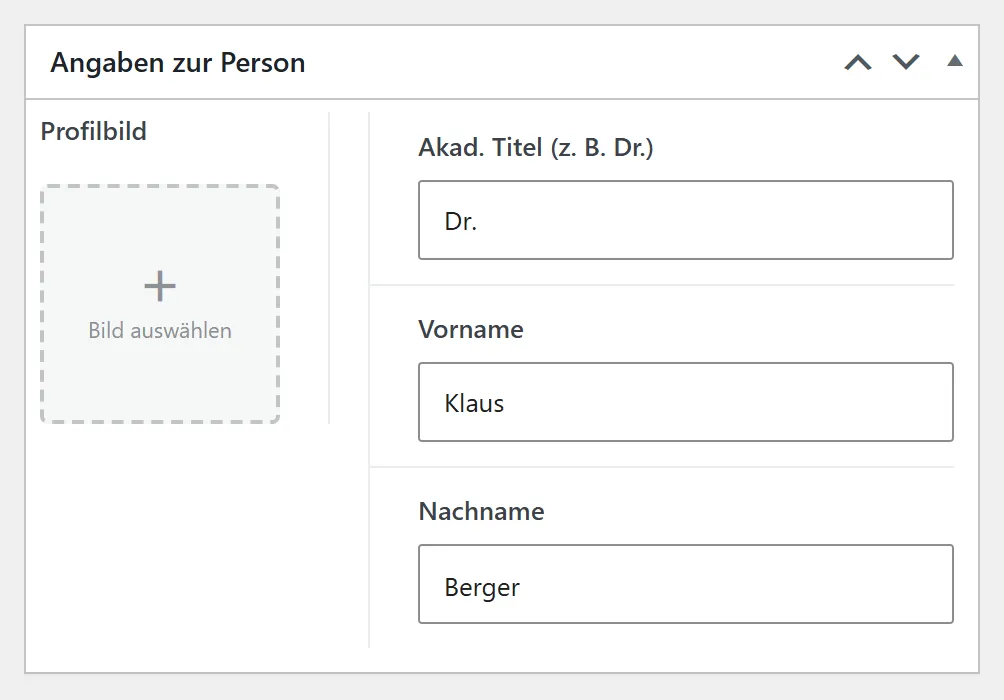
- Profilbild: Ein Foto der Person. Ein Klick auf „Bild auswählen“ öffnet die Mediathek. Wenn du es leer lässt: Die Website zeigt die Initialen der Person, zum Beispiel „KB“.
- Akad. Titel (z. B. Dr.): Ein akademischer Titel. Wenn du es leer lässt: Der Name steht ohne Titel.
- Vorname: Der Vorname. Wenn du es leer lässt: Siehe unten.
- Nachname: Der Nachname. Wenn du es leer lässt: Siehe unten.
- Kurzbiografie: Ein paar Sätze über die Person, im gewohnten Texteditor. Wenn du es leer lässt: Auf der Seite der Person steht kein Text.
- Kontaktdaten: Telefon, E-Mail und mehr. Siehe unten. Wenn du es leer lässt: Die Person hat keine Kontaktdaten auf der Website.
- Rollen: Was die Person im Verein tut. Siehe unten. Wenn du es leer lässt: Die Person hat keine Rolle.
- Reihenfolge: Eine Zahl. Siehe unten. Wenn du es leer lässt: Eine neue Person bekommt beim ersten Speichern die nächste Zahl nach der höchsten und steht damit am Ende.
Vorname und Nachname. Reicht einer von beiden, ist alles in Ordnung: Mit nur einem Vornamen heißt die Person so wie dieser Vorname. Fehlen beide, veröffentlicht WordPress die Person trotzdem. Dann erscheint oben die Meldung „Person veröffentlicht, aber bitte prüfen“ mit dem Hinweis „Diese Person hat keinen Namen. Bis Vor- oder Nachname eingetragen ist, erscheint sie nicht auf der Website.“ Deine Eingaben sind gespeichert. Trag den Namen nach, dann ist die Meldung weg. Im Backend steht eine Person ohne Namen als Eintrag ohne Titel („(kein Titel)“) in der Liste, damit du den Namen nachtragen kannst. Auf der Website erscheint sie nirgends: nicht in der Übersicht, nicht in den Zeilen bei Kursen, Terminen und Abteilungen, und ihre eigene Seite gibt es nicht. Bei Kursen und Terminen lässt sie sich nicht auswählen.
Kontaktdaten
Abschnitt betitelt „Kontaktdaten“Jede Zeile ist eine Möglichkeit, die Person zu erreichen.
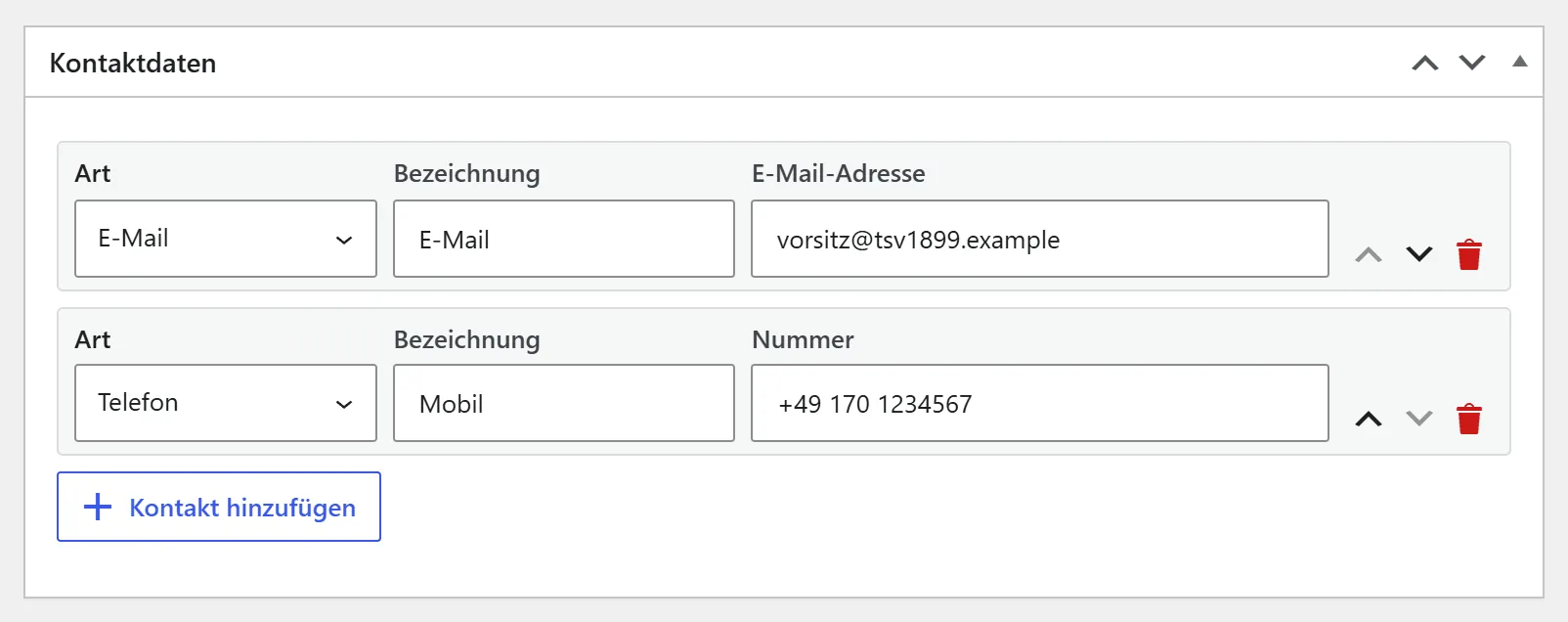
- Klick auf „Kontakt hinzufügen“.
- Wähle im Feld Art (links): „E-Mail“, „Telefon“, „Website“, „LinkedIn“, „Instagram“, „Facebook“ oder „Xing“.
- Schreib in das mittlere Feld Bezeichnung eine Bezeichnung, zum Beispiel „Mobil“ oder „Büro“. Sie ist freiwillig. Die Website zeigt sie unter dem Wert an.
- Schreib in das rechte Feld den Wert. Sein Name über dem Feld richtet sich nach der Art: „E-Mail-Adresse“, „Nummer“ oder „Link“.
- Mit den Pfeilen änderst du die Reihenfolge der Zeilen. Der Mülleimer löscht eine Zeile.
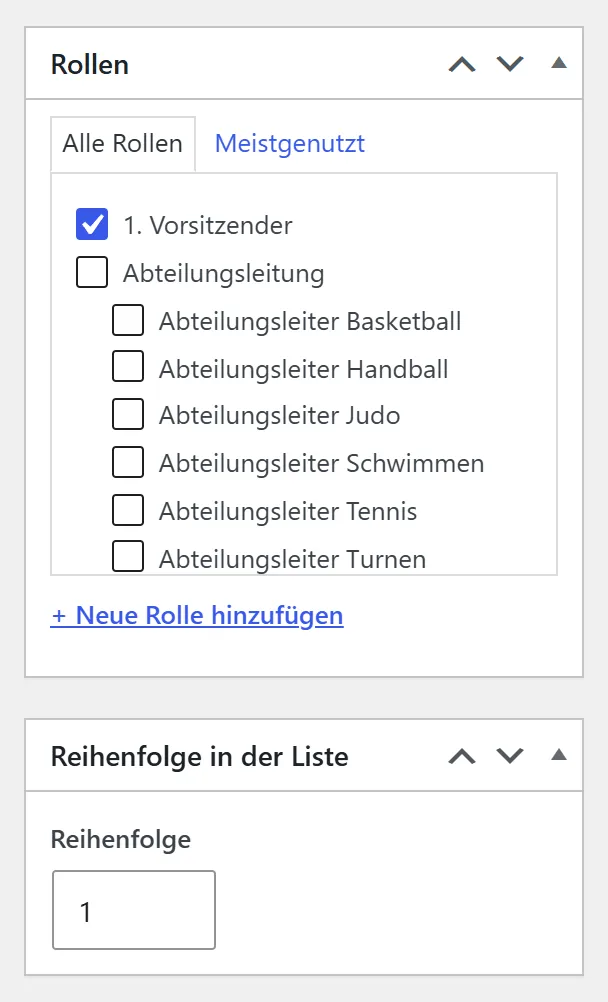
Eine Rolle sagt, was die Person im Verein tut, zum Beispiel „1. Vorsitzender“ oder „Trainer Fußball“. Kreuze im Kasten „Rollen“ eine oder mehrere an. Mit „+ Neue Rolle hinzufügen“ legst du eine neue an.
Rollen können unter einer anderen Rolle stehen. „1. Vorsitzender“ und „Kassenwart“ stehen zum Beispiel unter „Vorstand“. Auf der Übersichtsseite der Website sind die Personen nach dieser Oberrolle gruppiert, etwa unter der Überschrift „Vorstand“. Personen ohne Rolle stehen dort unter der Überschrift „Weitere“.
Reihenfolge
Abschnitt betitelt „Reihenfolge“Im Kasten „Reihenfolge in der Liste“ steht das Feld „Reihenfolge“. Eine kleinere Zahl steht weiter vorn. Eine neue Person bekommt beim ersten Speichern von selbst die nächste Zahl nach der höchsten und steht damit am Ende. Das gilt, sobald schon eine Person eine Zahl hat. Haben alle Personen noch „0“, bleibt auch die neue bei „0“, und alle stehen nach dem Alphabet. Trägst du selbst eine Zahl ein, bleibt sie. Bestehende Personen nummeriert das Plugin nie um. Personen mit gleicher Zahl stehen nach dem Alphabet. Willst du eine feste Reihenfolge, vergib Zahlen für alle Personen einer Gruppe: 1 für die Vorsitzende, 2 für den Kassenwart und so weiter. So steht die Vorsitzende vor dem Kassenwart, auch wenn ihr Name im Alphabet später kommt.
Die Übersichtsseite folgt der Zahl nur, wenn der Listen-Block auf „Wie in der Liste der Einträge sortiert“ steht, wie im Demoverein.
Wo du eine Person verwendest
Abschnitt betitelt „Wo du eine Person verwendest“Die Person kennt ihre Abteilungen, Kurse und Termine nicht. Du wählst sie dort aus:
- Bei einer Abteilung im Feld „Personen der Abteilung“: Abteilungen.
- Bei einem Kurs im Feld „Leitung“: Kurse und Trainingszeiten.
- Bei einem Termin im Feld „Ansprechpersonen“: Termine.
- Bei einem Standort im Feld „Ansprechpersonen“: Standorte.
Überall kannst du zusätzlich eine Aufgabe eintragen, die nur dort gilt, zum Beispiel „Hallenwart“.
Was die Website daraus macht
Abschnitt betitelt „Was die Website daraus macht“Die Seite einer Person. Oben stehen Profilbild (oder Initialen), Name und Rolle. Daneben steht der Kasten „Auf einen Blick“ mit den Kontaktdaten, darunter die Kurzbiografie.
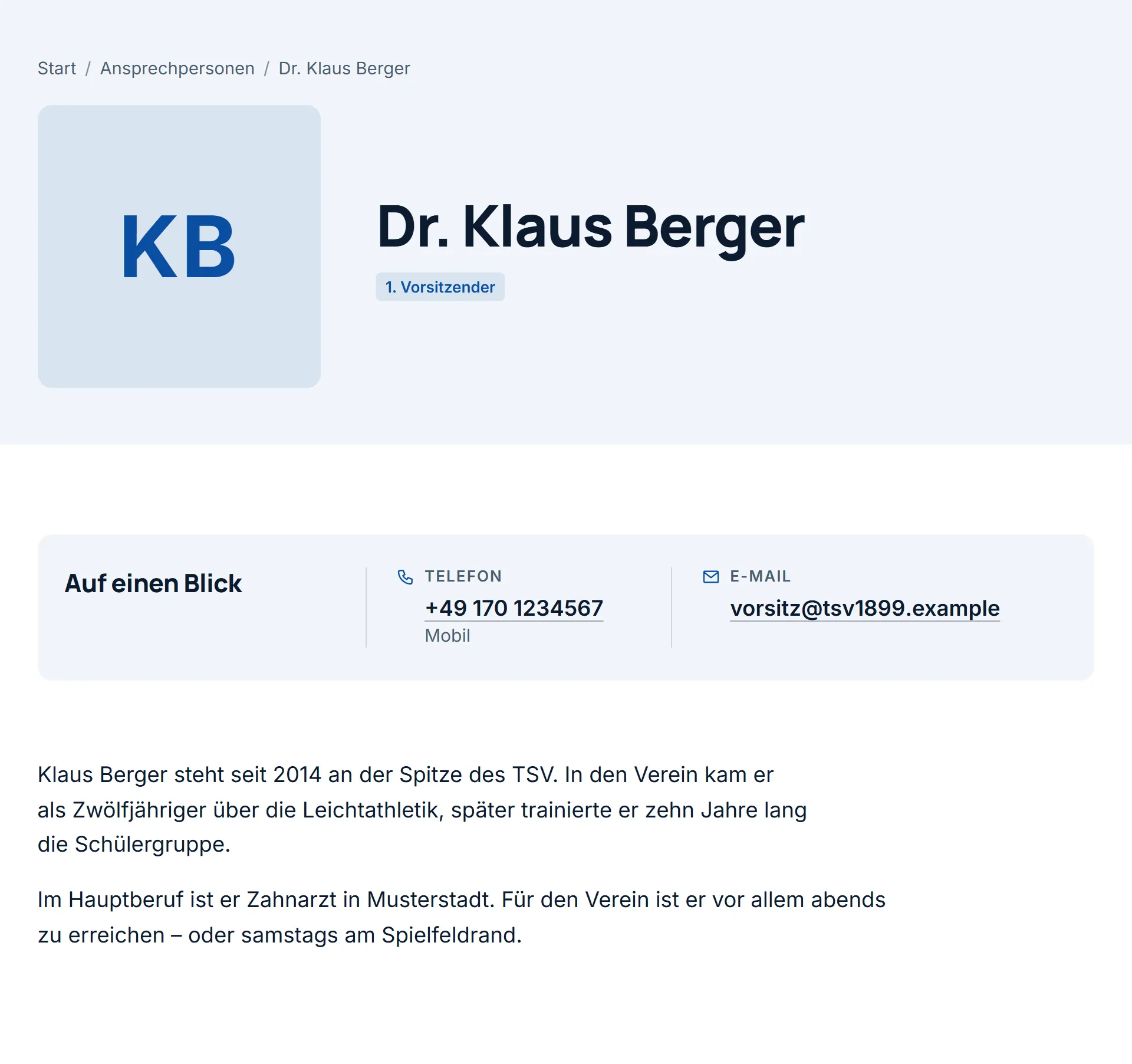
Unten auf der Seite stehen, soweit es sie gibt, die Kurse und die Abteilungen der Person. Danach folgt der Abschnitt „Weitere Ansprechpersonen“ mit den Personen, die dieselbe Rolle haben.
Die Übersicht. Beim Demoverein gibt es die Seite „Ansprechpersonen“. Sie zeigt die Personen als Karten, gruppiert nach der Oberrolle:
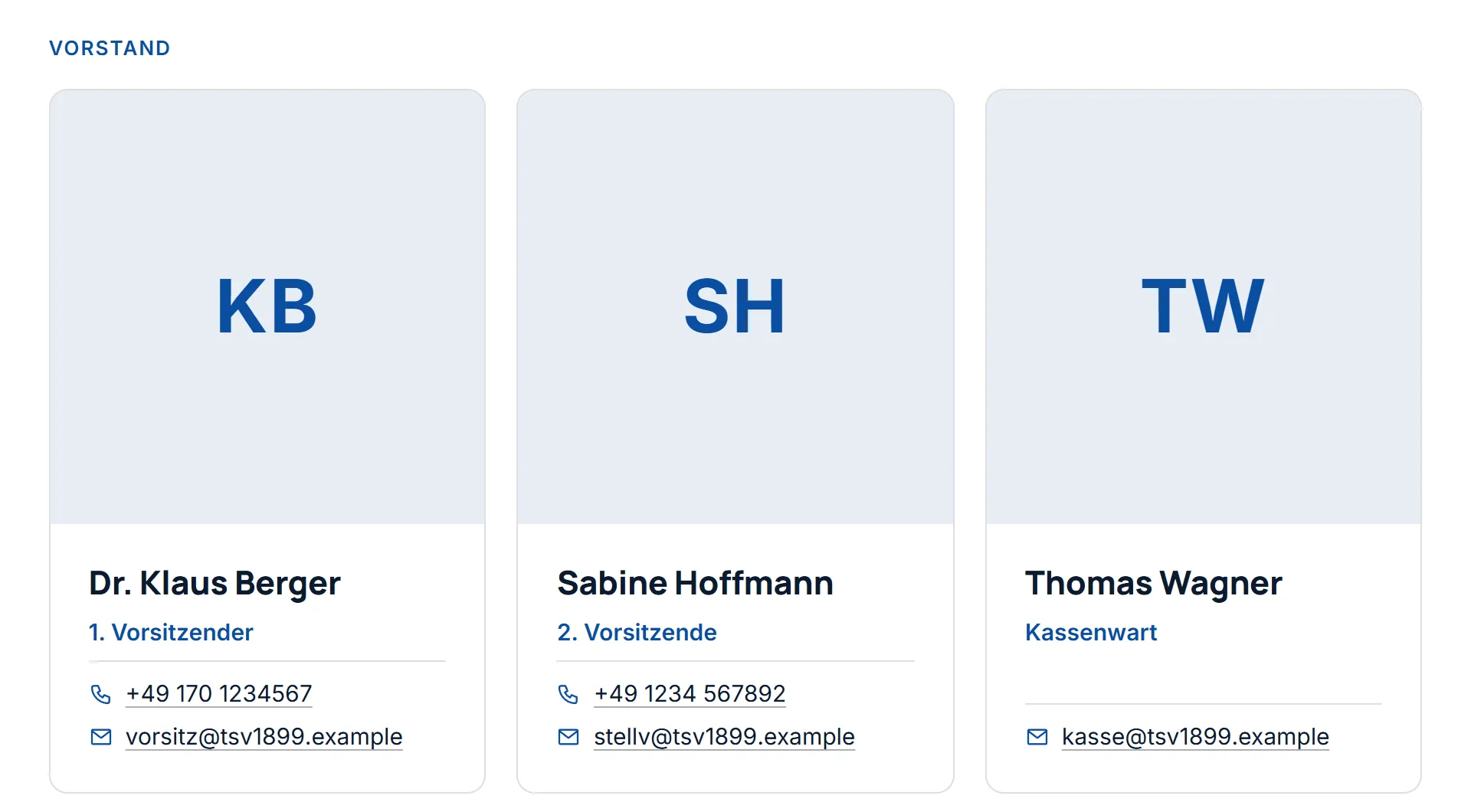
Auch das ist eine Seite mit einem Listen-Block. Wie du sie baust, steht unter Der Listen-Block.
Häufige Fragen
Abschnitt betitelt „Häufige Fragen“Die Person erscheint nicht, wenn ich sie bei einem Kurs auswählen will. Prüfe, ob die Person veröffentlicht ist und ob Vor- oder Nachname eingetragen sind. Ohne Namen lässt sie sich nicht finden.
Ich möchte das Foto später tauschen. Öffne die Person, klick im Kasten „Angaben zur Person“ auf das Foto und wähle ein neues. Dann auf „Aktualisieren“ klicken.
Soll ich eine Person doppelt anlegen, wenn sie zwei Aufgaben hat? Nein. Lege sie einmal an und gib ihr zwei Rollen. Bei Abteilungen, Kursen und Terminen trägst du die jeweilige Aufgabe im Feld „Aufgabe hier“ ein.
Meine Mail-Adresse soll nicht öffentlich stehen. Alles, was du unter „Kontaktdaten“ einträgst, zeigt die Website. Lass eine Zeile weg, wenn sie nicht öffentlich sein soll.