Kontakte
Auf dem Reiter „Kontakt“ steht, wie man deinen Verein erreicht: E-Mail, Telefon, soziale Profile und die Öffnungszeiten. Du trägst alles einmal ein. Die Website zeigt es auf der Kontaktseite, im Impressum und in der Fußzeile. Die Ansprechpersonen, also Trainer und Vorstand, pflegst du dagegen als Inhalt unter „Personen“. Mehr dazu auf der Seite Personen.
Kontaktdaten eintragen
Abschnitt betitelt „Kontaktdaten eintragen“- Klick im Menü links auf „Vereinsdaten“ und dann auf den Reiter „Kontakt“.
- Der erste Abschnitt heißt „Kontaktdaten“. Jede Zeile ist ein Kontakt.
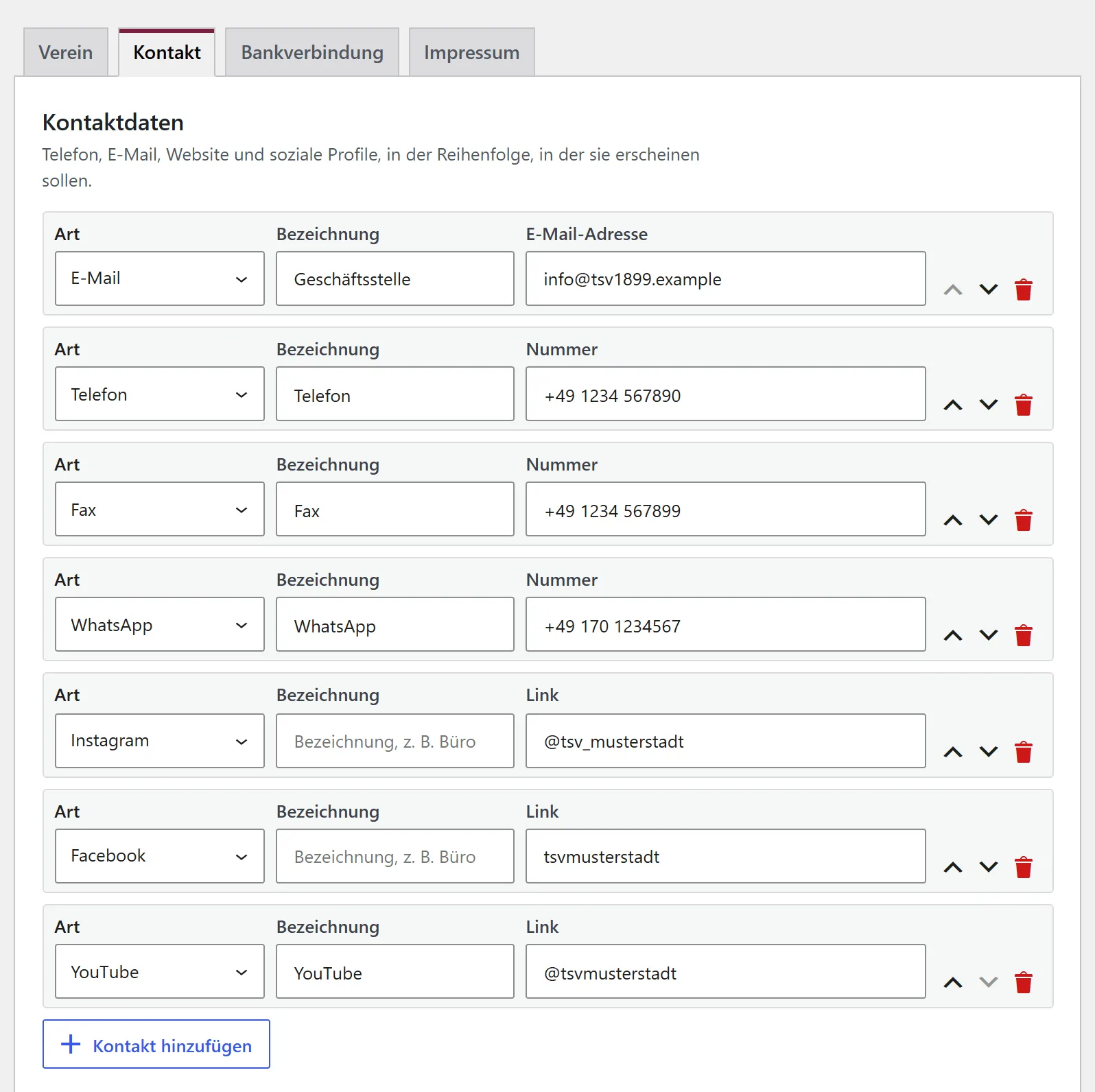
Eine Zeile hat drei Felder, jedes mit einer Beschriftung darüber:
- Art: Du wählst aus der Liste: „E-Mail“, „Telefon“, „Fax“, „WhatsApp“, „Website“, „LinkedIn“, „Instagram“, „Facebook“, „Xing“ oder „YouTube“.
- Bezeichnung: ein kurzer Name dazu, zum Beispiel „Geschäftsstelle“ oder „Büro“. Das Feld ist freiwillig. Bleibt es leer, steht auf der Website der Name der Art, zum Beispiel „Instagram“.
- Das dritte Feld: Hier steht der Wert. Seine Beschriftung ändert sich mit der Art: „E-Mail-Adresse“ bei E-Mail, „Nummer“ bei Telefon, Fax und WhatsApp, sonst „Link“. Im leeren Feld steht außerdem ein grauer Hinweis, bei „Instagram“, „Facebook“ und „YouTube“ zum Beispiel „@name oder die vollständige Adresse“. Soziale Profile sind „Instagram“, „Facebook“, „YouTube“, „LinkedIn“ und „Xing“. Bei „Instagram“, „Facebook“ und „YouTube“ darfst du beides eintragen: den Namen des Profils, zum Beispiel „@tsv_musterstadt“ (so steht es im Demoverein), oder die ganze Internetadresse, zum Beispiel „https://www.instagram.com/tsv_musterstadt/“. Die Website verlinkt in beiden Fällen auf dieselbe Profilseite des Netzwerks. Bei „LinkedIn“ und „Xing“ trägst du die ganze Adresse des Profils ein, der Name allein reicht dort nicht.
Rechts in jeder Zeile stehen drei Knöpfe. „Nach oben“ und „Nach unten“ (die Pfeile) ändern die Reihenfolge. In dieser Reihenfolge erscheinen die Kontakte auch auf der Website. „Entfernen“ (der rote Papierkorb) löscht die Zeile.
Einen Kontakt hinzufügen
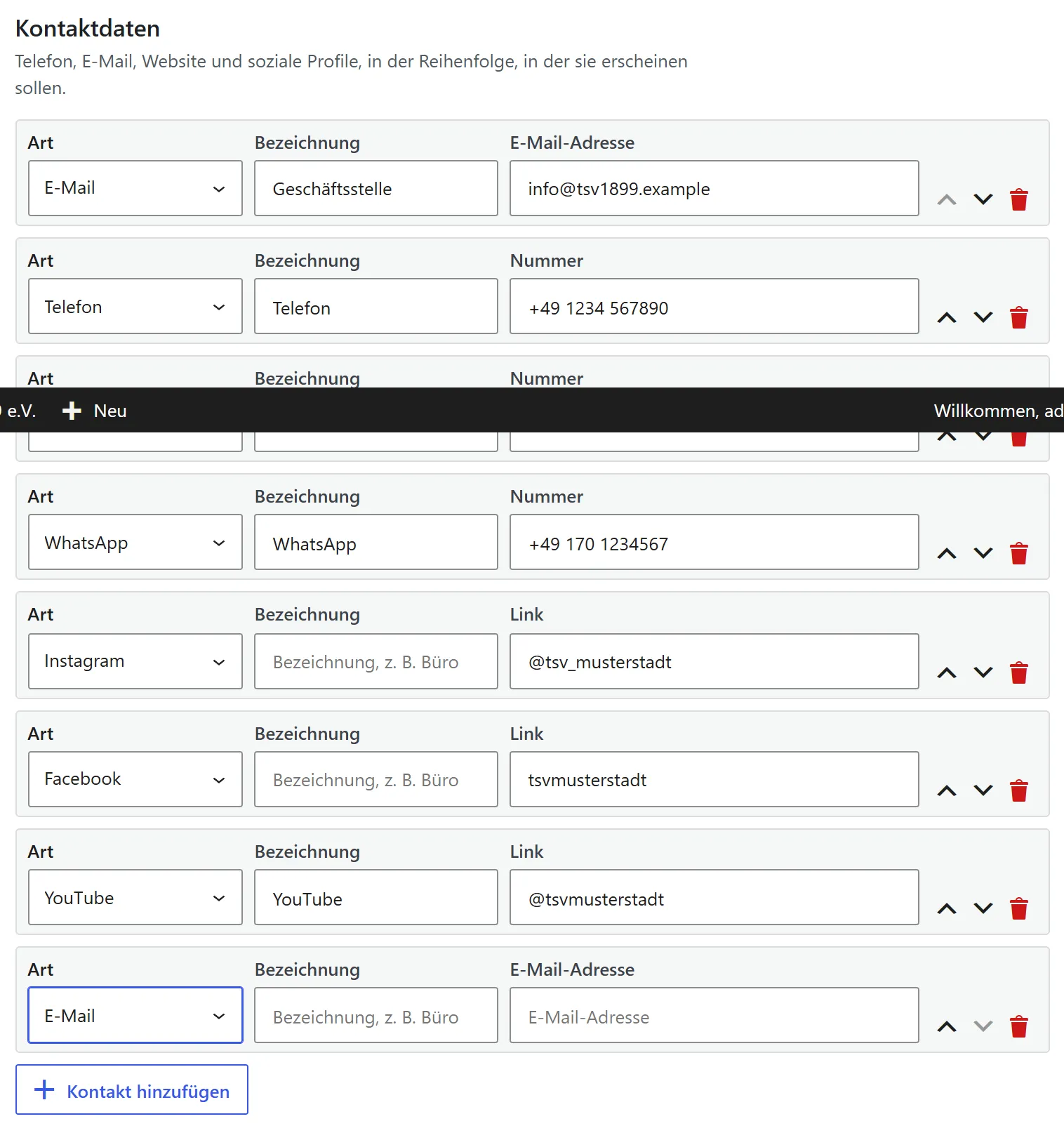
Abschnitt betitelt „Einen Kontakt hinzufügen“- Klick unter der letzten Zeile auf „Kontakt hinzufügen“. Eine neue, leere Zeile erscheint. Sie steht auf „E-Mail“.
- Wähle die Art, schreib die Bezeichnung und den Wert.
- Klick unten auf „Vereinsdaten speichern“.
Wenn etwas nicht stimmt
Abschnitt betitelt „Wenn etwas nicht stimmt“Tippst du etwas Unmögliches ein, meldet sich die Zeile gelb, noch bevor du speicherst. Eine E-Mail-Adresse braucht ein „@“ und eine Endung. Eine Telefonnummer darf keine Worte enthalten. Hinweise wie „nur abends“ gehören in die Bezeichnung.
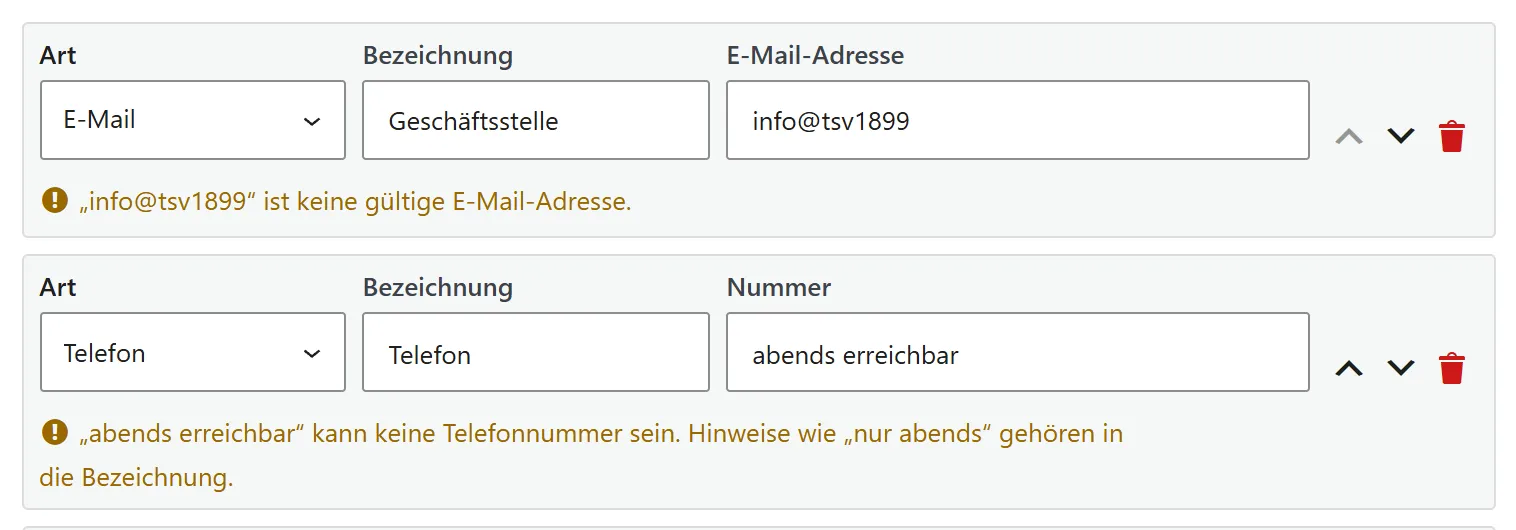
Das ist ein Hinweis, kein Verbot. Du kannst trotzdem speichern. Nach dem Speichern erscheint der Kasten „Gespeichert, aber bitte prüfen“. Mehr dazu auf der Seite „Bitte prüfen“ verstehen.
Öffnungszeiten
Abschnitt betitelt „Öffnungszeiten“Unter den Kontaktdaten steht der Abschnitt „Öffnungszeiten“. Er hat eine Kategorie je Satz von Zeiten, zum Beispiel „Geschäftsstelle“ und „Am Telefon“.
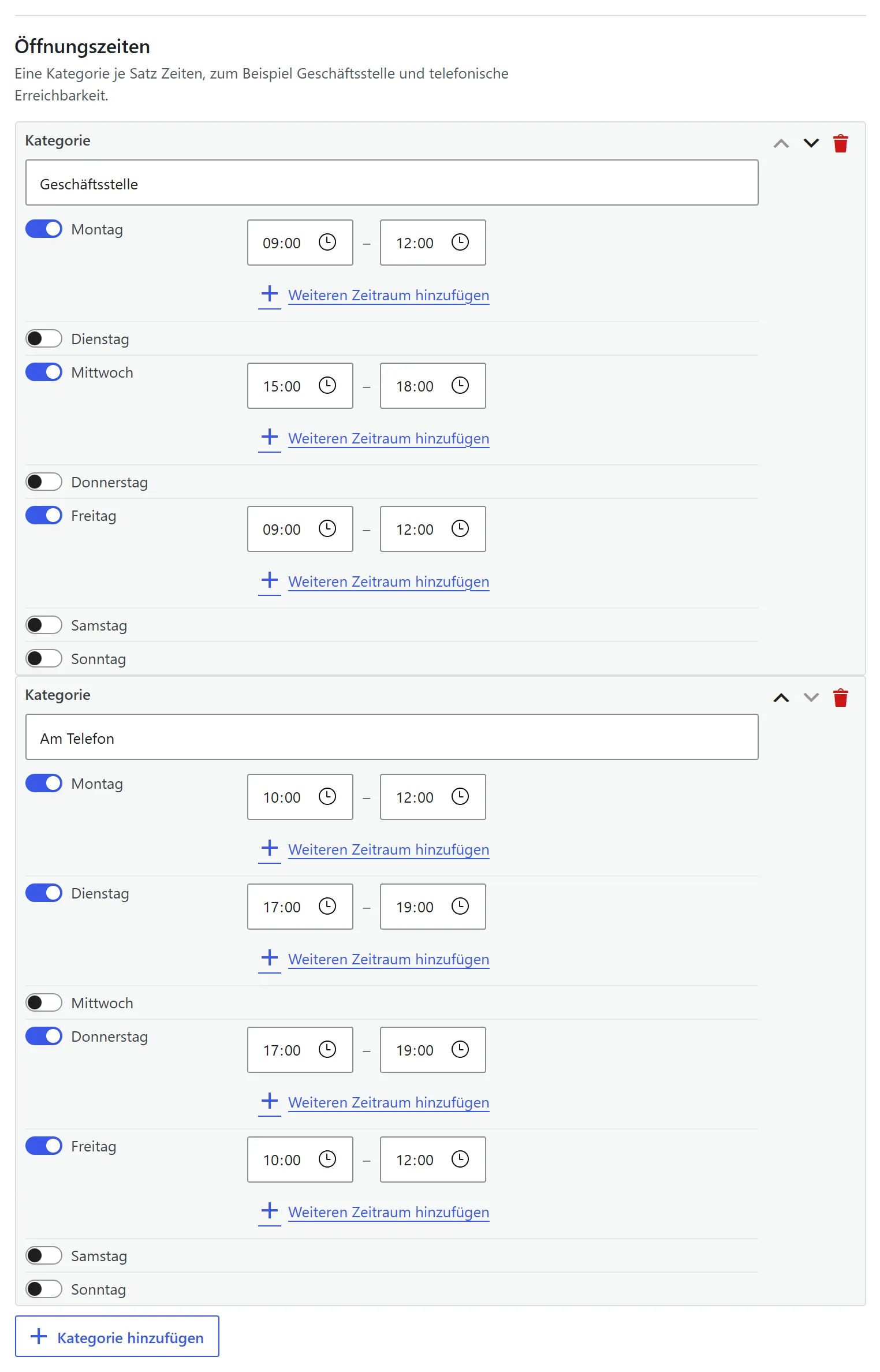
- Schreib in das Feld „Kategorie“ einen Namen, zum Beispiel „Geschäftsstelle“.
- Schalte die Wochentage ein, an denen geöffnet ist. Neben dem Schalter erscheinen zwei Zeitfelder, „Von“ und „Bis“.
- Hat ein Tag zwei Zeiträume, zum Beispiel vormittags und nachmittags, klick auf „Weiteren Zeitraum hinzufügen“.
- Für einen weiteren Satz von Zeiten klick unten auf „Kategorie hinzufügen“.
- Klick auf „Vereinsdaten speichern“.
Ausgeschaltete Tage erscheinen nicht auf der Website. Die Pfeile und der Papierkorb oben rechts in einer Kategorie verschieben oder löschen die ganze Kategorie.
Endet ein Zeitraum vor seinem Beginn, steht unter dem Feld „Das Ende muss nach dem Beginn liegen.“ Nach dem Speichern lässt die Website diese Zeit weg, bis du sie korrigiert hast.
Was die Website daraus macht
Abschnitt betitelt „Was die Website daraus macht“- Auf der Kontaktseite stehen E-Mail, Telefon und Fax als Links. WhatsApp und die sozialen Profile (Instagram, Facebook, YouTube, LinkedIn, Xing) erscheinen als runde Symbole. Darunter folgen die Adresse und die Öffnungszeiten.
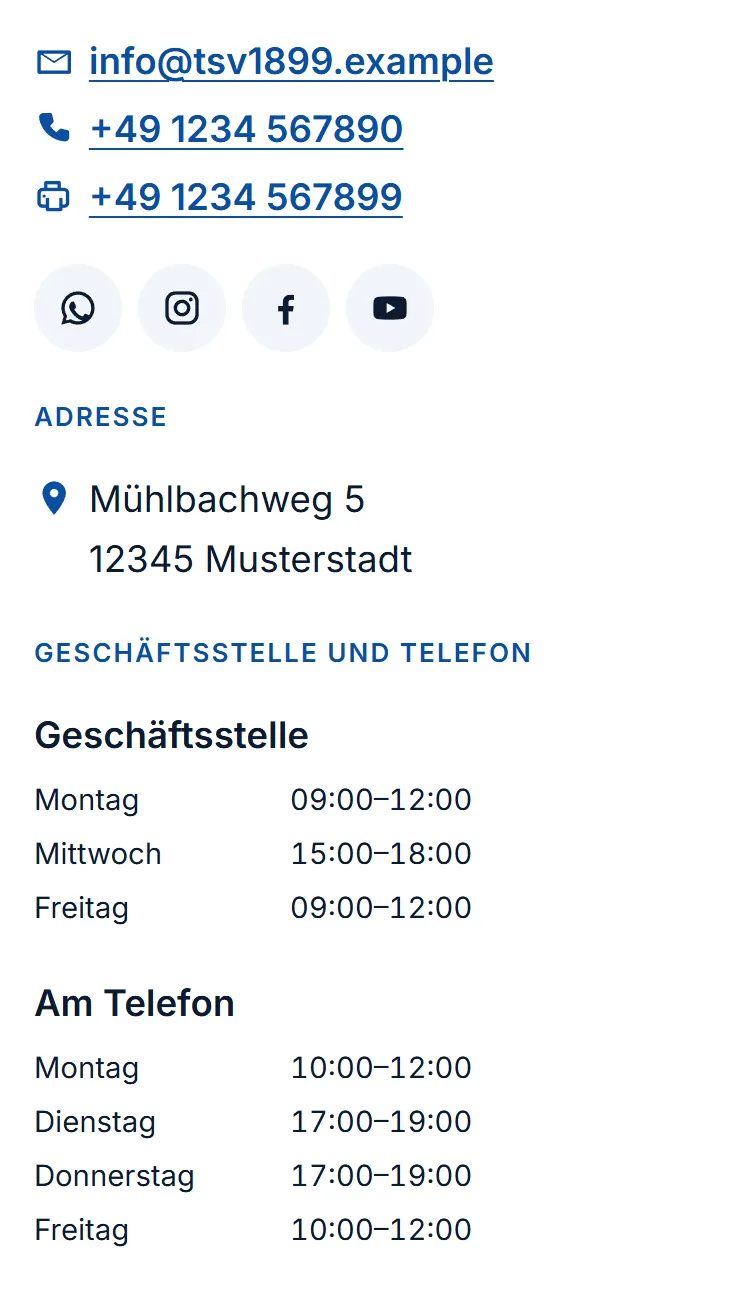
- Im Impressum stehen die Angaben „Telefon“, „Fax“ und „E-Mail“.
- In der Fußzeile stehen die Adresse, die E-Mail-Adresse, die Telefonnummer, die Symbole der sozialen Profile und die Öffnungszeiten der ersten Kategorie.
Auf deinen eigenen Seiten setzt du Kontakte und Öffnungszeiten mit den Vereinsblöcken „Vereins-Kontaktdaten“, „Vereinstelefon“, „Vereins-E-Mail“ und „Vereins-Öffnungszeiten“ ein. Mehr dazu auf der Seite Vereinsdaten auf einer Seite zeigen.
Häufige Fragen
Abschnitt betitelt „Häufige Fragen“Ich habe die Telefonnummer geändert, aber auf der Website steht die alte. Lade die Seite im Browser neu, am besten mit Strg + F5. Nutzt du ein Plugin, das Seiten zwischenspeichert, leere dessen Zwischenspeicher.
Wie viele Kontakte darf ich eintragen? Du kannst so viele Zeilen anlegen, wie du brauchst. Die Reihenfolge der Zeilen bestimmt die Reihenfolge auf der Website. Setz die wichtigsten nach oben.
Wo trage ich die Ansprechpersonen ein? Unter „Personen“ im Menü. Jede Person hat dort eigene Kontaktangaben.