Installieren
Plugin und Theme sind nicht im WordPress-Verzeichnis zu finden. Du lädst sie von der Website des Projekts herunter und lädst sie in deine WordPress-Seite hoch. Das dauert wenige Minuten. Danach melden sich beide von selbst, wenn es eine neue Version gibt.
Das brauchst du
Abschnitt betitelt „Das brauchst du“- Eine WordPress-Seite in Version 7.0 oder neuer, mit PHP 8.2 oder neuer. PHP ist die Programmiersprache hinter WordPress. Dein Webhoster stellt sie ein.
- Die Anmeldung im Backend mit der Rolle „Administrator“.
Schritt 1: Die Dateien herunterladen
Abschnitt betitelt „Schritt 1: Die Dateien herunterladen“- Öffne die Seite Installieren auf der Website des Projekts.
- Klick auf „Plugin herunterladen“ und auf „Theme herunterladen“.
- Du bekommst zwei Dateien, die auf
.zipenden. Das sind gepackte Ordner. Entpacke sie nicht. WordPress packt sie selbst aus.
Schritt 2: Das Plugin hochladen und aktivieren
Abschnitt betitelt „Schritt 2: Das Plugin hochladen und aktivieren“- Melde dich im Backend an. Du erreichst es über die Adresse deiner Website mit
/wp-adminam Ende. - Klick im Menü links auf „Plugins“ und dann auf „Plugin hinzufügen“. Die Seite heißt „Plugins hinzufügen“.
- Klick oben auf „Plugin hochladen“. Darunter öffnet sich ein Kasten.
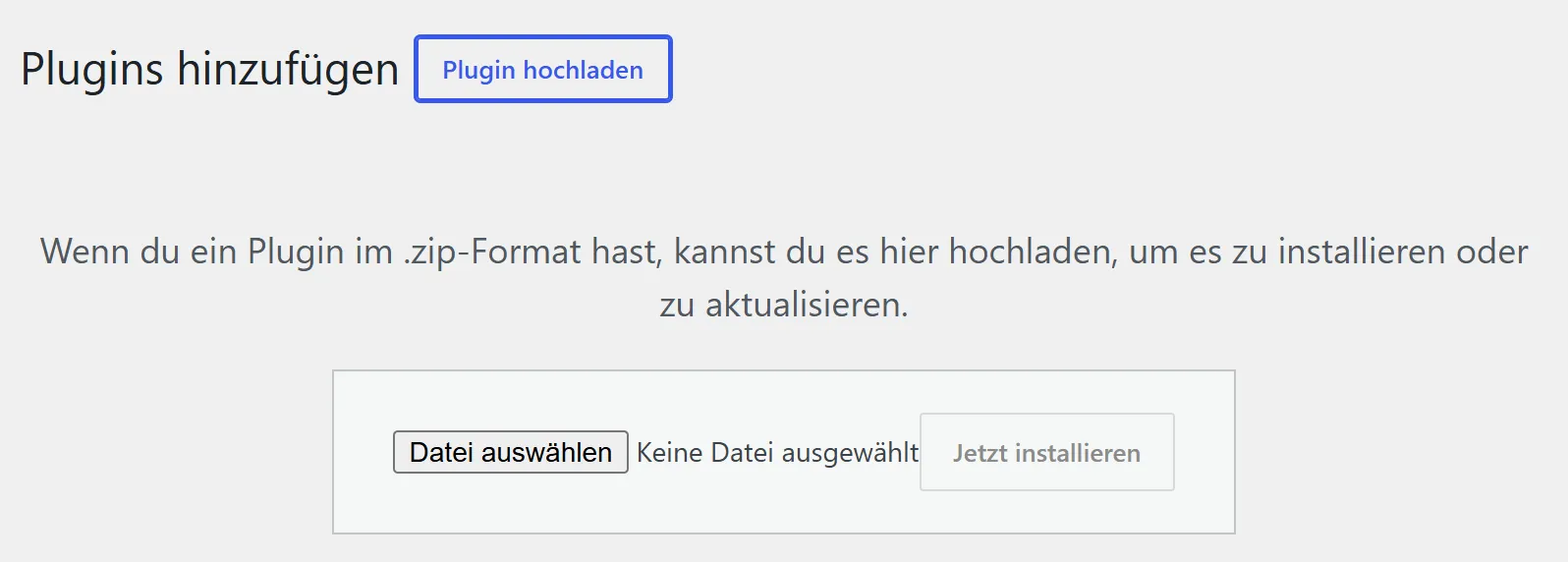
- Klick auf „Datei auswählen“ und wähle die ZIP-Datei des Plugins.
- Klick auf „Jetzt installieren“.
- Wenn WordPress fertig ist, klick auf „Plugin aktivieren“.
Die Meldungen nach dem Hochladen kommen von WordPress selbst. Sie können je nach Version etwas anders heißen als hier, und die Bilder auf dieser Seite zeigen sie nicht. Wichtig ist nur: Das Plugin ist hochgeladen und aktiviert.
In der Liste „Installierte Plugins“ steht jetzt „WP Club Elements“. Im Menü links ist der Eintrag „Vereinsdaten“ neu. Unter dem Namen steht die Beschreibung des Plugins auf Deutsch: „Strukturierte Vereinsinhalte für WordPress: Abteilungen, Personen, Kurse, Termine, Standorte, Downloads und Mitgliedsbeiträge als Inhaltstypen, Felder und Blöcke.“ In derselben Zeile wie Version und Autor steht der Link „Dokumentation“. Er öffnet diese Doku in einem neuen Tab.

Schritt 3: Das Theme hochladen und aktivieren
Abschnitt betitelt „Schritt 3: Das Theme hochladen und aktivieren“- Klick im Menü links auf „Design“ und dann auf „Themes“.
- Klick oben auf „Theme hinzufügen“ und dann auf „Theme hochladen“.
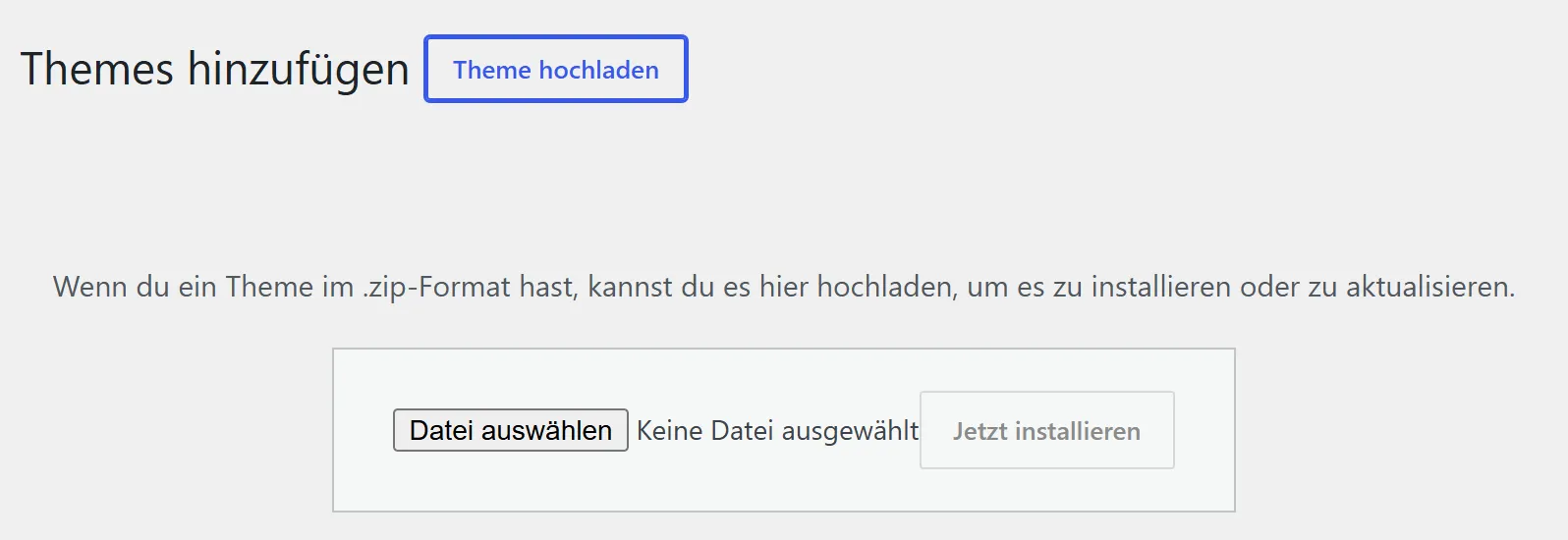
- Klick auf „Datei auswählen“, wähle die ZIP-Datei des Themes und klick auf „Jetzt installieren“.
- Klick danach auf „Aktivieren“.
Unter „Themes“ trägt die Kachel des Themes jetzt den Hinweis „Aktiv“. Das Theme heißt in WordPress „WPCE Theme“.
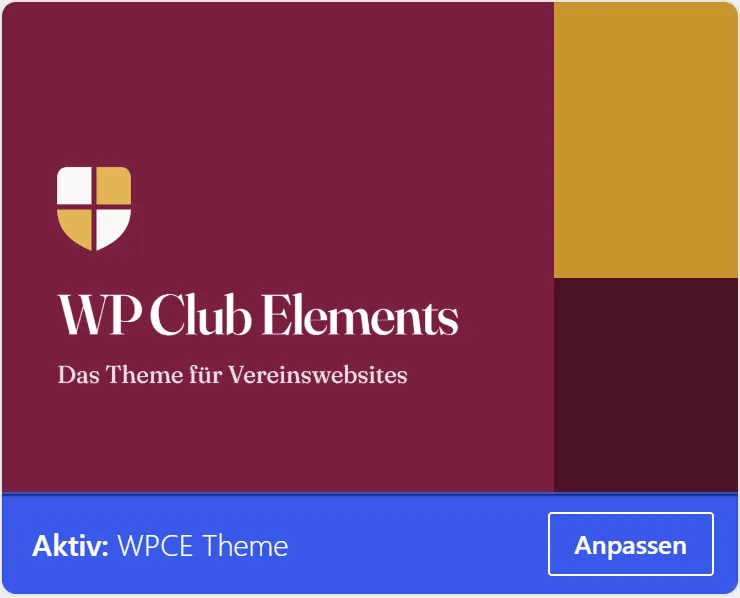
Die Website sieht jetzt anders aus, weil das neue Theme sie zeigt. Die Kopfzeile und die Fußzeile füllen sich aus den Vereinsdaten, sobald du diese eingetragen hast. Das geht auf der Seite Name und Logo weiter.
Schritt 4: Das Child-Theme (nur für Agenturen und Entwickler)
Abschnitt betitelt „Schritt 4: Das Child-Theme (nur für Agenturen und Entwickler)“Wer eigene Farben, Schriften und Anpassungen für einen Verein braucht, legt dafür ein Child-Theme an. Eine Vorlage dafür gibt es. Wie du sie kopierst, steht auf der Seite Vorlage kopieren. Für den Anfang brauchst du das nicht.
Neue Versionen
Abschnitt betitelt „Neue Versionen“Neue Versionen von Plugin und Theme meldet WordPress dir selbst, wie bei jedem anderen Plugin. In der Plugin-Liste gibt es bei „WP Club Elements“ außerdem den Link „Nach Update suchen“. Wie du aktualisierst, steht auf der Seite Aktualisieren.
Hast du noch eine 0.x-Version des Plugins, bietet WordPress dir die Version 1.0.0 nicht an: Eine neue Hauptversion kommt nie von selbst. Lade die ZIP-Datei dann wie in Schritt 2 hoch. WordPress fragt, ob es die vorhandene Version ersetzen soll. Mach vorher eine Sicherung. Ab dann kommen Updates wieder von selbst. Die Einzelheiten stehen auf der Seite Updates und Kanäle.
Häufige Fragen
Abschnitt betitelt „Häufige Fragen“Ich sehe „Plugin hinzufügen“ nicht im Menü. Dafür brauchst du die Rolle „Administrator“. Frag den Administrator deiner Website.
WordPress sagt, die Datei sei zu groß. Dann erlaubt dein Webhoster nur kleine Dateien beim Hochladen. Frag deinen Webhoster, ob er die Grenze erhöht.
Reicht es, nur das Plugin zu installieren? Ja. Das Plugin arbeitet mit jedem Block-Theme. Mit dem passenden Theme bekommst du aber Kopf, Fuß und Vorlagen, die schon zu den Vereinsdaten passen.
Wie geht es weiter? Schau dich im Backend um: Der erste Blick ins Backend. Oder leg gleich los mit In zehn Minuten zur ersten Seite.