Downloads zeigen
Im Block-Einfüger heißt der Block „Downloads“. Er zeigt die Dateien, die du unter „Downloads“ im Menü angelegt hast. Es ist der Listen-Block für Downloads, schon passend eingestellt.
Beitrittserklärung, Satzung, Jahresbericht: Mitglieder und Interessierte suchen solche Dateien oft. Mit dem Block zeigst du sie auf einer Seite, mit Namen und Größe, auf Wunsch auch mit Dateityp. Du lädst jede Datei einmal unter „Downloads“ im Menü hoch. Der Block zeigt, was dort liegt.
Downloads einfügen
Abschnitt betitelt „Downloads einfügen“- Füg den Block „Downloads“ ein, wie auf der Seite Der Listen-Block beschrieben. Er steht im Block-Einfüger in der Gruppe „Vereinsinhalte“.
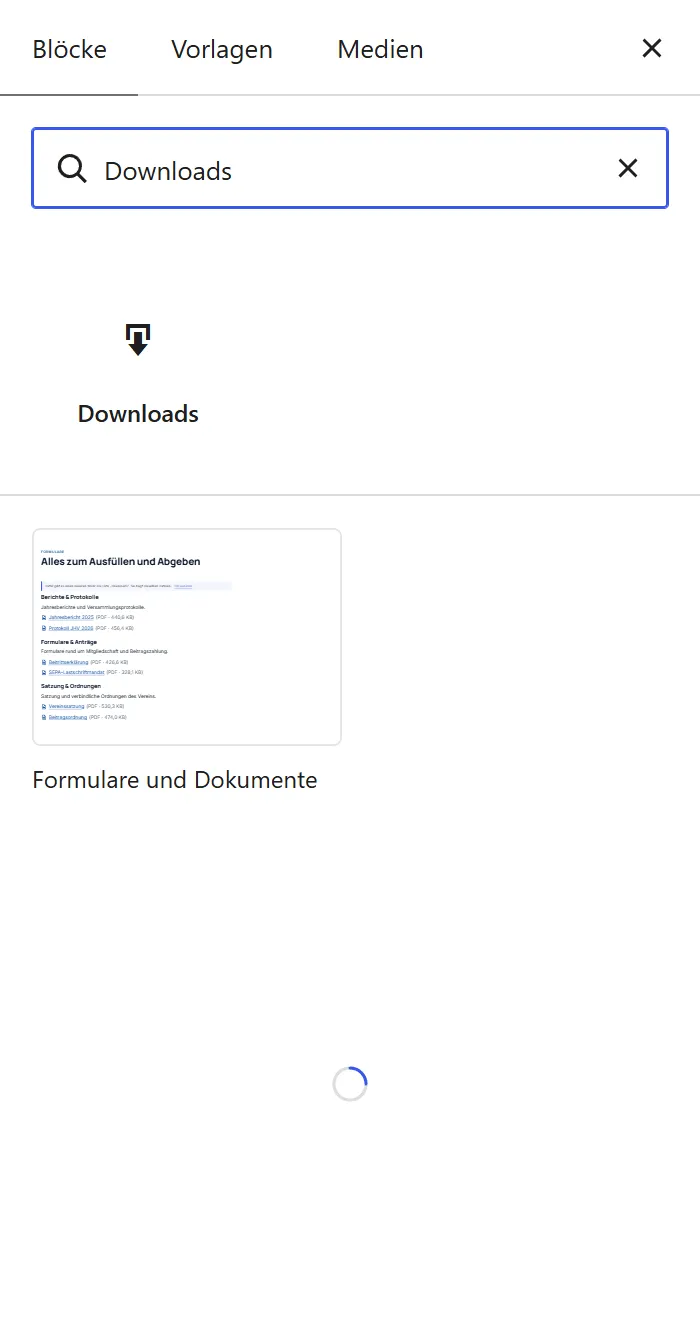
- Wähl den Block aus und stell in der Seitenleiste ein, welche Downloads erscheinen (siehe unten).
- Speichere die Seite.
Wie du Dateien hochlädst und in Kategorien einordnest, steht auf der Seite Downloads im Kapitel „Inhalte“.
Die Einstellungen
Abschnitt betitelt „Die Einstellungen“Der Block hat dieselbe Seitenleiste wie der Listen-Block. Für Downloads sind diese Stellen wichtig:
„Was wird gezeigt“
Abschnitt betitelt „„Was wird gezeigt““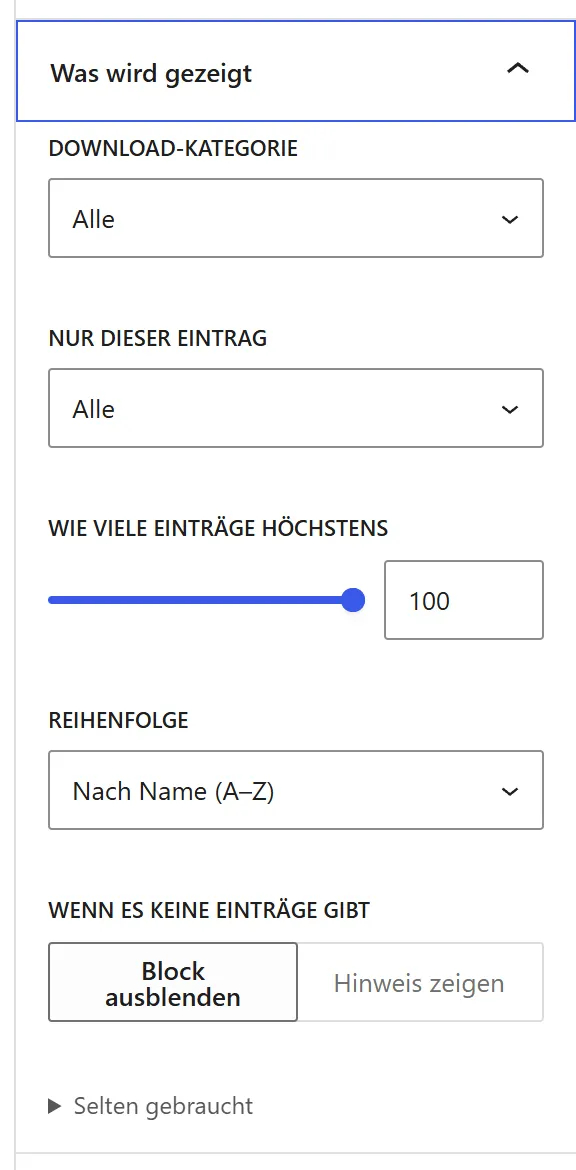
- „Download-Kategorie“: „Alle“ oder eine einzelne Kategorie, zum Beispiel „Formulare“. Mit der Kategorie bestimmst du, welche Dateien auf der Seite stehen. Auf „Mitglied werden“ stehen nur die Formulare, auf „Downloads“ alle.
- „Nur dieser Eintrag“: Wählst du hier einen Download, zeigt der Block nur den einen. Praktisch, wenn ein Text auf der Seite von einer Datei redet, zum Beispiel „Hier geht es zur Satzung“.
- „Wie viele Einträge höchstens“
- „Reihenfolge“: „Nach Name (A–Z)“ oder „Neuester Eintrag zuerst“.
- „Wenn es keine Einträge gibt“: „Block ausblenden“ oder „Hinweis zeigen“.
„Gliederung“
Abschnitt betitelt „„Gliederung““- „Gliedern“: „Nicht gliedern“ oder „Nach Download-Kategorie“. Mit der Gliederung steht über den Dateien jeder Kategorie ihr Name und ihre Beschreibung.
- „Zum Auf- und Zuklappen“: „Nichts“, „Die Gruppen“ oder „Jeder Eintrag“. Bei „Die Gruppen“ lassen sich die Kategorien auf- und zuklappen. Das lohnt sich bei vielen Dateien.
„Felder“
Abschnitt betitelt „„Felder““- „Kennzeichen“ und „Angabe 1“: zeigen zum Beispiel die Kategorie an der Datei. „Nicht anzeigen“ lässt sie weg.
- „Text unter dem Namen“: „Beschreibung“ zeigt unter dem Dateinamen einen kurzen Text, den du beim Download eingetragen hast.
Die Dateigröße zeigt der Block standardmäßig, in Klammern hinter dem Namen oder am rechten Rand. Den Dateityp zeigt er nur, wenn du den Schalter „Dateityp anzeigen“ einschaltest. Beide Schalter findest du in der Seitenleiste des Blocks.
„Überschrift“ und „Stile“
Abschnitt betitelt „„Überschrift“ und „Stile““Wie beim Listen-Block: Mit „Überschrift“ setzt du einen Titel über die Liste, mit „Link „Alle Downloads“ zeigen“ einen Link zur Übersicht. Unter „Stile“ wählst du das Aussehen, bei der Liste „Linien“ oder „ruhig“. Alles dazu steht auf der Seite Der Listen-Block.
Was Besucher sehen
Abschnitt betitelt „Was Besucher sehen“Eine Liste mit Dateien. Jede Zeile hat ein Dateisymbol, den Namen und rechts die Größe, etwa „(426,6 KB)“. Ein Klick auf den Namen lädt die Datei herunter. Mit der Gliederung nach Kategorie steht über jeder Gruppe ein Titel mit einer kurzen Beschreibung:
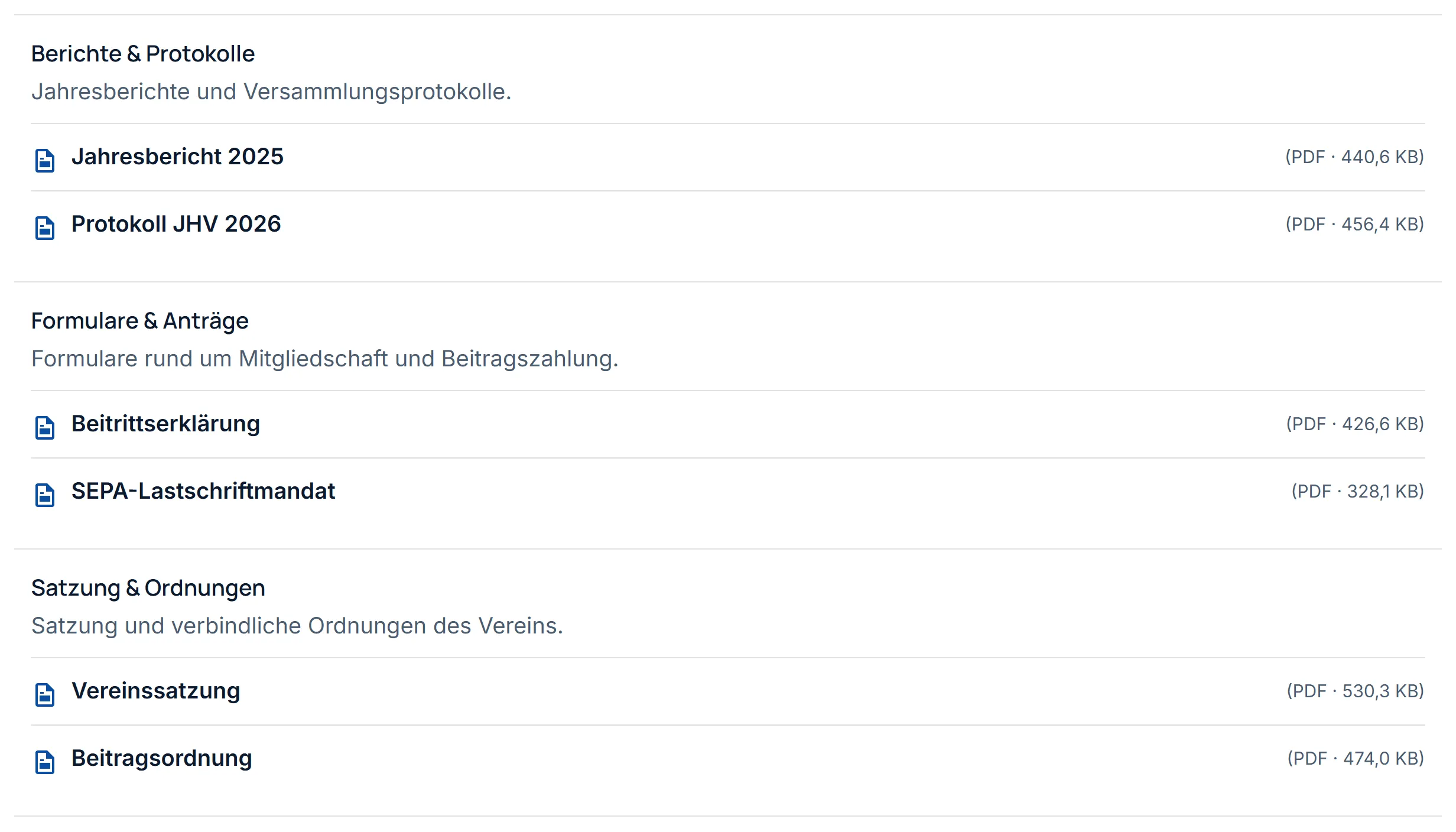
Auf der Seite „Mitglied werden“ steht dagegen nur die Kategorie „Formulare & Anträge“, mit dem Link „Alle Downloads“ darunter. Das ist derselbe Block, nur mit anderen Einstellungen: „Download-Kategorie“ auf „Formulare“ und der Link eingeschaltet.
Häufige Fragen
Abschnitt betitelt „Häufige Fragen“Ich habe eine neue Datei hochgeladen, aber sie steht nicht auf der Seite. Hast du dem Download die passende Kategorie gegeben? Steht der Block auf einer anderen Kategorie, erscheint die Datei dort nicht. Hast du den Download veröffentlicht?
Kann ich den Namen einer Datei auf der Seite ändern? Der Name kommt vom Download. Ändere ihn dort.