Website
Auf dem Reiter „Website“ legst du zwei Dinge fest: ob die Website Suchmaschinen den Verein beschreibt, und welcher Hauptknopf auf ihr steht, zum Beispiel „Mitglied werden“.
Die Seite öffnen
Abschnitt betitelt „Die Seite öffnen“- Klick im Menü links ganz unten auf „WP Club Elements“.
- Die Seite hat drei Reiter: „Website“, „Permalinks“ und „Karte“. Du bist auf dem ersten.
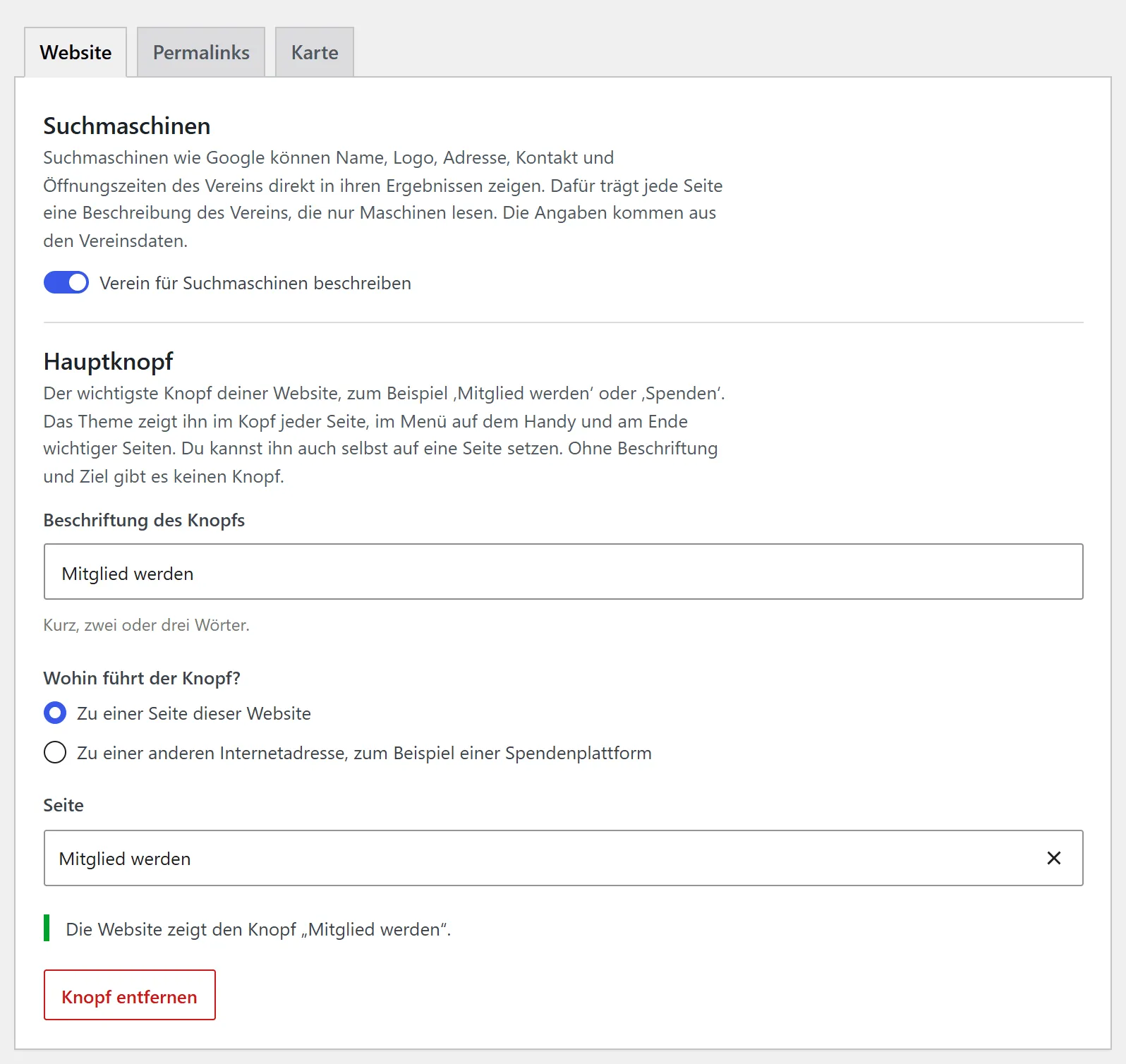
Was den Verein selbst betrifft, steht nicht hier, sondern unter „Vereinsdaten“. Hier geht es darum, wie sich die Website verhält.
Suchmaschinen
Abschnitt betitelt „Suchmaschinen“Suchmaschinen wie Google können Name, Logo, Adresse, Kontakt und Öffnungszeiten deines Vereins direkt in ihren Ergebnissen zeigen. Damit sie das richtig lesen, trägt jede Seite eine Beschreibung des Vereins, die nur Maschinen lesen. Besucher sehen davon nichts. Die Angaben kommen aus den Vereinsdaten.
Als was der Verein beschrieben wird, folgt der „Art des Vereins“ auf dem Reiter „Verein“ der Vereinsdaten: ein Sportverein als Sportverein (SportsClub), eine Feuerwehr als Notdienst (EmergencyService), ein Musikverein als darstellende Gruppe (PerformingGroup), eine soziale Einrichtung als gemeinnützige Organisation (NGO) und ein anderer Verein allgemein als Organisation (Organization). Wer nie eine Art gewählt hat, gilt als Sportverein, so wie bisher. Siehe Name und Logo.
Der Schalter „Verein für Suchmaschinen beschreiben“ ist eingeschaltet. Lass ihn so. Du musst nichts weiter tun.
Wenn die Warnung erscheint
Abschnitt betitelt „Wenn die Warnung erscheint“Hast du auf deiner Website zusätzlich ein Plugin für Suchmaschinen-Optimierung (kurz SEO), zum Beispiel Yoast SEO, Rank Math SEO, SEOPress, All in One SEO, The SEO Framework oder Slim SEO, erscheint unter dem Schalter ein gelber Kasten. Er nennt das Plugin und sagt sinngemäß: Das Plugin beschreibt die Website ebenfalls für Suchmaschinen. Zwei Beschreibungen können sich widersprechen. Wenn du die Angaben zum Verein dort pflegst, schalte diese hier aus.
Das heißt für dich:
- Pflegst du Name, Adresse und Öffnungszeiten des Vereins im SEO-Plugin, schalte den Schalter hier aus.
- Pflegst du sie nur in den Vereinsdaten, lass ihn eingeschaltet.
WP Club Elements schaltet nie von allein etwas aus. Die Warnung ist ein Hinweis.
Hauptknopf
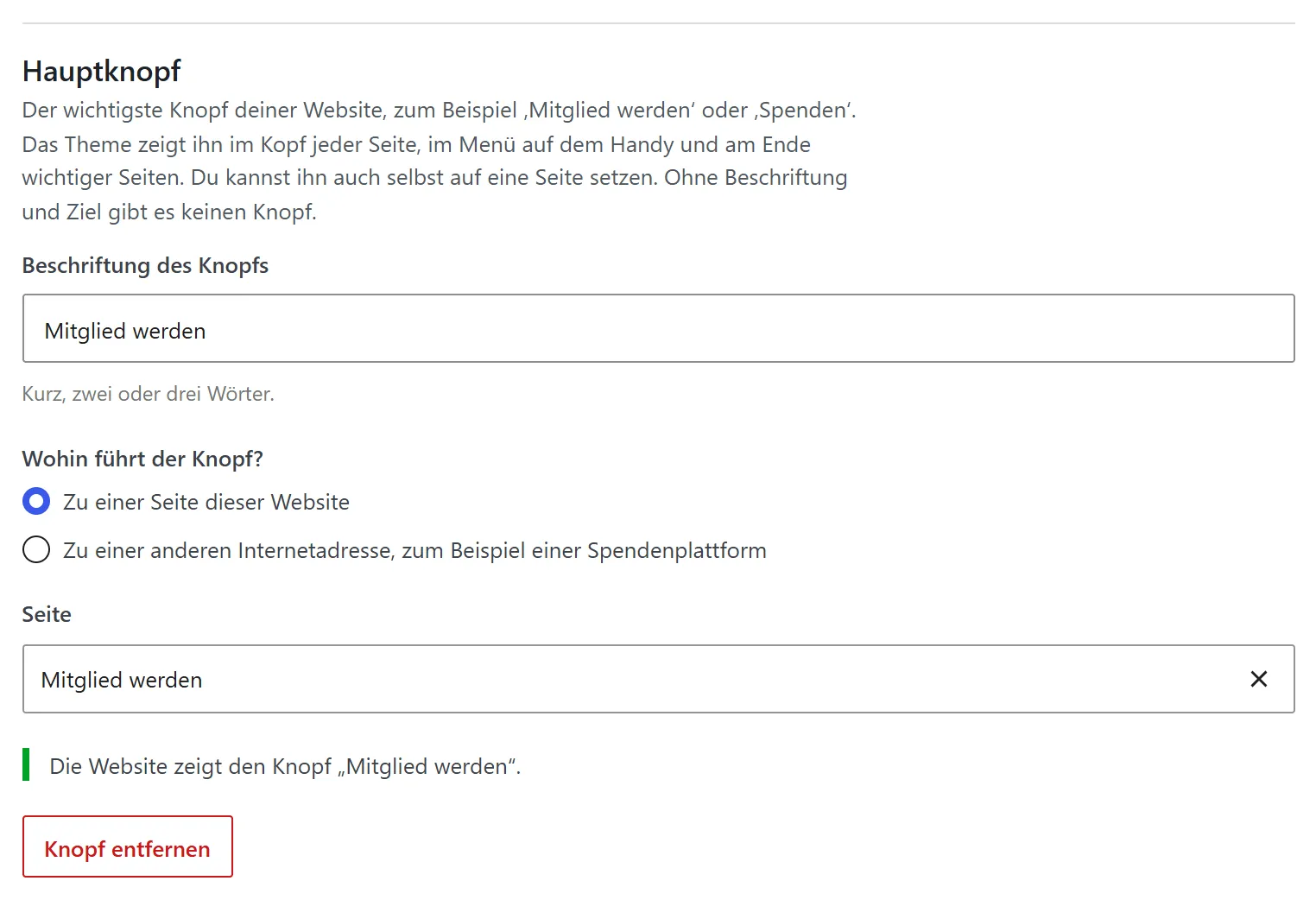
Abschnitt betitelt „Hauptknopf“Der Hauptknopf ist der wichtigste Knopf deiner Website, zum Beispiel „Mitglied werden“ oder „Spenden“. Das Theme zeigt ihn im Kopf jeder Seite, im Menü auf dem Handy und am Ende wichtiger Seiten (in den Bändern der fertigen Seitenvorlagen). Du kannst ihn auch selbst auf eine Seite setzen: mit dem Block „Hauptknopf“. Wie das beim Theme von WP Club Elements aussieht, steht auf der Seite Kopf und Fuß.
Den Hauptknopf einrichten
Abschnitt betitelt „Den Hauptknopf einrichten“- Schreib in „Beschriftung des Knopfs“ den Text, kurz, zwei oder drei Wörter. Mehr als 40 Zeichen nimmt das Feld nicht an.
- Wähle bei „Wohin führt der Knopf?“:
- „Zu einer Seite dieser Website“: Such im Feld „Seite“ die Seite aus, zum Beispiel „Mitglied werden“. Wenn du die Seite später umbenennst, führt der Knopf trotzdem noch hin.
- „Zu einer anderen Internetadresse, zum Beispiel einer Spendenplattform“: Trag im Feld „Internetadresse“ die vollständige Adresse ein, so wie sie im Browser steht, beginnend mit
https://.
- Klick unten auf „Einstellungen speichern“.
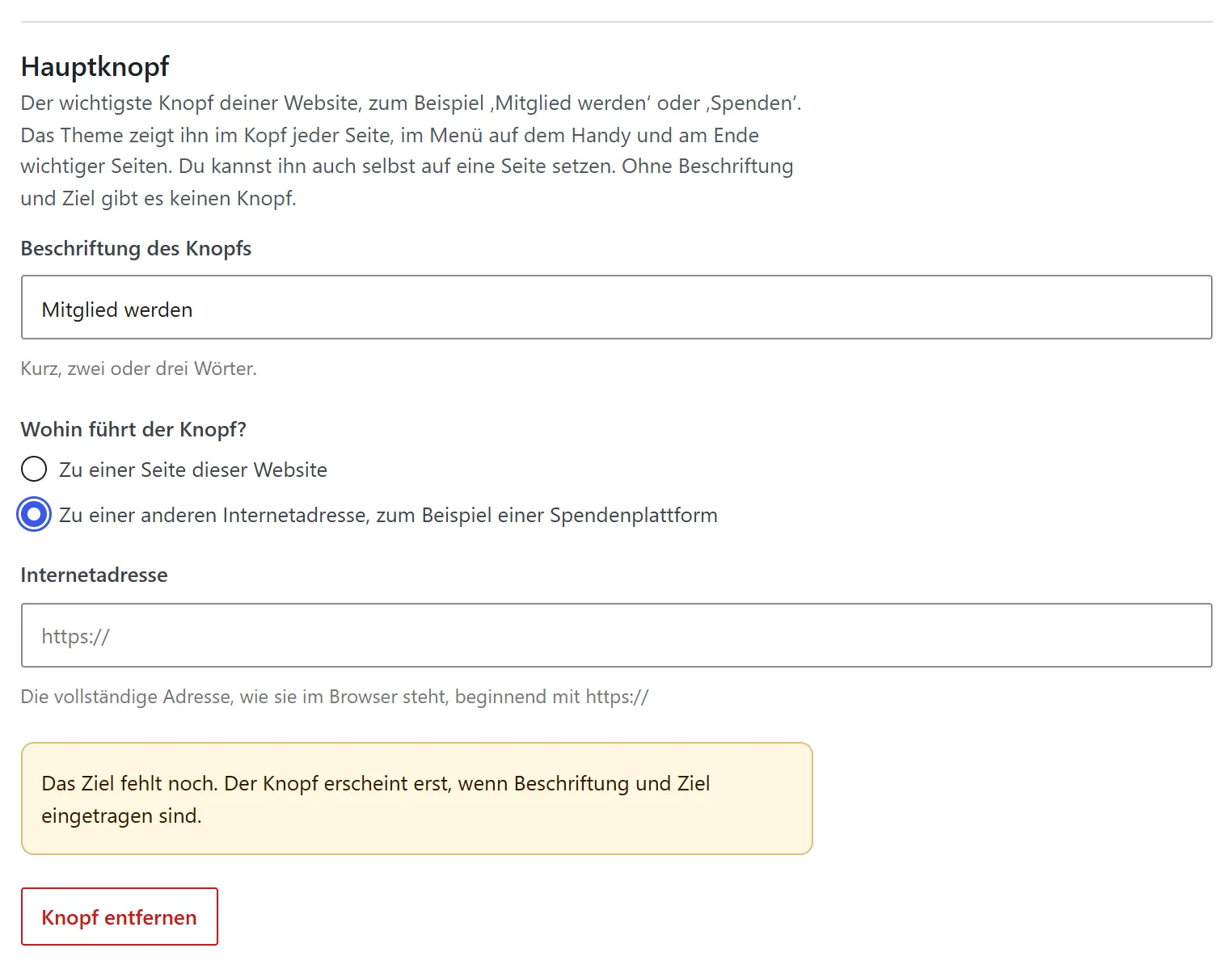
Eine Seite und eine Internetadresse gibt es nie zugleich. Wählst du das eine, wird das andere geleert.
Die Statuszeile
Abschnitt betitelt „Die Statuszeile“Unter dem Ziel sagt eine Zeile, was die Website gerade zeigt:
- Grün: „Die Website zeigt den Knopf „Mitglied werden“.“ Alles ist in Ordnung.
- Ohne Beschriftung und ohne Ziel steht dort: „Kein Knopf: Es ist nichts eingetragen, also zeigt die Website keinen. Das ist in Ordnung.“
- Gelb, mit dem Wort „Warnhinweis“ davor: „Die Beschriftung fehlt noch.“ oder „Das Ziel fehlt noch.“ Dahinter steht: „Der Knopf erscheint erst, wenn Beschriftung und Ziel eingetragen sind.“ Die Zeile ändert sich schon, während du tippst.
Ein halb ausgefüllter Hauptknopf taucht nach dem Speichern außerdem oben auf dieser Seite im Kasten „Gespeichert, aber bitte prüfen:“ und im Dashboard unter „Bitte prüfen“ auf.
Den Hauptknopf entfernen
Abschnitt betitelt „Den Hauptknopf entfernen“Klick auf den roten Knopf „Knopf entfernen“ und dann auf „Einstellungen speichern“. Beschriftung und Ziel werden geleert, und die Website zeigt keinen Hauptknopf mehr. Der Kopf rückt zusammen, es bleibt keine Lücke.
Was die Website daraus macht
Abschnitt betitelt „Was die Website daraus macht“Nach dem Speichern steht der Hauptknopf im Kopf jeder Seite, im Menü auf dem Handy und am Ende wichtiger Seiten. Ein Theme, das anders aufgebaut ist, kann ihn an anderer Stelle zeigen oder gar nicht.
Häufige Fragen
Abschnitt betitelt „Häufige Fragen“Ich habe den Hauptknopf geändert, aber die Website zeigt den alten. Lade die Seite im Browser neu, am besten mit Strg + F5. Nutzt du ein Plugin, das Seiten zwischenspeichert, leere dessen Zwischenspeicher. Mehr dazu steht auf der Seite Wenn etwas nicht stimmt.
Der Hauptknopf fehlt, obwohl ich alles eingetragen habe. Prüfe, ob die gewählte Seite veröffentlicht ist. Eine Seite, die gelöscht oder nur ein Entwurf ist, kann der Knopf nicht ansteuern. Dann zeigt die Website keinen Knopf, und du findest einen Hinweis unter „Bitte prüfen“.
Soll ich den Schalter für Suchmaschinen ausschalten? Nur wenn ein SEO-Plugin aktiv ist und du dort Name, Adresse und Öffnungszeiten des Vereins pflegst. Sonst bleibt er an.