Abteilungen
Eine Abteilung ist ein Teil deines Vereins mit eigenem Gesicht, zum Beispiel „Turnen“, „Fußball“ oder „Schwimmen“. Jede Abteilung bekommt eine eigene Seite auf der Website. Dort finden Besucher, was zur Abteilung gehört: die Kurszeiten, die Ansprechpersonen und die nächsten Termine. Du schreibst nur den Kopf der Seite. Den Rest holt sich die Website von den Kursen, Personen und Terminen.
Bei einem Musikverein heißen die Abteilungen „Gruppen“, bei einer sozialen Einrichtung „Bereiche“. Das stellst du bei den Vereinsdaten als Art des Vereins ein.
Anlegen
Abschnitt betitelt „Anlegen“- Klick im Menü links auf „Abteilungen“. Du siehst die Liste aller Abteilungen.
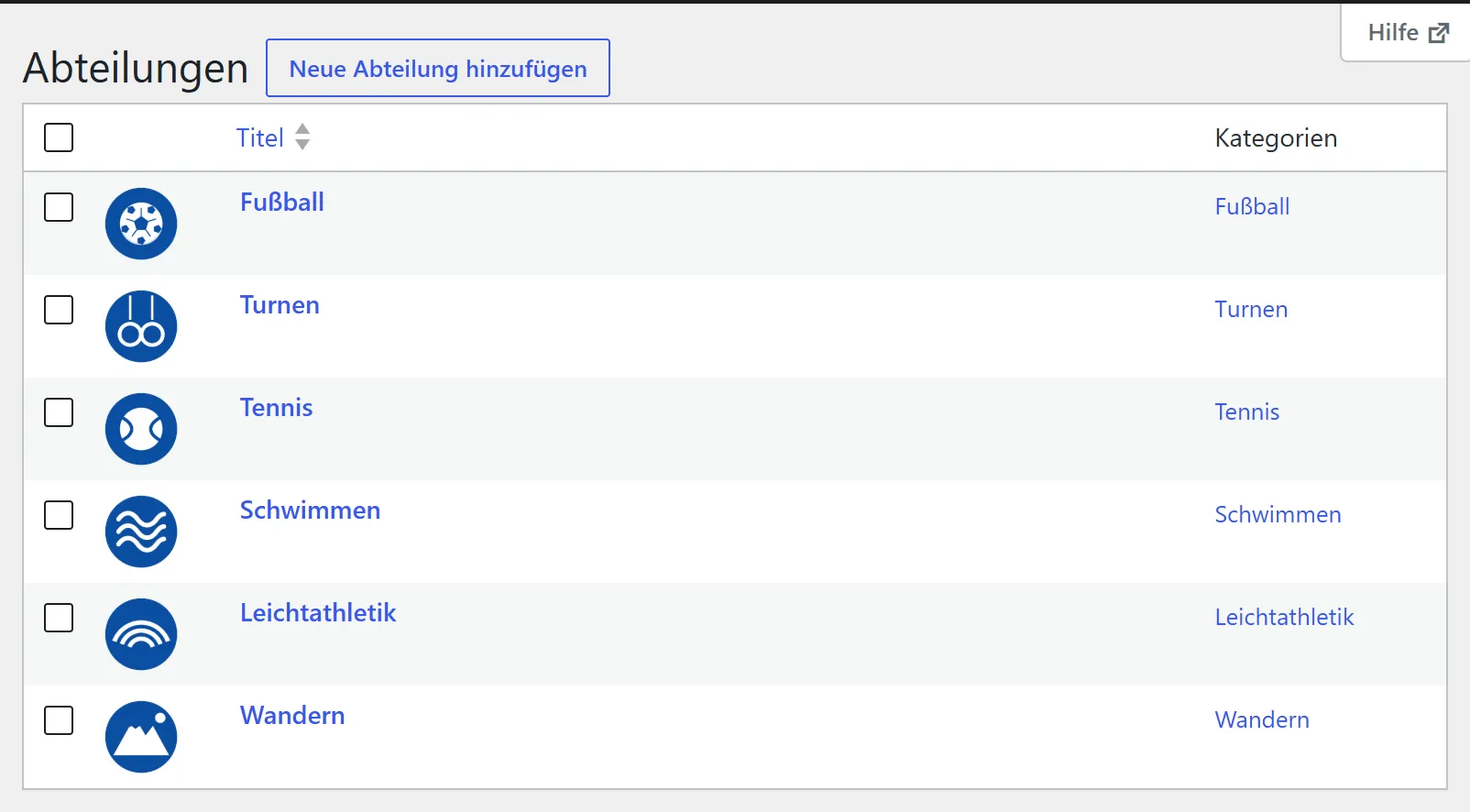
- Klick oben auf „Neue Abteilung hinzufügen“. Es öffnet sich der Editor. Das ist derselbe Editor, den du von normalen Seiten und Beiträgen kennst.
- Schreib oben den Namen der Abteilung, zum Beispiel „Turnen“. Das ist der Titel.
- Schreib darunter einen Text über die Abteilung. Du kannst Absätze, Überschriften und Bilder einfügen, wie auf jeder Seite.
- Öffne rechts die Seitenleiste, falls sie zu ist. Das Symbol dafür ist oben rechts, ein Rechteck mit einem Streifen rechts, neben dem Knopf „Veröffentlichen“. In der Seitenleiste wählst du oben den Reiter „Abteilung“. Auf dem Handy bleibt die Seitenleiste meist zu.
- Fülle in der Seitenleiste den Abschnitt „Angaben zur Abteilung“ aus. Die Felder stehen unten.
- Klick oben rechts auf „Veröffentlichen“ und bestätige noch einmal mit „Veröffentlichen“. Bei einer schon veröffentlichten Abteilung heißt der Knopf „Aktualisieren“. Mit „Entwurf speichern“ sicherst du, ohne zu veröffentlichen.
Die Felder
Abschnitt betitelt „Die Felder“Alle Angaben außer dem Titel sind freiwillig. Die Felder stehen in dieser Reihenfolge in der Seitenleiste.
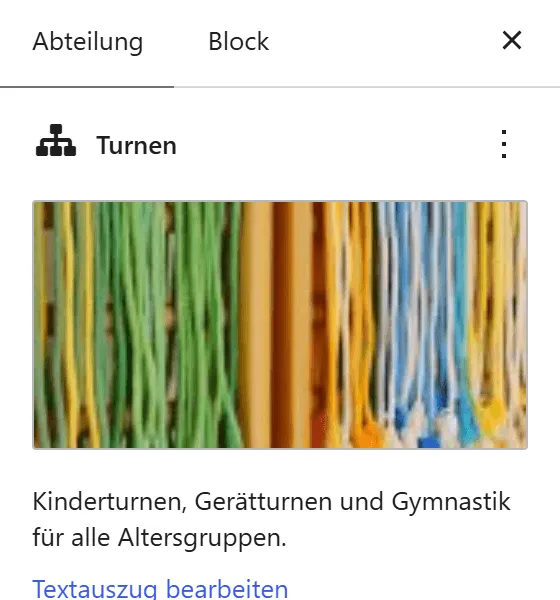
- Titel (oben im Editor): Der Name der Abteilung. Pflichtfeld. Ohne Titel ist die Abteilung nicht zu finden.
- Text (im Editor): Alles, was die Abteilung vorstellt, in freiem Text. Wenn du es leer lässt: Die Seite zeigt nur Kopf, Kurszeiten, Ansprechpersonen und Termine.
- Titelbild (oben in der Seitenleiste): Ein Foto der Abteilung. Solange keines gewählt ist, steht dort der Knopf „Titelbild festlegen“. Er öffnet die Mediathek. Ist ein Bild gewählt, kannst du es dort mit „Ersetzen“ tauschen oder mit „Entfernen“ wieder wegnehmen. Wenn du es leer lässt: Die Seite der Abteilung hat kein großes Bild.
- Textauszug: Ein bis zwei Sätze über die Abteilung, der Kurztext der Karte. Darunter steht der Link „Textauszug hinzufügen …“, bei einem vorhandenen Text „Textauszug bearbeiten“. Wenn du es leer lässt: Die Karte in der Übersicht zeigt keinen Kurztext.
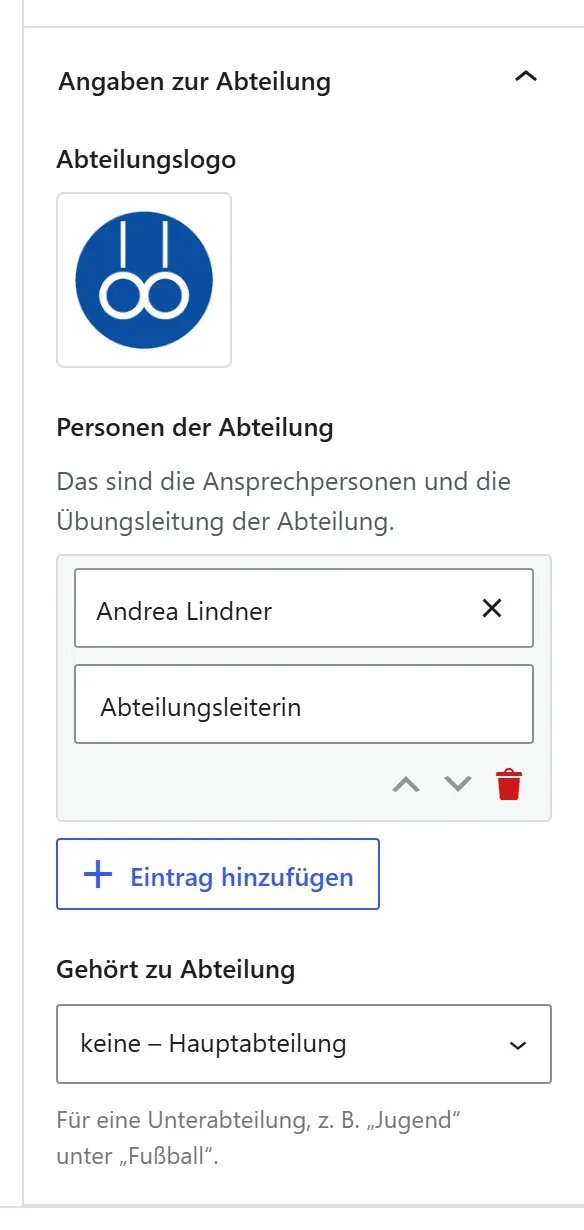
- Abteilungslogo: Ein kleines Zeichen der Abteilung. Wenn du es leer lässt: Die Seite zeigt kein Logo.
- Personen der Abteilung: Die Ansprechpersonen und die Übungsleitung der Abteilung. Mehr dazu weiter unten. Wenn du es leer lässt: Die Seite zeigt keine Ansprechpersonen.
- Gehört zu Abteilung: Für eine Unterabteilung wählst du hier die übergeordnete Abteilung, zum Beispiel „Fußball“ für „Jugend“. Zur Wahl stehen alle anderen Abteilungen, außer dieser selbst und ihren eigenen Unterabteilungen. Unterabteilungen sind eingerückt. Wenn du es leer lässt: Es bleibt bei „keine – Hauptabteilung“.
- Kategorien: Eine Kategorie ordnet die Abteilung in WordPress ein. Wenn du es leer lässt: Nichts passiert. Siehe den Hinweis unten.
Eine Abteilung kennt nur diese eine Verknüpfung nach oben. Einen zweiten Regler namens „Übergeordnet“, wie ihn WordPress bei Seiten hat, gibt es hier nicht.
Personen der Abteilung
Abschnitt betitelt „Personen der Abteilung“Unter „Personen der Abteilung“ legst du fest, wer für die Abteilung zu erreichen ist. Der Hilfetext darunter sagt es auch: „Das sind die Ansprechpersonen und die Übungsleitung der Abteilung.“
- Klick auf „Eintrag hinzufügen“.
- Tipp in das erste Feld einen Namen und wähle die Person aus der Liste. Die Person muss vorher unter Personen angelegt sein.
- Schreib in das zweite Feld, welche Aufgabe die Person in dieser Abteilung hat, zum Beispiel „Abteilungsleiterin“. Das Feld heißt „Aufgabe hier“. Es ist freiwillig.
- Mit den Pfeilen änderst du die Reihenfolge. Der Mülleimer löscht die Zeile.
Dieselbe Person kann in mehreren Abteilungen stehen, jeweils mit einer anderen Aufgabe. Die Liste der Personen pflegst du hier bei der Abteilung. Bei der Person selbst gibt es keine Liste ihrer Abteilungen.
Was die Kategorie bewirkt
Abschnitt betitelt „Was die Kategorie bewirkt“Eine Kategorie bewirkt von selbst nichts. Beiträge der Kategorie erscheinen auf der Seite der Abteilung nur, wenn du dort selbst eine Beitragsliste mit dieser Kategorie einfügst. Das steht auch als Hinweis unter den Kategorien. Du kannst das Feld ruhig leer lassen.
Welche Kurse und Termine zur Abteilung gehören
Abschnitt betitelt „Welche Kurse und Termine zur Abteilung gehören“Die Abteilung weiß nicht von selbst, welche Kurse und Termine ihr gehören. Das legst du dort fest:
- Bei einem Kurs wählst du im Kasten „Organisation“ die „Abteilungen“. Siehe Kurse und Trainingszeiten.
- Bei einem Termin wählst du im Kasten „Organisation“ die „Abteilungen“. Siehe Termine.
Sobald du das gemacht hast, erscheinen Kurse und Termine automatisch auf der Seite der Abteilung.
Was die Website daraus macht
Abschnitt betitelt „Was die Website daraus macht“Die Seite einer Abteilung. Oben stehen Logo, Titel, Kurztext und das große Bild:
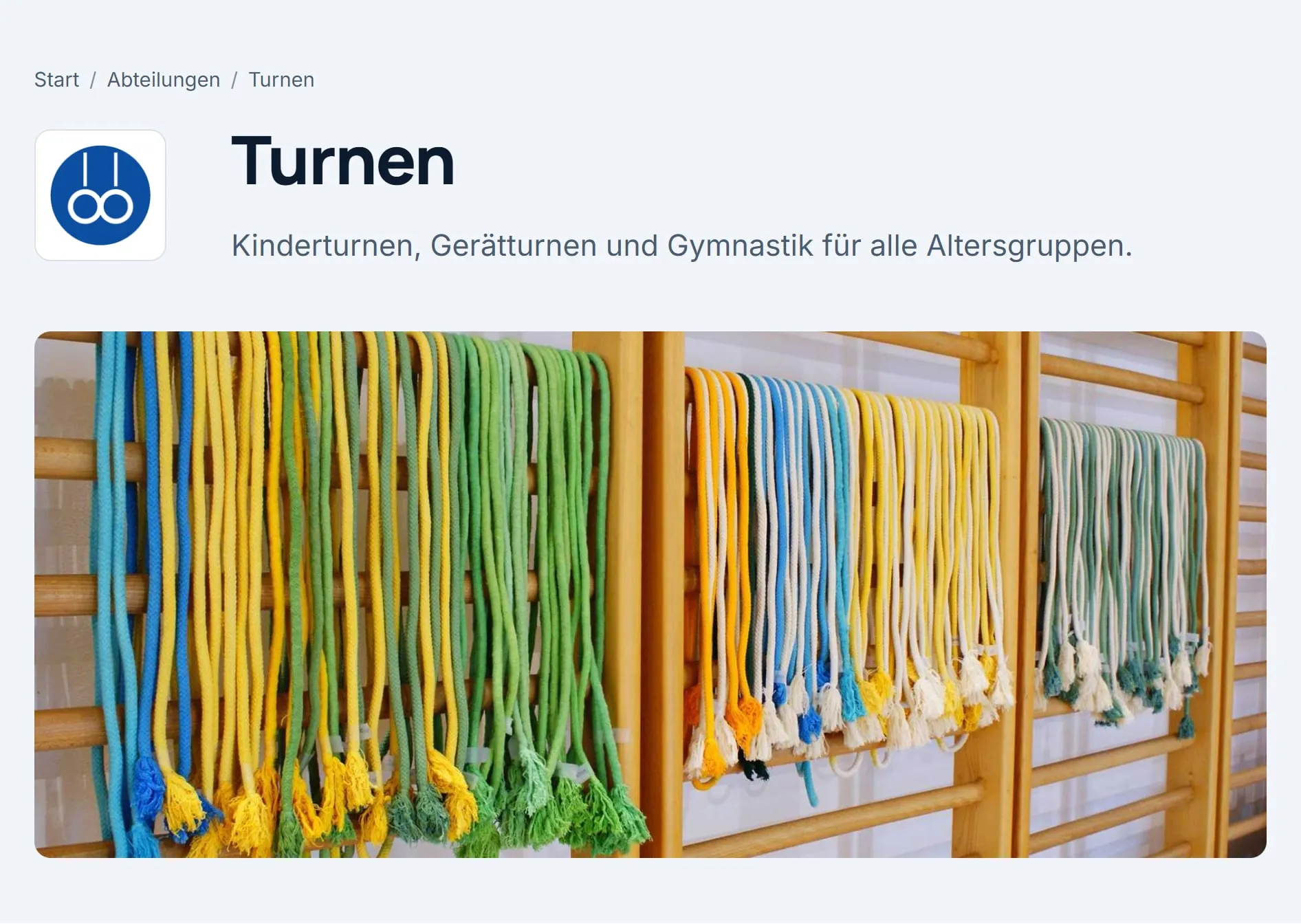
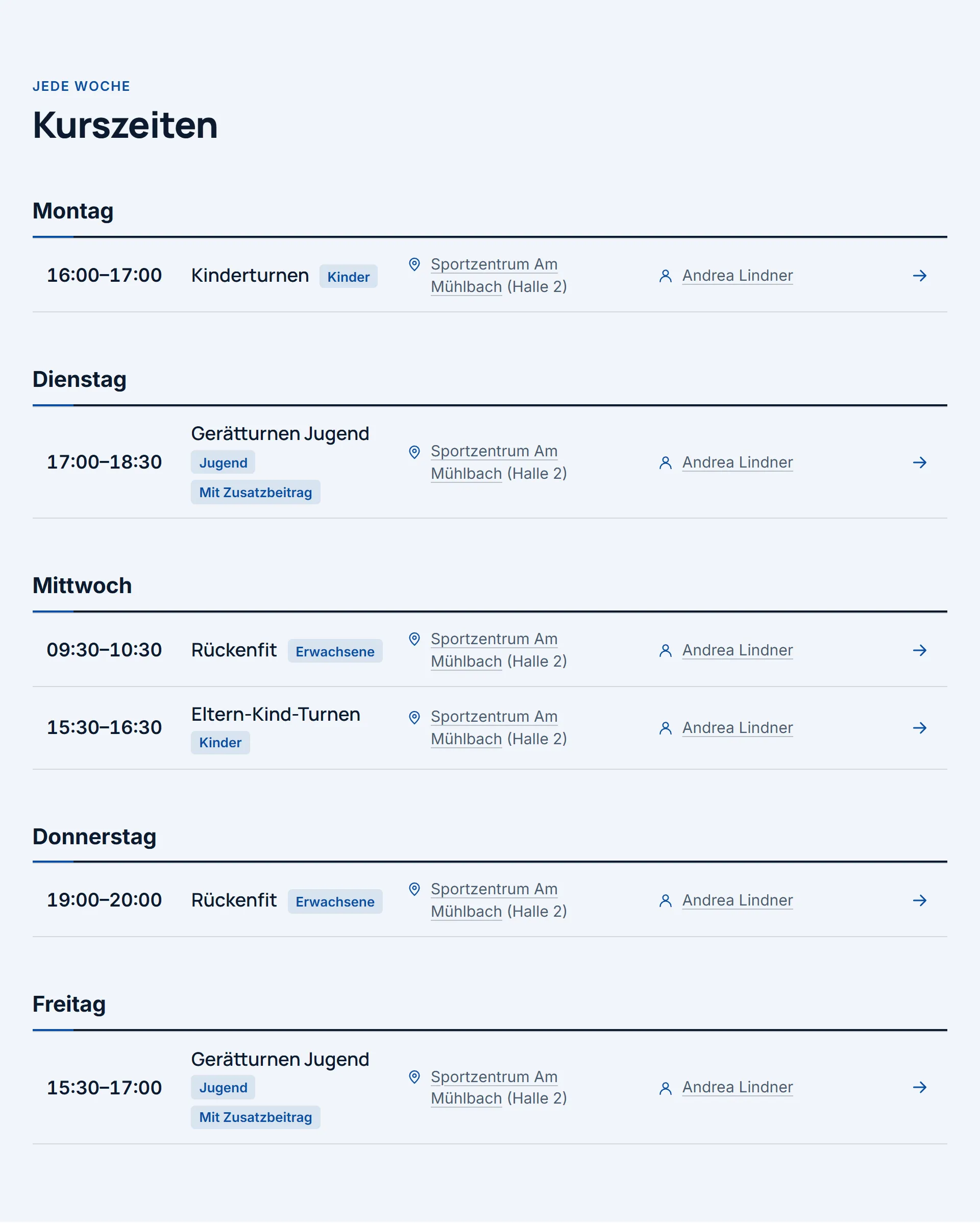
Darunter folgen vier Abschnitte, die sich die Website selbst zusammenstellt. Gibt es Unterabteilungen, steht zuerst „Abteilungen in diesem Bereich“. „Trainingszeiten“ zeigt alle Kurse der Abteilung nach Wochentag. Der Abschnitt trägt den Namen des Feldes, in dem du die Zeiten einträgst; bei einer anderen Art des Vereins heißt er „Dienstzeiten“, „Probenzeiten“ oder „Zeiten“. Der Demoverein hat das Feld selbst in „Kurszeiten“ umbenannt, darum steht auf dem Bild unten „Kurszeiten“. „Ansprechpersonen“ zeigt die Personen, die du bei der Abteilung eingetragen hast, mit ihrer Aufgabe. „Kommende Termine“ zeigt die nächsten Termine der Abteilung.
Die Übersicht. Beim Demoverein gibt es eine Seite „Abteilungen“. Sie zeigt jede Abteilung als Karte mit Bild, Logo, Titel, Zahl der Kurse und Kurztext. Ein Klick auf „Mehr erfahren“ führt zur Seite der Abteilung.
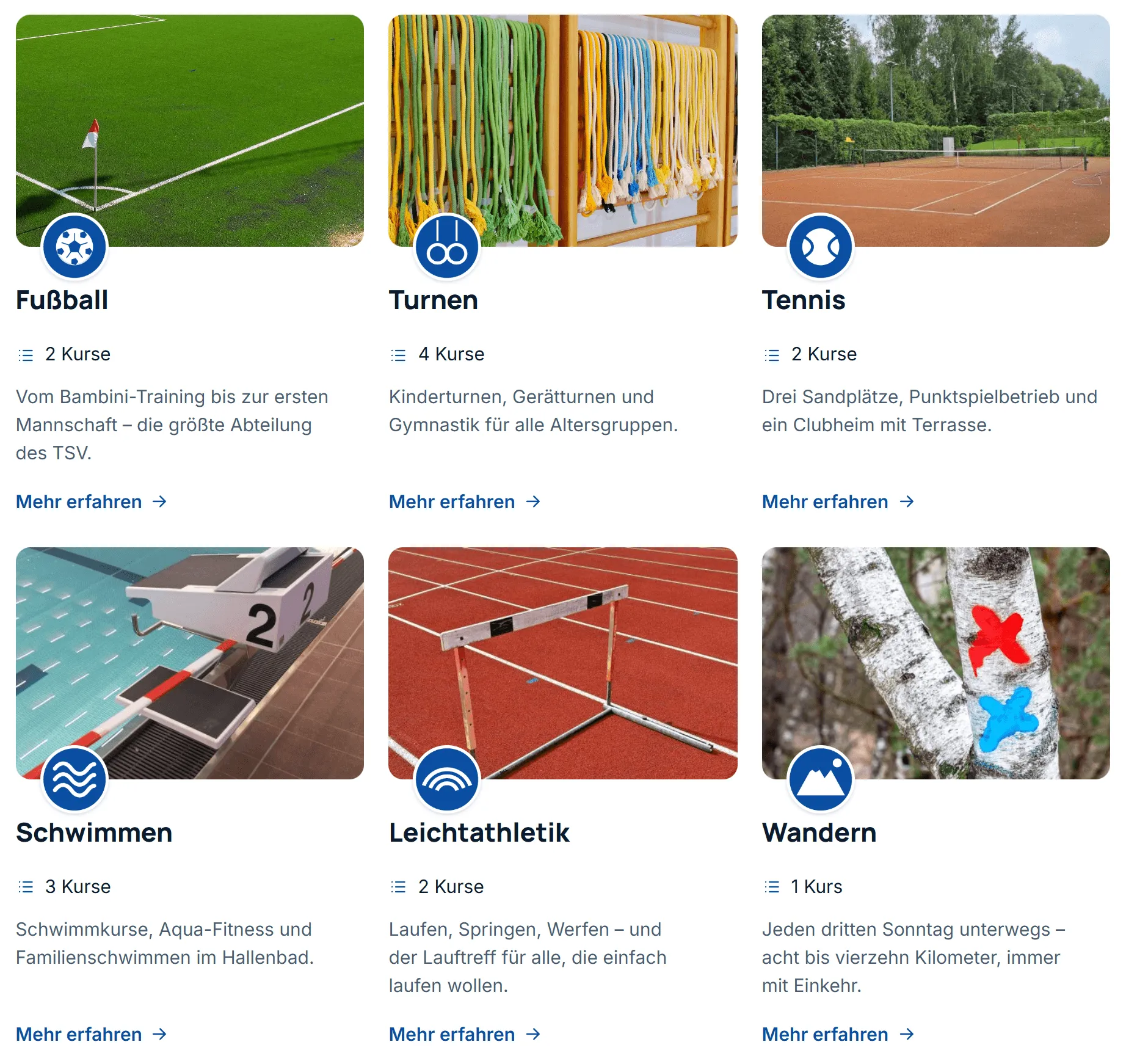
Diese Übersicht ist eine ganz normale Seite, in die ein Listen-Block eingefügt ist. Wie du so eine Seite baust, steht unter Der Listen-Block. Neue Abteilungen erscheinen dort von selbst.
Häufige Fragen
Abschnitt betitelt „Häufige Fragen“Meine neue Abteilung erscheint nicht in der Übersicht. Prüfe, ob du sie mit „Veröffentlichen“ gespeichert hast. Ein Entwurf ist nur für dich sichtbar.
Auf der Seite der Abteilung fehlen die Kurszeiten. Dann hat kein Kurs diese Abteilung gewählt. Öffne die Kurse und wähle im Kasten „Organisation“ die Abteilung.
Wie ändere ich die Reihenfolge der Abteilungen? Der Listen-Block ordnet Abteilungen nach Name (A–Z), nach dem neuesten Eintrag oder „Wie in der Liste der Einträge sortiert“; dann gilt das Feld „Reihenfolge“, eine kleinere Zahl steht weiter oben. Eine neue Abteilung hängt das Plugin beim ersten Speichern ans Ende, wenn die Abteilungen schon eine Reihenfolge haben. Sie springt also nicht nach vorn.
Wo stelle ich die Adresse der Abteilung ein? Eine Abteilung hat keine eigene Adresse. Wo der Sport stattfindet, steht bei den Kursen: jeder Kurs nennt seinen Standort.