Adresse
Die Adresse ist die Postanschrift deines Vereins, zum Beispiel der Geschäftsstelle. Du trägst sie einmal ein. Die Website zeigt sie im Impressum, in der Fußzeile und auf der Kontaktseite. Sporthallen und Sportplätze gehören nicht hierher. Sie legst du als Standorte an.
Die Adresse eintragen
Abschnitt betitelt „Die Adresse eintragen“- Klick im Menü links auf „Vereinsdaten“. Dieses Menü sehen nur Administratoren.
- Bleib auf dem Reiter „Verein“ und scroll zum Abschnitt „Adresse“. Er steht unter „Name und Logo“.
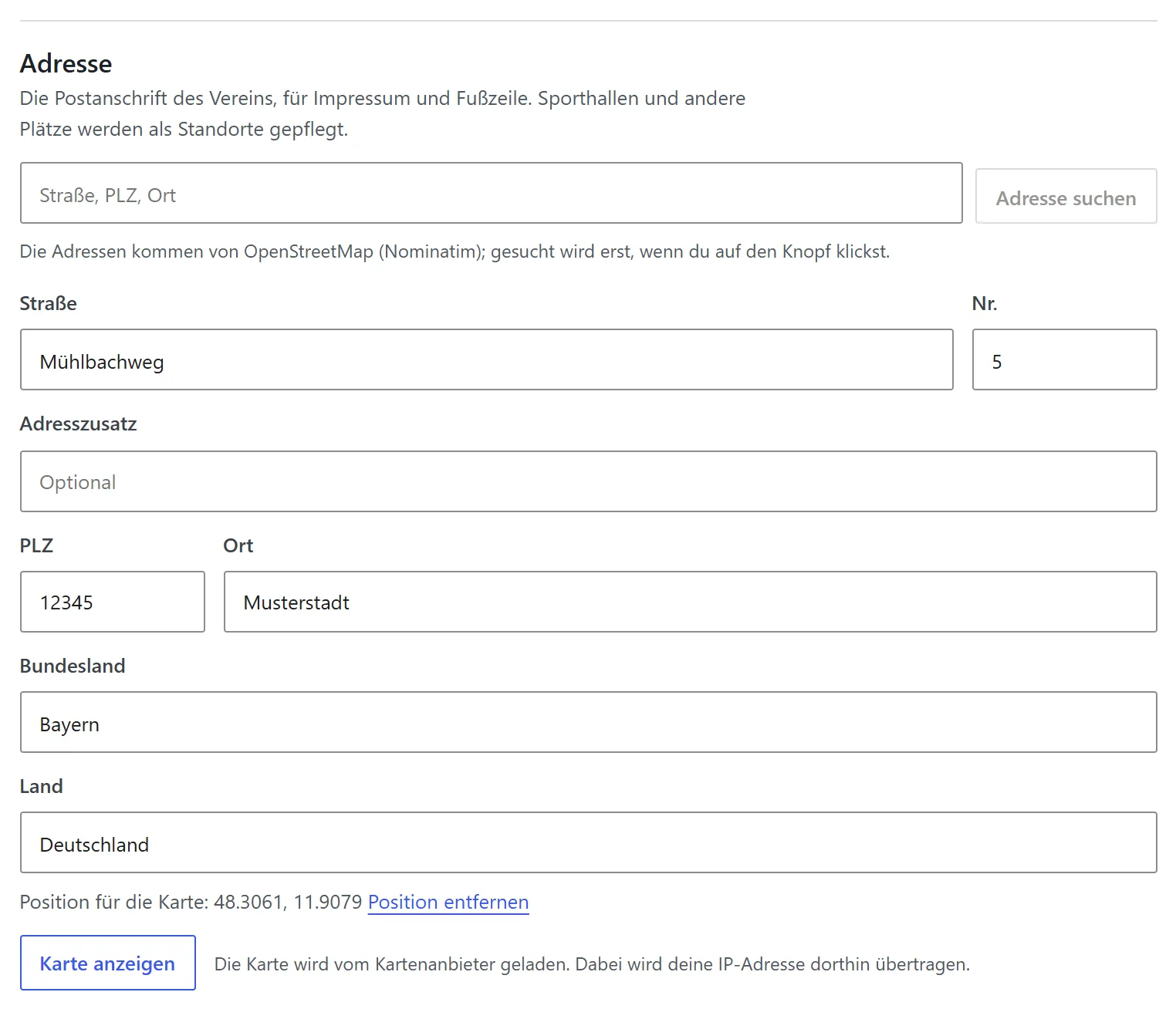
- Trag die Adresse in die Felder ein:
- „Straße“ und „Nr.“: Straße und Hausnummer.
- „Adresszusatz“: freiwillig, zum Beispiel „Hinterhaus“ oder „c/o Müller“.
- „PLZ“ und „Ort“: Postleitzahl und Ort.
- „Bundesland“: zum Beispiel „Bayern“.
- „Land“: zum Beispiel „Deutschland“.
- Klick unten auf „Vereinsdaten speichern“.
Die Adresse suchen lassen
Abschnitt betitelt „Die Adresse suchen lassen“Du musst nicht alles tippen. Oben im Abschnitt steht ein Suchfeld mit dem Hinweis „Straße, PLZ, Ort“.
- Schreib dort die Adresse hinein, zum Beispiel „Marienplatz 1, München“.
- Klick auf „Adresse suchen“. Nach einer kurzen Wartezeit erscheint eine Liste mit Treffern.
- Klick auf den passenden Treffer. Manchmal steht ein Geschäft oder ein Lokal in der Liste, das an dieser Adresse liegt, zum Beispiel „Café Muster – Marienplatz 1, 80331 München“. Nimm den Treffer, der nur die Adresse nennt. Die Felder „Straße“, „Nr.“, „PLZ“, „Ort“, „Bundesland“ und „Land“ füllen sich, und die Position für die Karte wird gesetzt.
- Prüfe die Felder und klick auf „Vereinsdaten speichern“.
Die Treffer kommen von OpenStreetMap, einer freien Landkarte. Gesucht wird erst, wenn du auf „Adresse suchen“ klickst. Vorher wird nichts an OpenStreetMap geschickt.
Die Position auf der Karte prüfen
Abschnitt betitelt „Die Position auf der Karte prüfen“Unter den Feldern steht „Position für die Karte“ mit zwei Zahlen. Das sind die Koordinaten deines Vereins. Die Karten-Blöcke deiner Website nutzen sie.
- Klick auf „Karte anzeigen“. Die Karte wird vom Kartenanbieter geladen. Dabei wird deine IP-Adresse dorthin übertragen. Das steht auch neben dem Knopf.
- Prüfe, ob die Markierung an der richtigen Stelle steht. Wenn nicht, zieh sie mit der Maus dorthin. Du kannst sie auch anwählen und mit den Pfeiltasten verschieben.
- Klick auf „Karte ausblenden“, wenn du fertig bist, und dann auf „Vereinsdaten speichern“. Die neue Position wird mit den Vereinsdaten gespeichert.
Mit dem Link „Position entfernen“ nimmst du die Position wieder weg.
Was die Website daraus macht
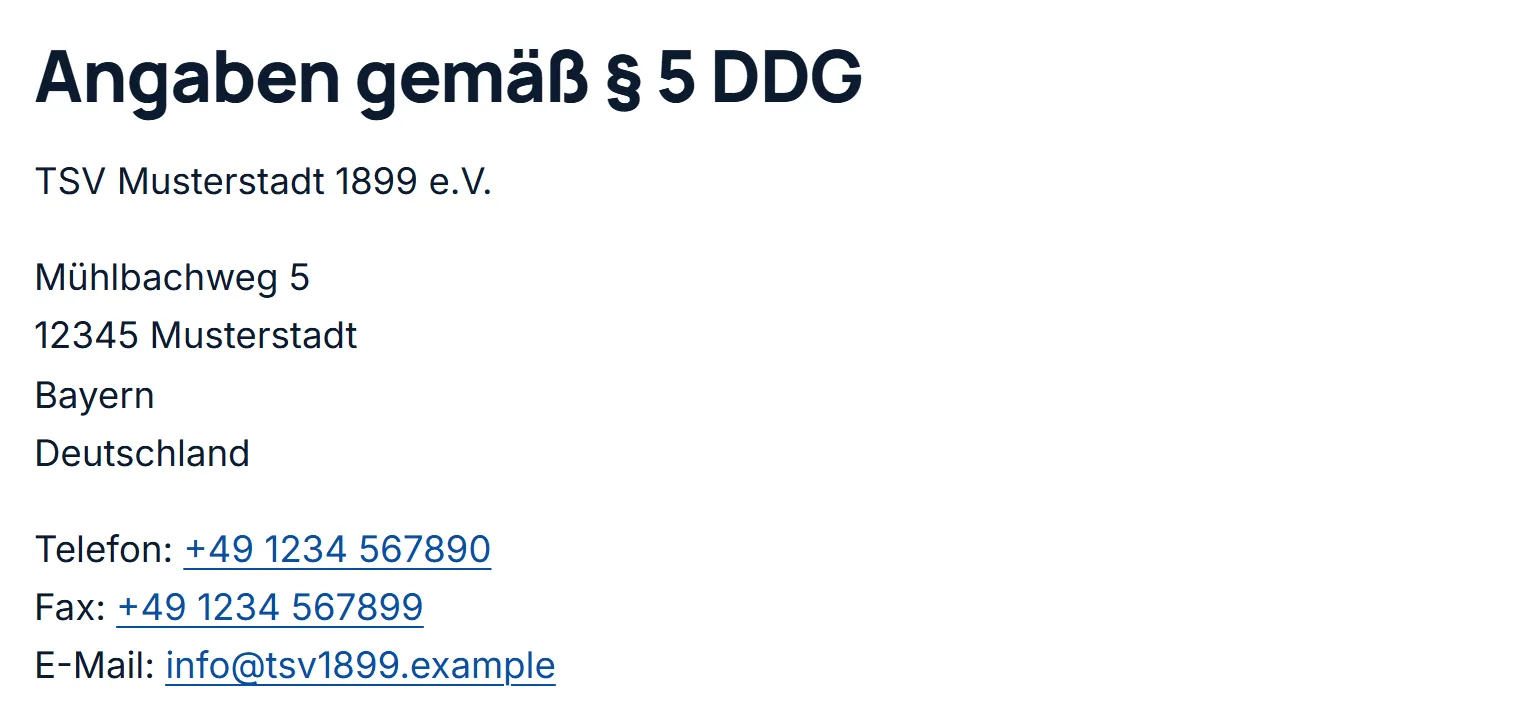
Abschnitt betitelt „Was die Website daraus macht“- Im Impressum steht die Anschrift mit Straße, Postleitzahl, Ort, Bundesland und Land unter „Angaben gemäß § 5 DDG“.
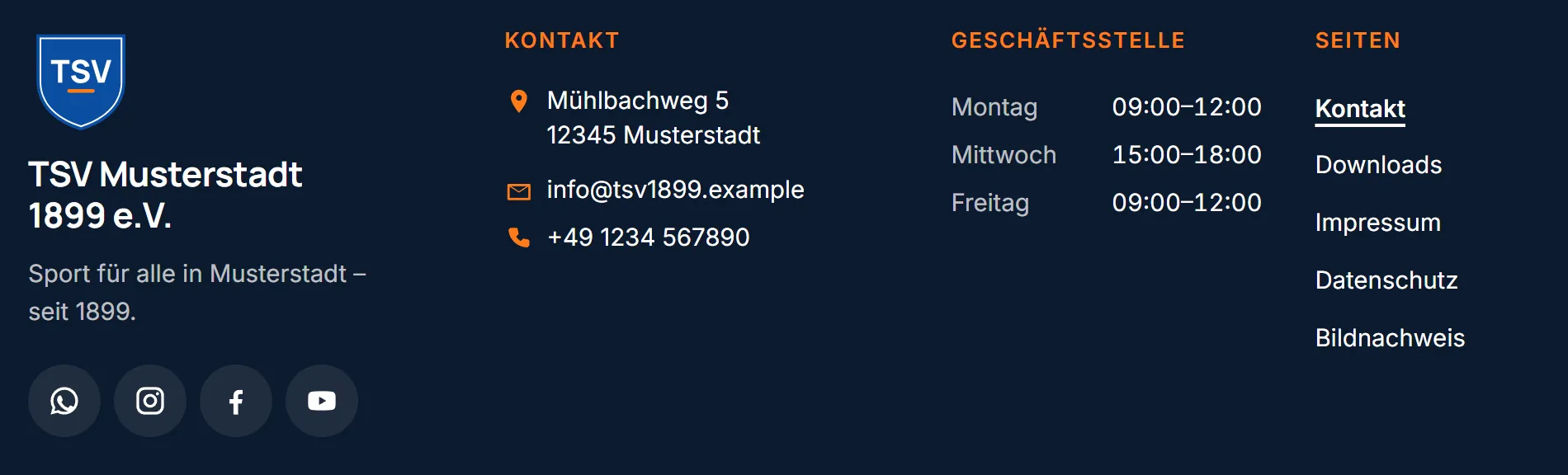
- In der Fußzeile steht die Adresse in der Spalte „Kontakt“, mit Straße, Hausnummer, Postleitzahl und Ort.
- Auf der Kontaktseite und überall, wo du den Vereinsblock „Vereinsadresse“ einsetzt, steht dieselbe Adresse. Die Position nutzt der Block „Karte“.
Ändert sich die Adresse, änderst du sie hier einmal. Alle diese Stellen sind dann sofort aktuell.
Häufige Fragen
Abschnitt betitelt „Häufige Fragen“Die Suche findet meine Adresse nicht. Dann trag sie von Hand in die Felder ein. Die Suche ist nur eine Hilfe. Die Position für die Karte kannst du danach mit „Karte anzeigen“ prüfen.
Die Suche hat Bundesland oder Land anders geschrieben, als ich es möchte. Du kannst jedes Feld nach der Suche ändern, bevor du speicherst.
Ich habe gespeichert, aber der alte Stand steht noch auf der Website. Lade die Seite im Browser neu, am besten mit Strg + F5. Nutzt du ein Plugin, das Seiten zwischenspeichert, leere dessen Zwischenspeicher.
Wo trage ich die Telefonnummer ein? Auf dem Reiter „Kontakt“. Mehr dazu auf der Seite Kontakte.