Sponsoren und Partner
Hier pflegst du alle, die den Verein unterstützen oder mit ihm zusammenarbeiten: die Sparkasse als Hauptsponsor, die Bäckerei als Partner, den Fachverband. Jeder Eintrag hat ein Logo, eine Kategorie und eine kurze Beschreibung. Die Website zeigt die Logos übersichtlich nach Kategorie und gibt jedem Eintrag eine eigene Seite.
Im Menü heißt der Eintrag „Sponsoren & Partner“. Bei einer Feuerwehr und bei einer sozialen Einrichtung heißt er „Unterstützer“, bei einem Musikverein „Förderer“ (siehe Art des Vereins).
Anlegen
Abschnitt betitelt „Anlegen“- Klick im Menü links auf „Sponsoren & Partner“.
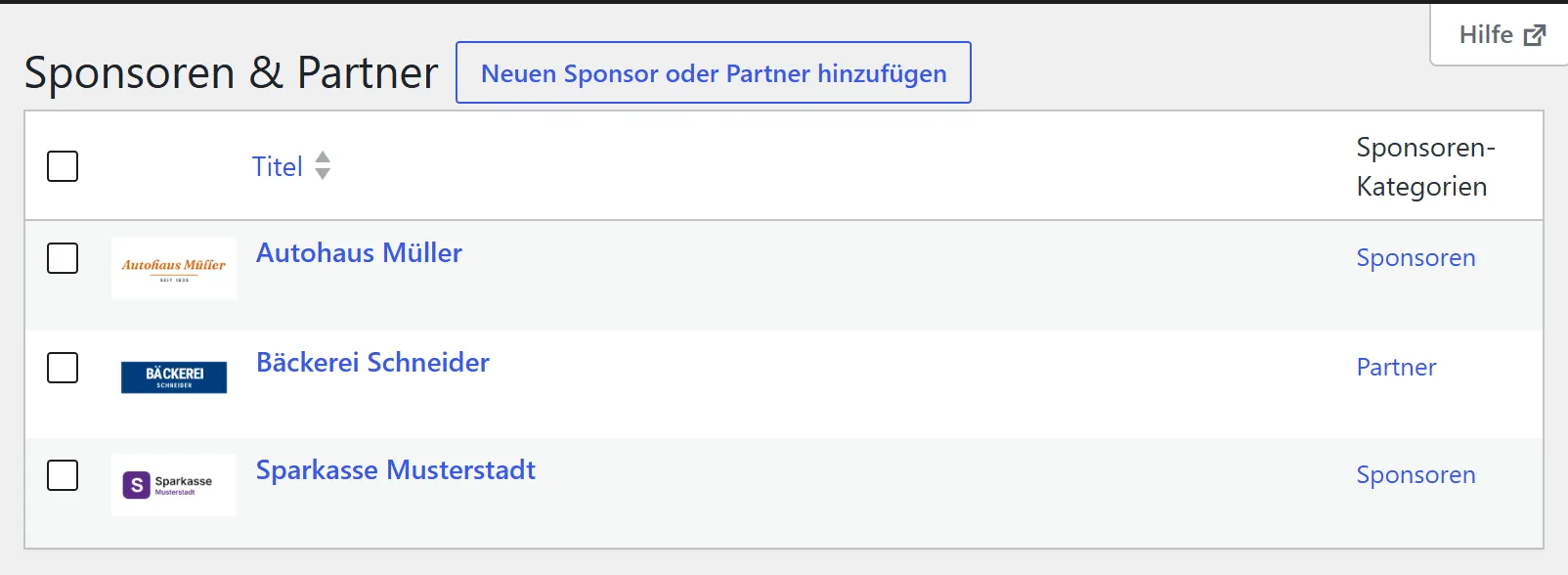
- Klick oben auf „Neuen Sponsor oder Partner hinzufügen“.
- Schreib oben den Namen, zum Beispiel „Sparkasse Musterstadt“.
- Wähle rechts im Kasten „Sponsoren-Kategorien“ die Kategorie.
- Lade im Kasten „Angaben zum Sponsor oder Partner“ das Logo hoch und trag die Kontaktdaten ein.
- Schreib im Kasten „Beschreibung“ ein paar Sätze.
- Klick rechts oben auf „Veröffentlichen“.
Die Felder
Abschnitt betitelt „Die Felder“- Titel (oben): Der Name des Sponsors oder Partners. Pflichtfeld.
- Sponsoren-Kategorien (rechts): Die Gruppe des Eintrags. Siehe unten. Wenn du es leer lässt: Der Eintrag steht in der Übersicht ohne Gruppe.
- Logo: Das Logo der Firma oder des Verbands. Wenn du es leer lässt: Es erscheint kein Bild.
- Kontaktdaten: Website, E-Mail und mehr. Siehe unten. Wenn du es leer lässt: Auf der Seite stehen keine Kontaktdaten.
- Beschreibung: Freier Text im gewohnten Texteditor. Wenn du es leer lässt: Kein Text auf der Seite.
Kategorie
Abschnitt betitelt „Kategorie“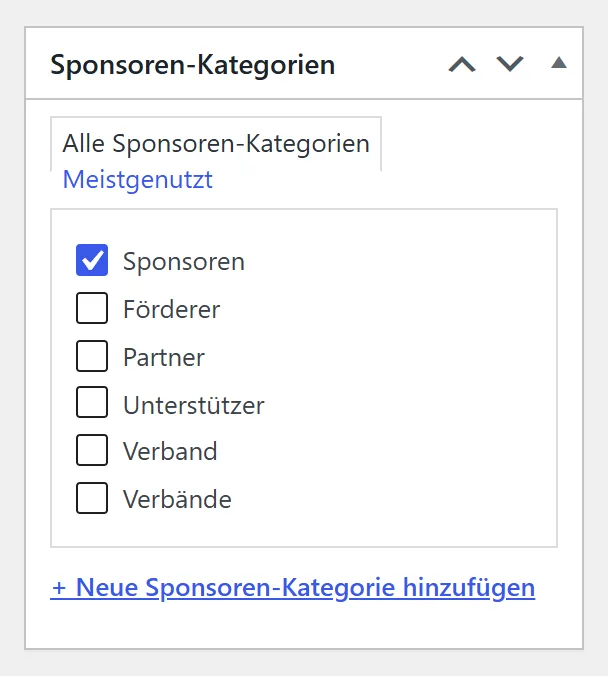
Die Kategorie sortiert die Einträge in Gruppen. Beim Demoverein gibt es „Sponsoren“, „Partner“, „Unterstützer“ und „Verband“. Kreuze eine an. Mit „+ Neue Sponsoren-Kategorie hinzufügen“ legst du eine neue Gruppe an.
Die Übersicht der Website zeigt für jede Kategorie eine eigene Überschrift mit den Logos darunter. Die Kategorie steht auch als Etikett auf der Seite des Eintrags.
Logo und Kontaktdaten
Abschnitt betitelt „Logo und Kontaktdaten“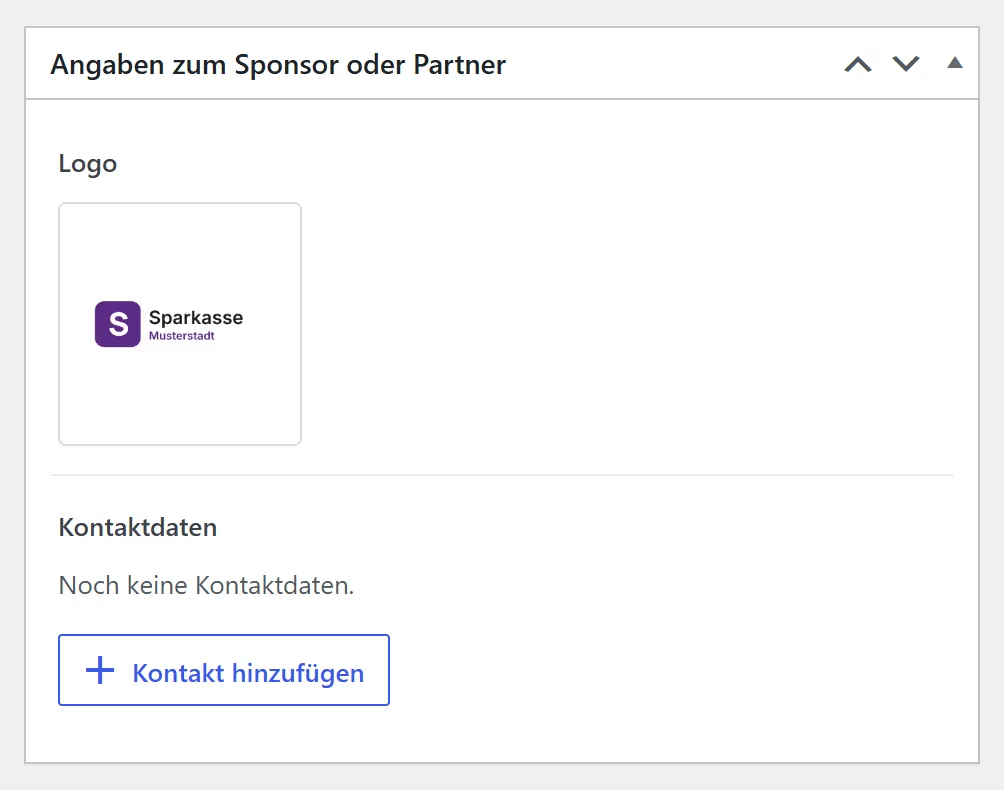
Klick beim „Logo“ auf das Feld und wähle das Bild in der Mediathek. Unter „Kontaktdaten“ trägst du ein, wie man den Sponsor erreicht:
- Klick auf „Kontakt hinzufügen“.
- Wähle links die Art: „Website“, „E-Mail“, „LinkedIn“, „Instagram“, „Facebook“ oder „YouTube“.
- Schreib in das mittlere Feld eine Bezeichnung, zum Beispiel „Büro“. Sie ist freiwillig.
- Schreib rechts den Link oder die Adresse.
Mit den Pfeilen änderst du die Reihenfolge, der Mülleimer löscht eine Zeile.
Was die Website daraus macht
Abschnitt betitelt „Was die Website daraus macht“Die Übersicht. Beim Demoverein zeigt die Seite „Sponsoren & Partner“ die Logos als Karten, nach Kategorie gruppiert:
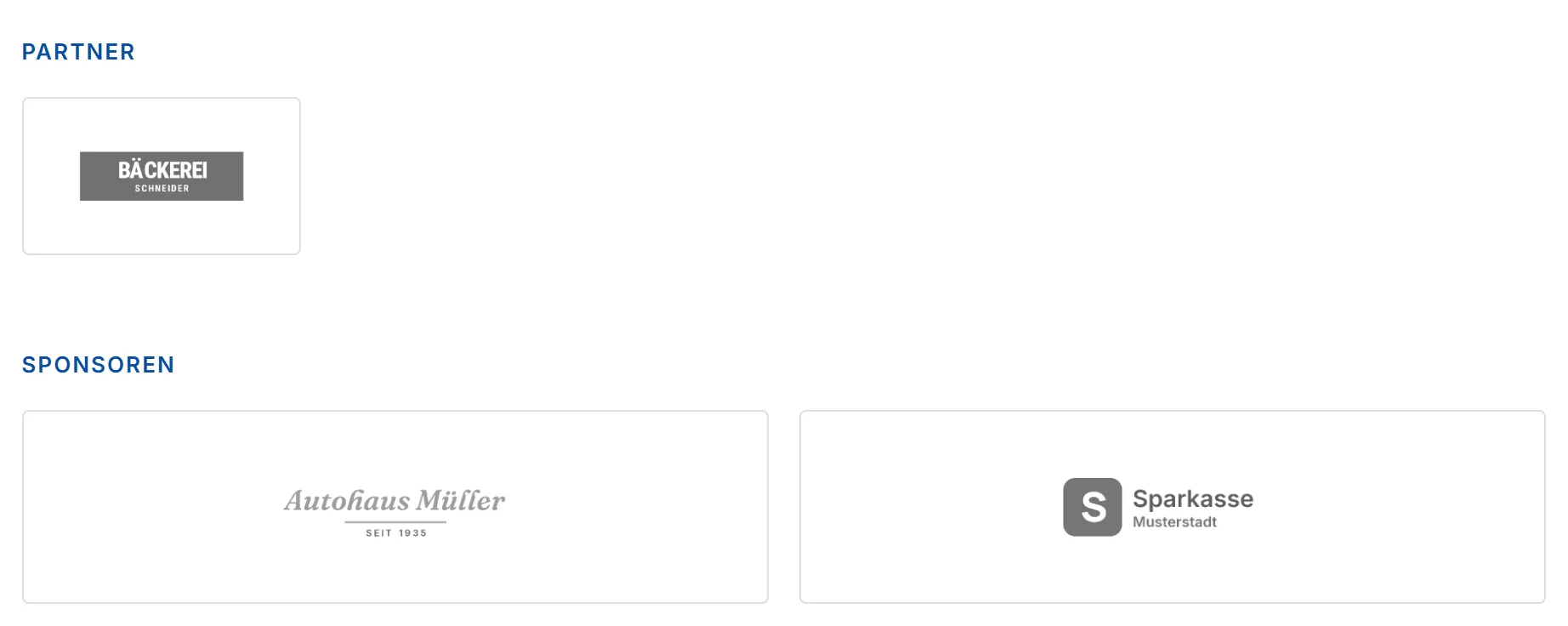
Die Logos erscheinen einheitlich in Grau, damit sie zusammen ruhig wirken. Jede Karte ist ein Link: Ein Klick öffnet die Seite des Eintrags. Wie du die Übersicht baust, steht unter Der Listen-Block.
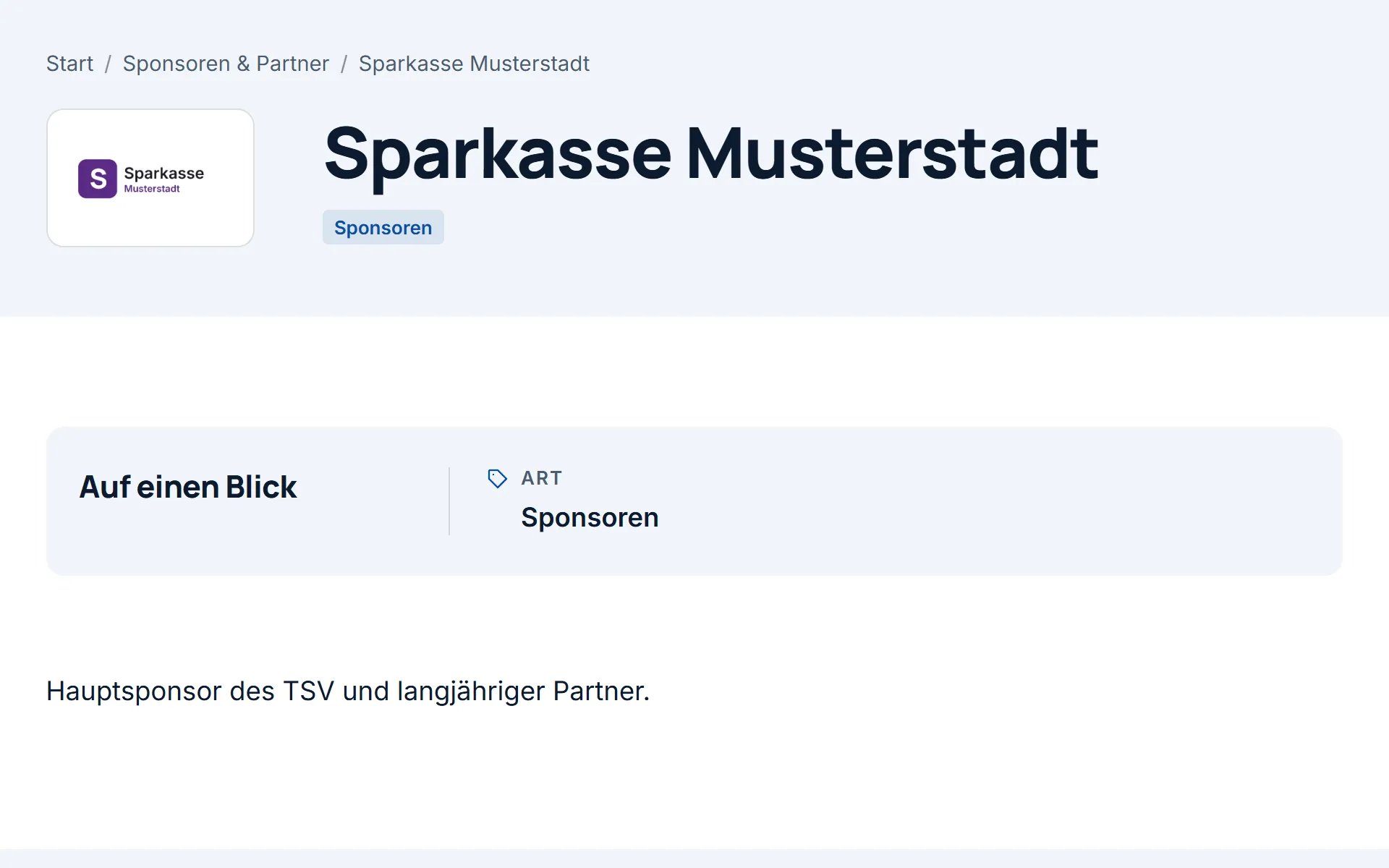
Die Seite eines Eintrags. Oben stehen Logo, Name und Kategorie, darunter der Kasten „Auf einen Blick“ mit der Art und, wenn du Kontaktdaten eingetragen hast, mit diesen. Danach kommt die Beschreibung. Unten steht der Abschnitt „Weitere Sponsoren & Partner“.
Häufige Fragen
Abschnitt betitelt „Häufige Fragen“Ein neuer Sponsor erscheint nicht in der Übersicht. Prüfe, ob der Eintrag veröffentlicht ist. Ohne Kategorie erscheint er in der Übersicht unter „Weitere“, sobald andere Einträge Kategorien haben.
Wie ändere ich die Reihenfolge der Logos? Ein eigenes Feld dafür gibt es bei Sponsoren und Partnern nicht.