Eine Vereinswebsite, auf der jede Angabe nur an einer Stelle steht
WP Club Elements ist ein kostenloses Plugin für WordPress, dazu gehört ein Theme. Du trägst Personen, Abteilungen, Kurse, Termine und mehr je einmal ein. Jede Seite, die etwas davon zeigt, holt es sich von dort.
Gedacht ist es für Ehrenamtliche, die die Website ihres Vereins neben allem anderen pflegen.
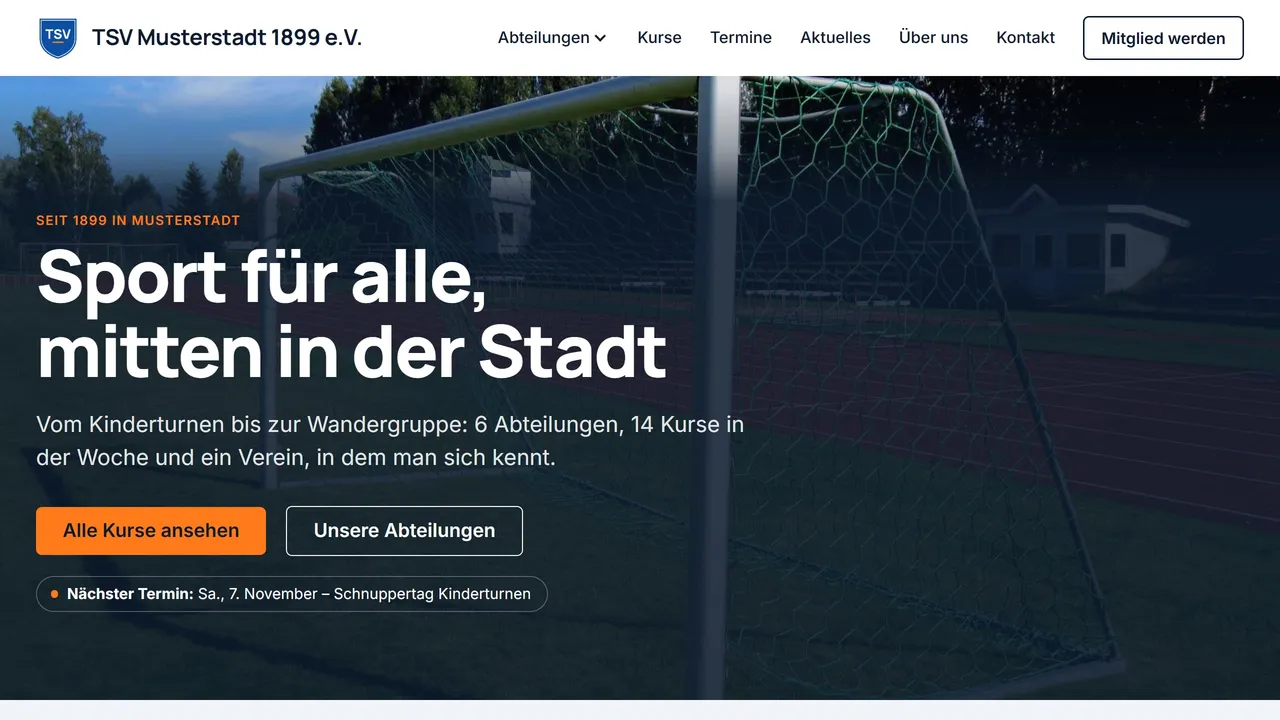
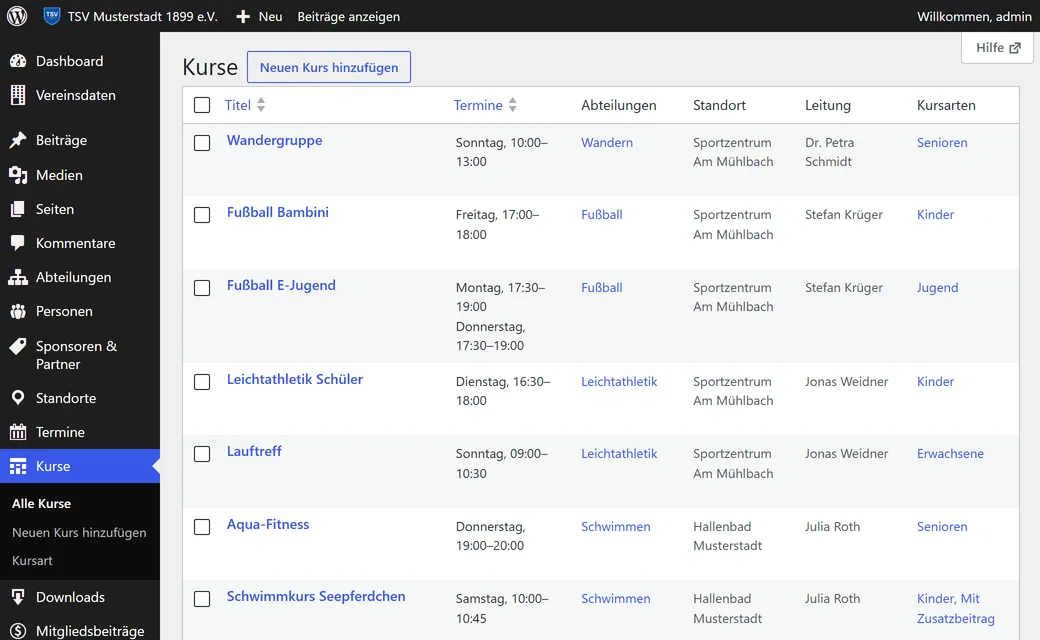
Hinten die Website, vorn das Backend von WordPress mit den Kursen. Den TSV Musterstadt gibt es nicht, er ist der Demoverein. Die Seite ist echt: gebaut mit dem Plugin und dem Theme.
Ein Beispiel: montags, 16 Uhr, Kinderturnen
Beim TSV Musterstadt turnen die Kinder montags von 16 bis 17 Uhr in Halle 2 im Sportzentrum Am Mühlbach.
Diese Angabe gibt es im Backend genau einmal. Auf der Website steht sie an fünf Stellen.
Der Eintrag
Eingetragen wird sie beim Kurs
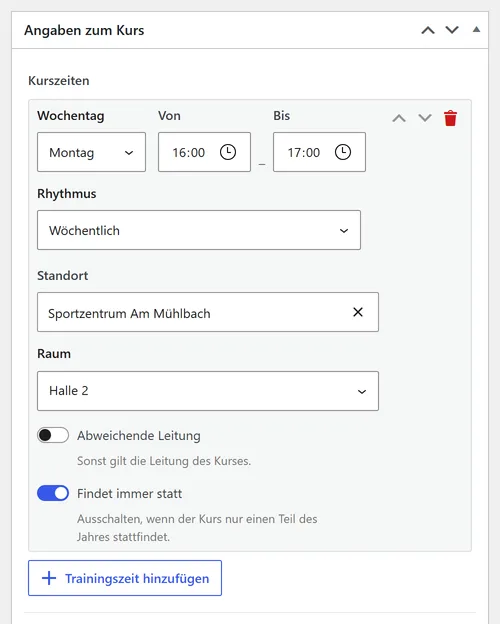
Im Kurs „Kinderturnen“ stehen unter „Kurszeiten“ Wochentag, Uhrzeit, Rhythmus, Standort und Raum. Den Standort tippst du nicht, du wählst ihn aus: Das Sportzentrum ist ein eigener Eintrag mit Adresse und Räumen. Die Übungsleiterin ebenso.
Stelle 1
Sie steht auf der Seite des Kurses
Jeder Kurs hat eine eigene Seite. Der Kasten „Auf einen Blick“ nennt Zeit, Ort, Abteilung und Leitung.
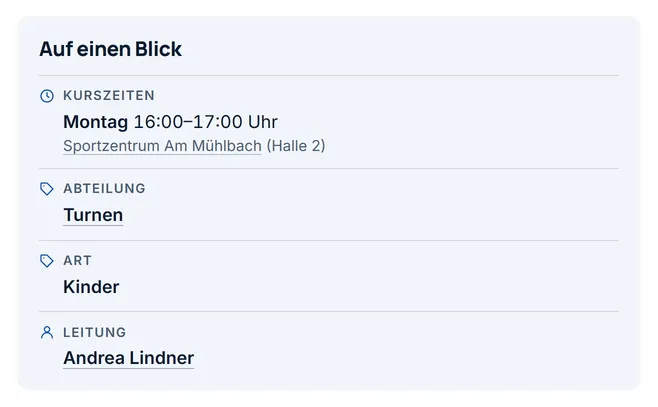
Aus der Seite „Kinderturnen“. Stelle 2
Sie steht auf der Seite der Abteilung
Die Abteilung Turnen zeigt ihre Kurse nach Wochentag. Die Zeile kommt aus dem Kurs. Bei der Abteilung hat sie niemand eingetragen.
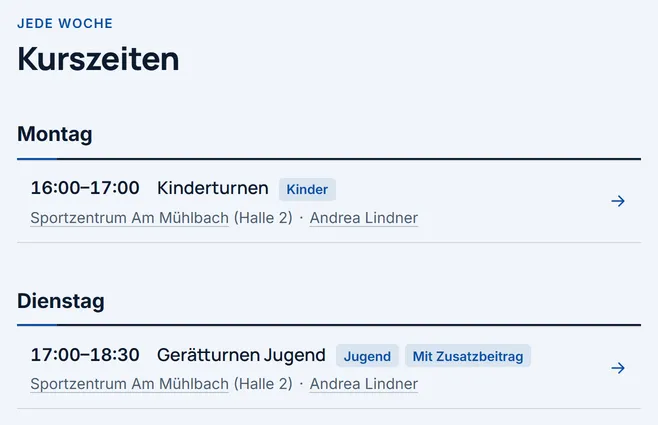
Der Abschnitt „Kurszeiten“ auf der Seite der Abteilung Turnen. Stelle 3
Sie steht im Wochenplan
Die Seite „Kurse“ zeigt alle Kurse des Vereins nach Wochentag. Das Kinderturnen steht dort vor der Fußball-E-Jugend.
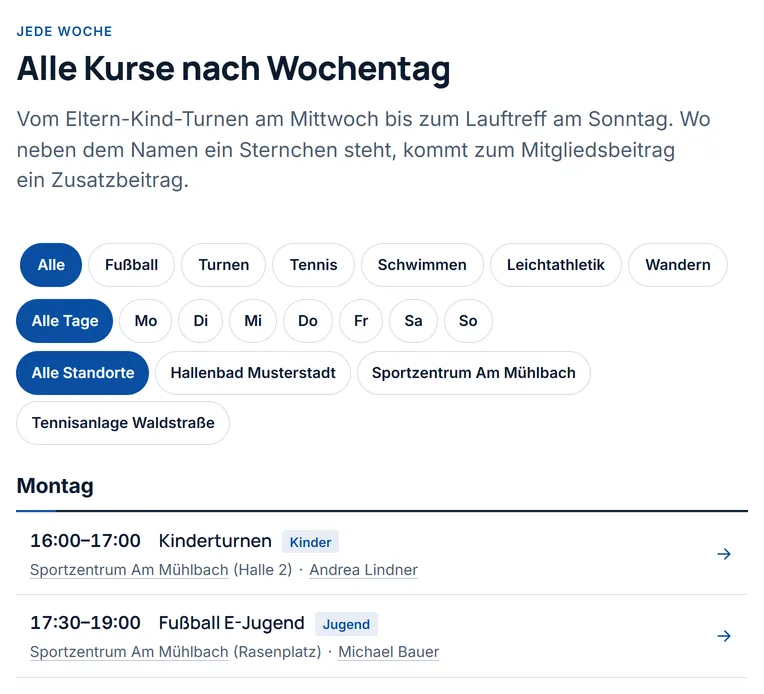
Der Wochenplan auf der Seite „Kurse“, hier der Montag. Stelle 4 und 5
Die beiden übrigen Stellen sind die Seite der Übungsleiterin Andrea Lindner mit den Kursen, die sie leitet, und die Seite des Sportzentrums mit allem, was dort stattfindet.
Zieht das Kinderturnen auf Dienstag um, änderst du den Wochentag im Kurs und speicherst. Danach stimmen alle fünf Seiten.
Mit der Telefonnummer eines Übungsleiters, der Adresse einer Halle oder dem Datum der Jahreshauptversammlung geht es genauso.
Was du pflegst
Im Menü von WordPress kommen die Vereinsdaten und acht Arten von Inhalten dazu. Jede hat ein Formular mit festen Feldern.
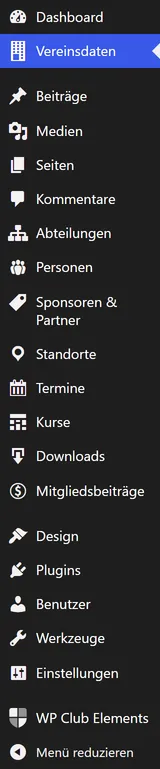
- Vereinsdaten
- Name, Logo, Adresse, Kontakte, Bankverbindung und die Angaben fürs Impressum. Kopf und Fuß der Website füllen sich daraus.
- Abteilungen
- Logo, Bild, Kurztext, Ansprechpersonen und Übungsleitung. Die Seite einer Abteilung zeigt ihre Kurse, ihre Ansprechpersonen und ihre nächsten Termine.
- Personen
- Vorstand, Übungsleiter, Hallenwart: Name, Rolle, Foto, Telefon, E-Mail. Du legst jede Person einmal an und wählst sie bei Abteilungen, Kursen, Terminen und Standorten aus.
- Sponsoren & Partner
- Logo, Kategorie, Beschreibung und Kontakt. Die Website ordnet die Logos nach Kategorie.
- Standorte
- Halle, Platz, Vereinsheim: Adresse, Räume, Fotos, Ansprechpersonen. Die Karte lädt erst, wenn ein Besucher zustimmt. Dazu der Belegungsplan: wer wann in welcher Halle trainiert, zum Ausdrucken.
- Termine
- Jahreshauptversammlung, Sommerfest, Vereinsmeisterschaft: Datum, Uhrzeit, Ort, Abteilung. Vergangene Termine zeigt die Website getrennt von den kommenden.
- Kurse
- Trainingszeiten mit Wochentag, Uhrzeit, Standort und Raum, dazu Leitung, Kursart und Dokumente wie der Trainingsplan.
- Downloads
- Satzung, Beitragsordnung, Beitrittserklärung, Lastschriftmandat. Ein Eintrag kann mehrere Dateien bündeln.
- Mitgliedsbeiträge
- Je Beitragssatz der Betrag, das Zahlungsintervall und die Altersgrenze. Die Website setzt daraus die Beitragstabelle zusammen.
- Meldungen
- Kinderturnen fällt aus, Geschäftsstelle geschlossen, Sommerfest am Samstag: Du schreibst es einmal, wählst, für wen es gilt und bis wann. Die Website zeigt es oben auf der Seite, beim Kurs und in der Kursliste und nimmt es danach von selbst wieder ab.
- Suchanzeigen
- Übungsleitung gesucht, Helfer fürs Sommerfest, ein Kühlschrank für die Ausgabestelle: Jede Suchanzeige hat eine eigene Seite zum Teilen, nennt, wen man fragt, und lässt sich mit QR-Code als Aushang drucken. Ist die Zeit um oder jemand gefunden, verschwindet sie von selbst. Telefon und E-Mail zeigt die Website nur, wenn du es erlaubst.
Auf die Seiten kommen die Inhalte über Blöcke im Editor von WordPress. Für Listen gibt es einen Block für alle Inhaltstypen. Er zeigt sie als Karten, Liste oder Tabelle und gliedert sie, zum Beispiel die Kurse nach Wochentag.
Die drei Teile
Das Plugin „WP Club Elements“ hält die Daten und bringt die Blöcke mit. Es läuft mit jedem Block-Theme.
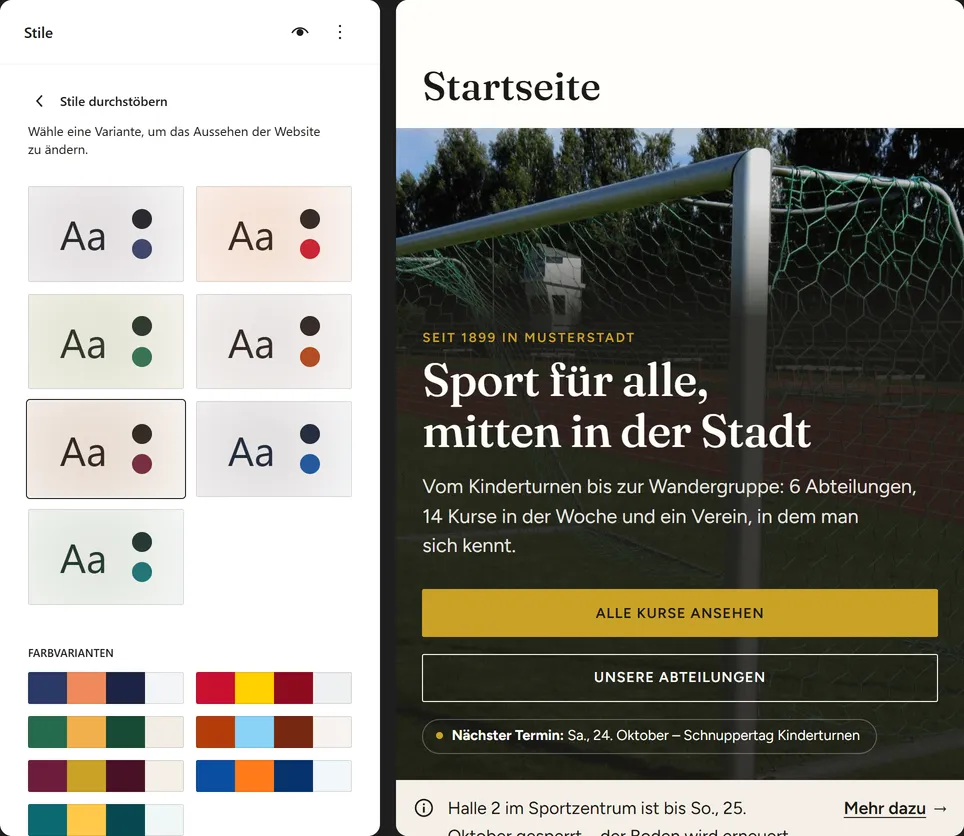
Das „WPCE Theme“ bestimmt das Aussehen: Kopf und Fuß, die sich aus den Vereinsdaten füllen, Vorlagen für die Seiten und sieben Stile, darunter Sportverein, Turnverein, Musikverein, Feuerwehr und Förderverein. Du musst es nicht nehmen. Mit ihm passt aber das meiste schon zusammen.
Die Vorlage für ein Child-Theme ist für Agenturen und Entwickler. Sie nimmt Farben, Schriften und Logo eines Vereins auf, damit ein Update des Themes nichts davon überschreibt. Mehr dazu steht in der Doku zur Vorlage.
Was es nicht tut
- Es verwaltet keine Mitglieder, und es gibt keinen Login-Bereich für sie. Auf der Website liegen nur öffentliche Daten.
- Es nimmt keine Anmeldungen zu Kursen an und bucht nichts.
- Es ist kein Shop. Bezahlen kann man damit nichts.
- Es ersetzt WordPress nicht. Du brauchst WordPress 7.0, PHP 8.2 und jemanden, der ein Plugin installieren kann.
Was es kostet
Nichts.
Plugin und Theme sind freie Software unter der GPL. Es gibt keine Pro-Version und keinen Lizenzschlüssel, und keine Funktion ist gesperrt.
Du willst dich nicht selbst kümmern?
Ich betreibe Vereinswebsites auch: Hosting, Sicherungen und Updates liegen dann bei mir. Dafür läuft die Website auf meinen Servern, denn nur dort kann ich Sicherung und Überwachung so einrichten, wie ich sie zusage. Schreib mir an info@wp-club-elements.de.
Vorher ausprobieren
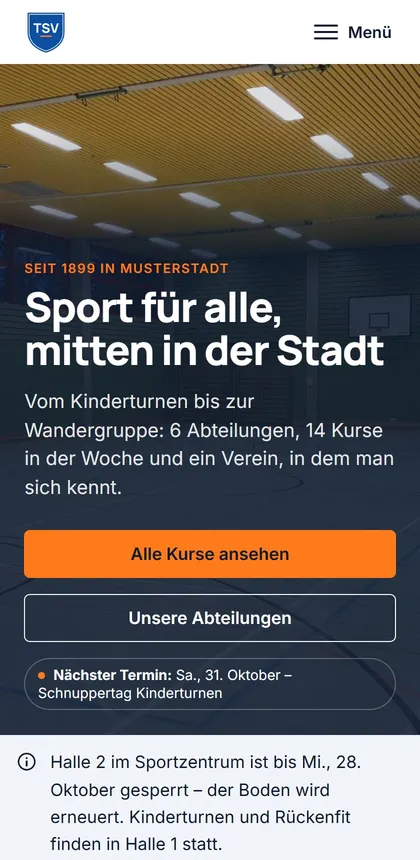
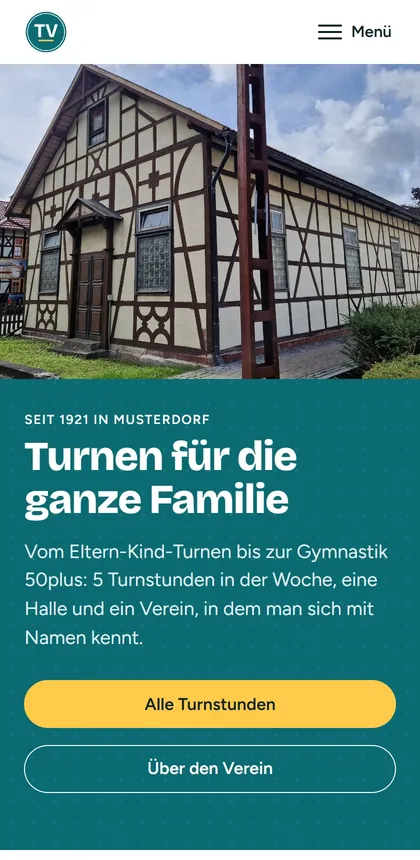
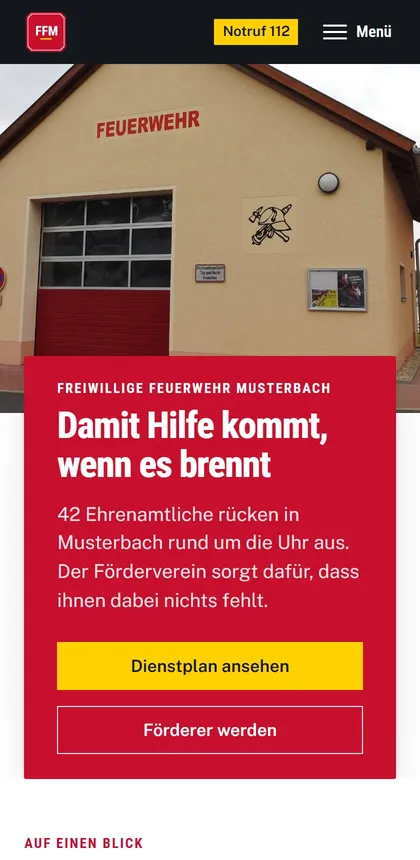
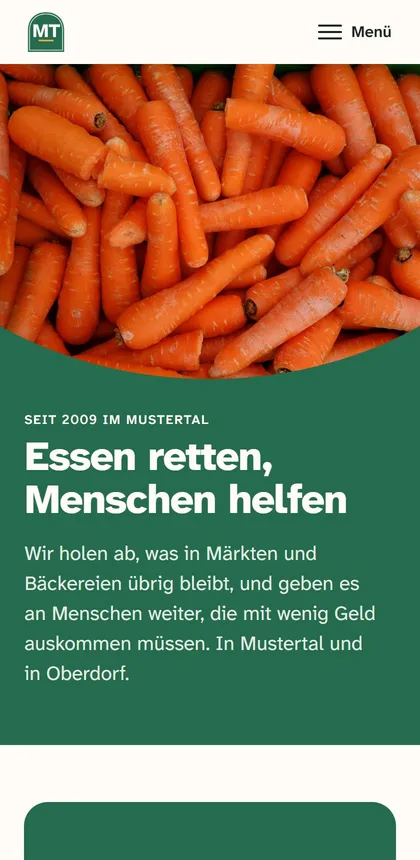
Bevor du etwas installierst, kannst du es ausprobieren. In der Demo stehen fünf erfundene Vereine. Du suchst dir einen aus und klickst auf „Ausprobieren“. Dann bekommst du für 24 Stunden eine eigene Kopie des Vereins und bist als Redaktion im Backend angemeldet. Registrieren musst du dich nicht.
Verleg beim TSV Musterstadt das Kinderturnen auf Dienstag und sieh nach, ob alle fünf Seiten stimmen.
Das Backend der Demo schlägt dir selbst drei Dinge vor: eine Uhrzeit ändern, eine Neuigkeit schreiben und die Vereinsdaten ändern. Danach siehst du dir die Website an.
Oder erst nur ansehen
Jeden der fünf Vereine gibt es auch als fertige Website zum Durchklicken. Ändern kannst du dort nichts.
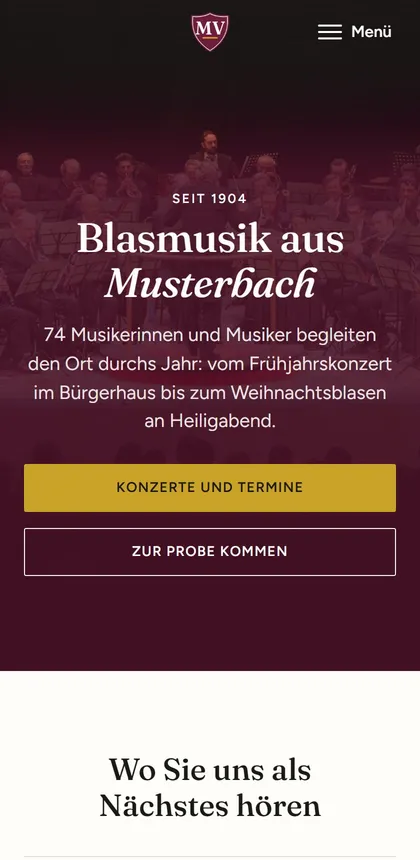
Was die Demo nicht kann
- Formulare auf den Websites der Vereine verschicken nichts.
- Du bist Redaktion. An Plugins, Themes und Einstellungen kommst du nicht, und eine andere Rolle gibt es nicht.
- Deine Kopie wird nach 24 Stunden gelöscht. Gib deshalb keine echten Namen, Adressen oder Fotos ein. Was die Demo speichert, steht in der Datenschutzerklärung.
So fängst du an
Du lädst Plugin und Theme als ZIP-Dateien herunter und lädst sie in WordPress hoch. Danach trägst du unter „Vereinsdaten“ Name, Logo und Adresse ein. Einen Account oder einen Lizenzschlüssel brauchst du nicht.
| WordPress | 7.0 oder neuer |
|---|---|
| PHP | 8.2 oder neuer. Die Version stellt dein Webhoster ein. |
| Theme | das WPCE Theme oder ein anderes Block-Theme |
Für deine Redaktion
Wer die Seite pflegen soll, braucht einen Zettel zum Nachlesen. Trag Verein, Logo und Farben ein, und du bekommst einen dreiseitigen Handzettel als PDF. Alles bleibt in deinem Browser.
Wer das macht
Ich bin Lars Hieronymi und arbeite als Freelancer unter dem Namen Die Technikbude in Frankfurt am Main. WP Club Elements entwickle und betreue ich.
Die Software ist frei, weil ein Vereinsvorstand keine Plugin-Lizenz kaufen soll. Wenn ein Verein etwas bezahlt, dann dafür, dass die Website läuft und sich jemand kümmert.
Fragen beantworte ich unter info@wp-club-elements.de.