Handzettel für die Redaktion
Trag ein paar Angaben zu deinem Verein ein. Daraus entsteht ein Handzettel mit deinem Logo, den du als PDF speichern und an dein Redaktionsteam verteilen kannst. Nichts wird hochgeladen: Alles bleibt in deinem Browser.
Handzettel für die Redaktion
So pflegen wir unsere Website.
Anmelden
Öffne diese Adresse und melde dich mit deinem Benutzernamen (oder deiner E-Mail-Adresse) und deinem Passwort an:
Passwort vergessen? Unter dem Anmeldefeld steht „Passwort vergessen?“. Dieser Zettel ist für das Redaktionsteam, nicht zum öffentlichen Aushang.
So sieht WordPress aus
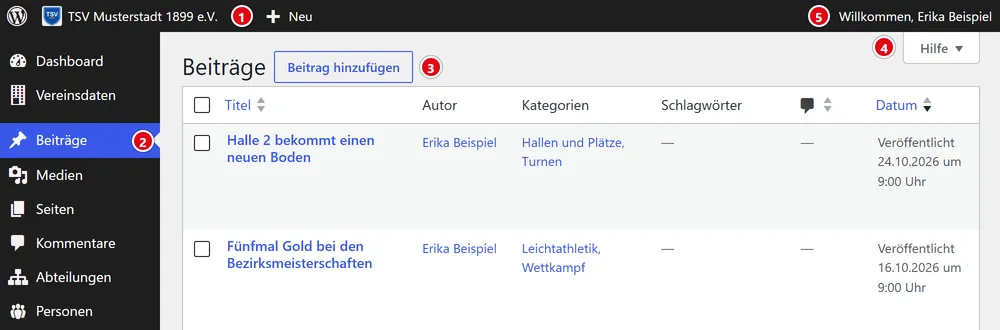
- 1 Kopfleiste: Der Name des Vereins führt zur Website, Neu legt schnell etwas an.
- 2 Menü: Beiträge (Berichte), Medien (Bilder), Seiten. Darunter die Inhalte des Vereins, je nach Verein etwa Personen, Termine, Kurse.
- 3 Der Knopf neben der Überschrift legt einen neuen Eintrag an, hier Beitrag hinzufügen.
- 4 Hilfe erklärt die Seite, auf der du gerade bist.
- 5 Dein Name: Hier bearbeitest du dein Profil und meldest dich mit Abmelden ab.
Einen Beitrag veröffentlichen
- Im Menü Beiträge → Beitrag hinzufügen.
- Titel und Text schreiben. Fotos fügst du mit dem Plus als Block Bild in den Text ein.
- Rechts auf Beitragsbild festlegen klicken, ein Foto wählen und im Medienfenster den Alternativtext ausfüllen (nicht das Feld Beschreibung).
- Unter Kategorien eine Kategorie ankreuzen, zum Beispiel die Abteilung.
- Oben rechts Veröffentlichen, gegebenenfalls im zweiten Schritt noch einmal Veröffentlichen. Danach mit Beitrag anzeigen prüfen.
Keine Seitenleiste rechts? Oben rechts auf Einstellungen klicken. Darfst du nur einreichen, steht oben Zur Überprüfung einreichen: Jemand aus der Redaktion prüft den Beitrag und veröffentlicht ihn.
Alternativtext: was ist das?
Zu jedem Foto gehört ein kurzer Satz, der sagt, was auf dem Foto zu sehen ist. Man sieht ihn im Beitrag nicht, aber er ist wichtig: Blinde und sehbehinderte Menschen lassen sich die Seite vorlesen und hören so, was das Foto zeigt. Er erscheint auch, wenn ein Bild nicht lädt, und Suchmaschinen lesen ihn.
So geht’s: Foto im Text anklicken, rechts im Reiter Block das Feld Alternativtext ausfüllen. Beim Beitragsbild steht das Feld im Medienfenster. Frag dich: Was würde ich jemandem sagen, der das Foto nicht sehen kann?
Gut: „Die U16-Staffel jubelt nach dem Sieg bei den Kreismeisterschaften.“ Nicht gut: „IMG_3804“ oder „Bild von Sportlern“.
Bilder benennen und vorbereiten
Kleinbuchstaben, ohne Leerzeichen und Umlaute, Wörter mit Bindestrich. Das Muster hängt von der Art des Bildes ab:
| Bildart | Muster | Beispiel | Format · Breite · Größe |
|---|
Rechte: Nur Fotos verwenden, die der Verein nutzen darf. Erkennbare Personen, besonders Kinder, nur mit Einwilligung zeigen. Keine Fotos mit Autokennzeichen, Ausweisen oder Adressen.
Checkliste für einen Beitrag
Bei uns gilt außerdem
Wo bekomme ich Hilfe?
Im Verein:
Technik:
In WordPress: „Hilfe“ oben rechts auf vielen Seiten des Backends.
Nachlesen: wp-club-elements.de/doku
Bei Unsicherheit nichts löschen. Lieber kurz nachfragen.