Suchanzeigen
Eine Suchanzeige sagt, wen oder was der Verein gerade sucht: „Übungsleitung für das Eltern-Kind-Turnen, dienstags 16 Uhr“, „Helfer für den Kuchenstand am Sommerfest“, „Wer hat noch einen Kühlschrank für die Ausgabestelle?“. Sie ist kurz, hat eine eigene Seite zum Teilen, nennt, wen man fragt, und lässt sich als Aushang ausdrucken. Ist die Zeit um oder wurde jemand gefunden, nimmt die Website sie von selbst wieder ab. Die Suchanzeigen gibt es ab WP Club Elements 1.6.0.
Diese Seite zeigt, wie du eine Suchanzeige anlegst und was die Website daraus macht. Wo du die Suchanzeigen auf einer Seite zeigst, steht im Kapitel „Seiten bauen“ unter Suchanzeigen auf der Website zeigen. Wer sie schreiben und veröffentlichen darf, steht weiter unten unter Freigabe und Rechte.
Suchanzeige, Meldung, Beitrag oder Hinweis?
Abschnitt betitelt „Suchanzeige, Meldung, Beitrag oder Hinweis?“| Suchanzeige | Meldung | Beitrag | Hinweis (Block) | |
|---|---|---|---|---|
| Wofür | Der Verein sucht Menschen oder Dinge | Kurzes, das eine Zeit lang gilt: „Kurs fällt aus“ | Ein Artikel, der bleibt | Ein Satz auf einer bestimmten Seite |
| Eigene Seite | ja, zum Teilen und Drucken | nein | ja | nein |
| Kontakt | ja, mit Person oder von Hand | nein | nein | nein |
| Danach | verschwindet von selbst, die Seite bleibt mit einem Hinweis | verschwindet von selbst | bleibt im Archiv | verschwindet von selbst |
„Wir suchen eine Übungsleitung“ ist eine Suchanzeige. „Der Kurs fällt aus“ ist eine Meldung. Ein Bericht vom Sommerfest ist ein Beitrag.
Eine Suchanzeige anlegen
Abschnitt betitelt „Eine Suchanzeige anlegen“- Klick im Menü links auf „Suchanzeigen“ und dann auf „Neue Suchanzeige hinzufügen“.
- Gib oben einen Titel ein, kurz und deutlich, zum Beispiel „Übungsleitung fürs Eltern-Kind-Turnen“. Der Titel ist die Überschrift der Seite und steht in der Liste und auf dem Aushang.
- Fülle die vier Kästen darunter aus: „Was wird gesucht?“, „Die Aufgabe“, „Wie lange soll die Suchanzeige zu sehen sein?“ und „Kontakt“. Die Maske fragt von oben nach unten, und die meisten Felder sind vorbelegt.
- Klick auf „Veröffentlichen“. Darfst du das nicht, steht dort „Zur Freigabe einreichen“, siehe Freigabe und Rechte.
Die vier Kästen lassen sich nicht ausblenden und nicht zuklappen. So siehst du immer, für wen die Suchanzeige gilt, bevor du sie veröffentlichst.
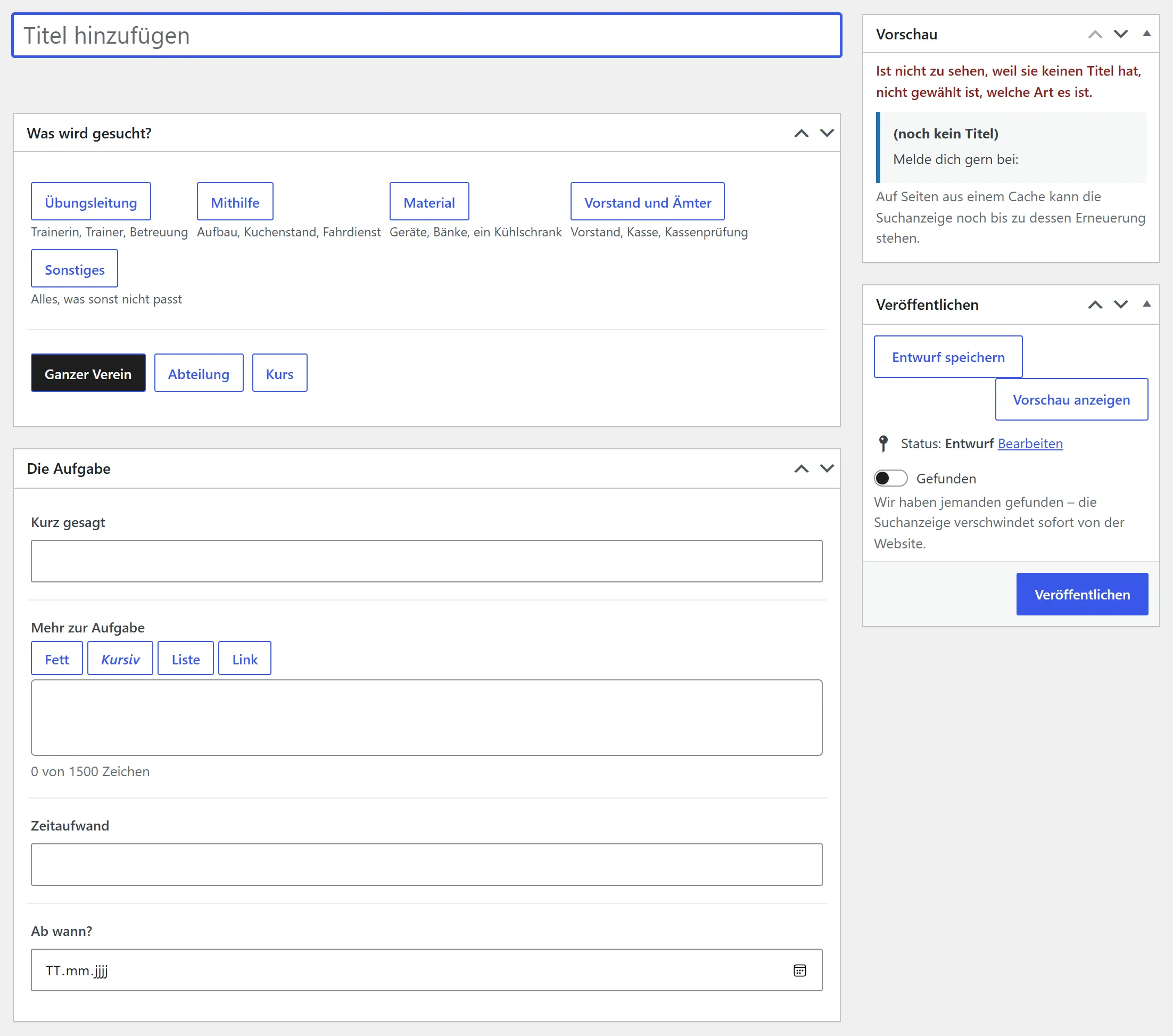
Was wird gesucht?
Abschnitt betitelt „Was wird gesucht?“- „Art“: „Übungsleitung“, „Mithilfe“, „Material“, „Vorstand und Ämter“ oder „Sonstiges“. Unter jedem Knopf steht ein Beispiel, damit du nicht raten musst („Trainerin, Trainer, Betreuung“, „Aufbau, Kuchenstand, Fahrdienst“, „Geräte, Bänke, ein Kühlschrank“, „Vorstand, Kasse, Kassenprüfung“, „Alles, was sonst nicht passt“). Die Art steht als Kennzeichen auf der Seite und in der Liste. Ohne Art läuft die Suchanzeige nicht.
- „Wofür?“: „Ganzer Verein“, „Abteilung“ oder „Kurs“. Bei einer Abteilung oder einem Kurs erscheint darunter die Auswahl „Abteilung oder Kurs“, in der du wählst, welche. Nur veröffentlichte Abteilungen und Kurse stehen zur Wahl. Welche Wörter hier stehen („Abteilung“, „Gruppe“, „Kurs“), richtet sich nach deiner Art des Vereins.
Eine neue Suchanzeige beginnt bei „Ganzer Verein“. Eine Abteilungsleitung beginnt bei „Abteilung“ mit ihrer ersten Abteilung. Unter der Wahl sagt die Maske, was mit der Suchanzeige geschieht: „Diese Suchanzeige wird veröffentlicht.“ oder „Diese Suchanzeige wird zur Freigabe eingereicht, weil …“ mit dem Grund.
Die Aufgabe
Abschnitt betitelt „Die Aufgabe“- „Kurz gesagt“: ein bis zwei Sätze, höchstens 300 Zeichen. Der Satz steht auf der Seite unter dem Titel, in der Liste auf der Website und auf dem Aushang.
- „Mehr zur Aufgabe“: der längere Text, höchstens 1500 Zeichen, mit „Fett“, „Kursiv“ und „Link“. Mehr kann der Text nicht: keine Bilder, keine Überschriften.
- „Zeitaufwand“: höchstens 60 Zeichen, zum Beispiel „Dienstags 16 bis 17:30 Uhr“ oder „Ein Samstag im Juni“.
- „Ab wann?“: der erste Tag der Aufgabe, zum Beispiel der Beginn des Kurses. Die Seite schreibt dann „ab 1. Januar“ oder „Ab sofort“. Das Feld ist eine Angabe für Leser. Es bestimmt nicht, wann die Suchanzeige erscheint: Sie läuft ab dem Veröffentlichen.
Wie lange soll die Suchanzeige zu sehen sein?
Abschnitt betitelt „Wie lange soll die Suchanzeige zu sehen sein?“- „Zu sehen bis“: der letzte Tag. Die Suchanzeige ist bis einschließlich dieses Tages zu sehen. Bei einer neuen Suchanzeige steht dort der Tag in acht Wochen. Die Knöpfe „4 Wochen“, „3 Monate“ und „6 Monate“ setzen den Tag für dich. Der Tag darf höchstens ein Jahr in der Zukunft liegen. Ein späterer Tag wird nicht gespeichert, die Maske sagt es dir: „„Zu sehen bis“ darf höchstens ein Jahr in der Zukunft liegen. Der letzte Tag bleibt, wie er war.“
- „Ohne Ablaufdatum“ (eingeklappt): Die Suchanzeige bleibt, bis du sie beendest. Du musst es ausdrücklich einschalten. Dann gilt kein letzter Tag, und die Maske räumt „Zu sehen bis“ leer. Dazu steht dort: „Nach 180 Tagen erinnert dich „Bitte prüfen“ daran.“ Nutze es nur für Suchen, die wirklich keinen Schluss haben, etwa für das Amt im Vorstand, das niemand will.
- „Gefunden“ steht im Kasten „Veröffentlichen“, siehe Gefunden.
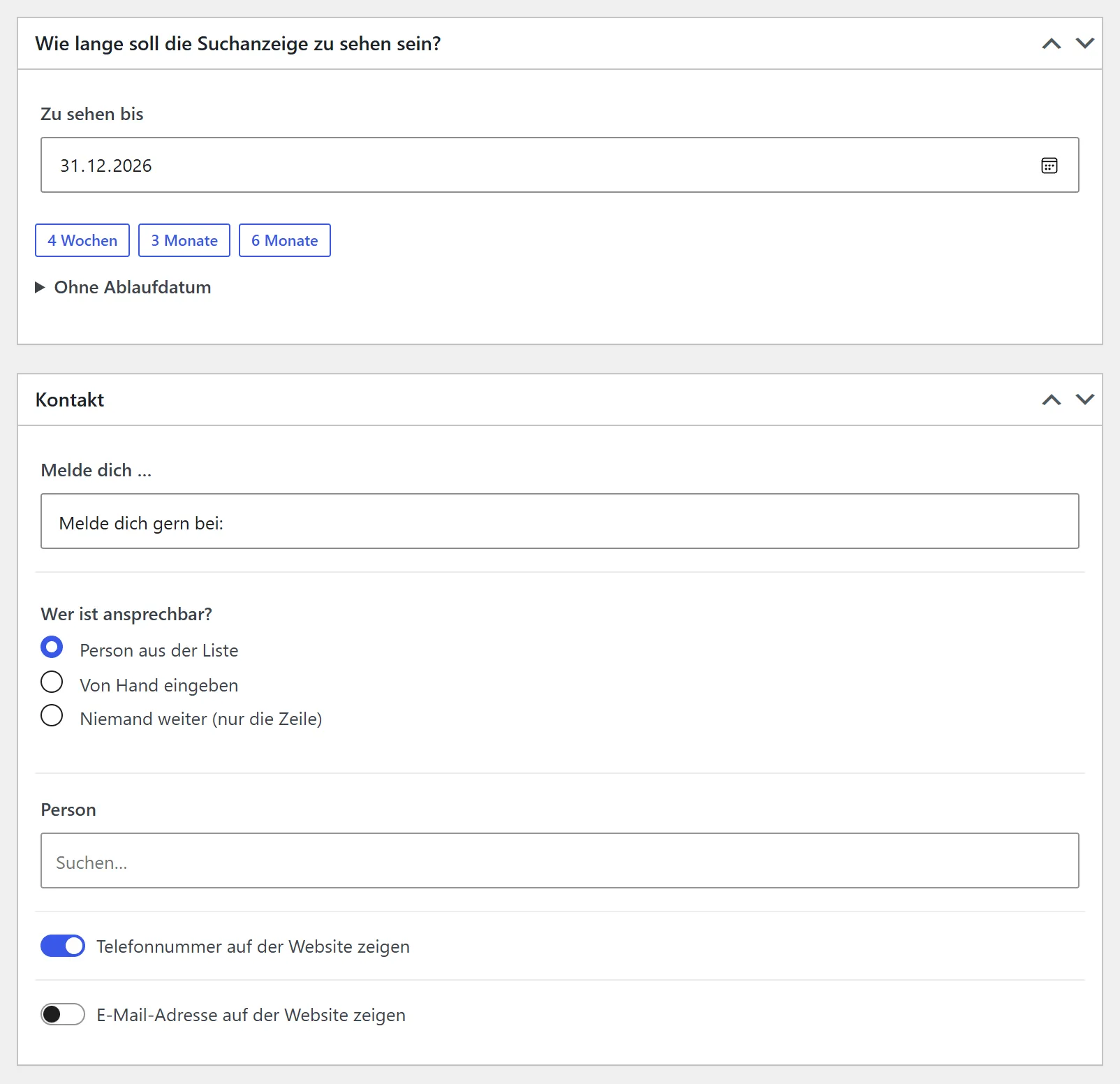
Kontakt
Abschnitt betitelt „Kontakt“Wer sich melden soll, steht im Kasten „Kontakt“. Er hat zwei Teile.
- „Melde dich …“: eine Zeile, höchstens 160 Zeichen, die immer auf der Seite steht. Vorbelegt ist „Melde dich gern bei:“. Sie steht über den Kontaktzeilen. Ohne Kontaktzeilen schreibt die Seite „Melde dich gern.“ und nimmt einen Doppelpunkt am Ende weg.
- „Wer ist ansprechbar?“ hat drei Wahlmöglichkeiten: „Person aus der Liste“, „Von Hand eingeben“ und „Niemand weiter (nur die Zeile)“. Wie jeder Weg geht, steht im nächsten Abschnitt.
Rechts neben den Kästen steht eine Vorschau. Sie sagt in einem Satz, wo und bis wann die Suchanzeige läuft, und zeigt den Kontaktkasten. Fehlt etwas, sagt sie es: „Ist nicht zu sehen, weil …“. Bei einer Person aus der Liste nennt die Vorschau statt der Nummer oder der Adresse nur „Telefonnummer der Person“ oder „E-Mail-Adresse der Person“.
Kontakt und Datenschutz
Abschnitt betitelt „Kontakt und Datenschutz“Eine Suchanzeige trägt Kontaktdaten auf eine Seite, die jeder lesen kann. Darum sind die Regeln streng, und der Verein entscheidet jede Angabe einzeln.
Person aus der Liste. Du wählst eine Person. Die Seite zeigt ihren Namen mit Link zu ihrer Seite. Die Telefonnummer und die E-Mail-Adresse der Person zeigt sie nur, wenn beides stimmt:
- Du hast in der Suchanzeige „Telefonnummer auf der Website zeigen“ beziehungsweise „E-Mail-Adresse auf der Website zeigen“ angehakt. Die Telefonnummer ist vorbelegt, die E-Mail-Adresse nicht.
- Die Person erlaubt es: Die Einstellung „Datenschutz“ und das Häkchen bei der Person lassen die Angabe auf der Website zu.
Das Häkchen der Suchanzeige kann also nur einengen, nie etwas freigeben, was die Person nicht freigegeben hat. Unter dem Häkchen sagt die Maske, wie es steht, zum Beispiel „Die E-Mail-Adresse von Andrea Lindner ist nicht für die Website freigegeben – das stellst du bei der Person ein.“ Ist die Person nicht veröffentlicht, steht nur die Zeile „Melde dich …“ da, und „Bitte prüfen“ meldet es.
Von Hand eingeben. Du tippst „Name“, „Telefon“ und „E-Mail-Adresse“ selbst ein, zum Beispiel die Funktionsadresse der Geschäftsstelle. Jede Telefonnummer und jede Adresse steht nur dann auf der Website, wenn du ihr Häkchen („Telefonnummer auf der Website zeigen“, „E-Mail-Adresse auf der Website zeigen“) setzt. Beide sind aus. Unter dem Kasten steht: „Diese Angaben stehen auf der Website und auf dem Aushang, solange die Suchanzeige läuft, und bleiben gespeichert, bis du die Suchanzeige löschst. Frag die Person vorher. Am besten nimmst du eine Adresse des Vereins, z. B. jugend@…“ Eine Adresse, die keine gültige E-Mail-Adresse ist, zeigt die Website als Text ohne Link.
Wann der Kontakt zu sehen ist. Nur solange die Suchanzeige läuft. Eine beendete Seite zeigt keinen Kontakt, auch nicht die Zeile „Melde dich …“.
Die Adresse ist kodiert. E-Mail-Adressen schreibt das Plugin so, dass einfache Programme, die Seiten nach Adressen durchsuchen, sie nicht lesen, im sichtbaren Text und im Link. Ein Besucher merkt nichts. Das ist ein Schutz gegen einfache Sammler, kein Schloss: Ein Programm, das den Text der Seite umwandelt, liest die Adresse. Telefonnummern kodiert das Plugin nicht. Ihr Schutz ist das Häkchen.
Freitext hat keinen Schalter. Was du in den Titel, in „Kurz gesagt“, „Zeitaufwand“, „Melde dich …“ oder „Mehr zur Aufgabe“ schreibst, ist öffentlich, solange die Suchanzeige läuft. Schreibt jemand dort eine Telefonnummer oder Adresse hinein, schreibt die Seite erkannte E-Mail-Adressen kodiert, Telefonnummern bleiben sichtbar, und „Bitte prüfen“ rät: „Das sieht nach einer Telefonnummer oder E-Mail-Adresse aus. Freitext hat keinen Schalter: Was hier steht, ist öffentlich, solange die Suchanzeige läuft. Kontaktdaten gehören in den Abschnitt Kontakt, dort entscheidest du, was gezeigt wird.“
Kein Formular, keine Antworten im System. Das Plugin schickt nichts und nimmt keine Antworten an. Wer sich meldet, ruft an oder schreibt dem Kontakt eine E-Mail. Die Angaben prüft das Plugin nicht auf Echtheit, und es löscht sie nicht von selbst. Sie bleiben im Backend, bis du die Suchanzeige löschst. Nach sechs Monaten erinnert dich „Bitte prüfen“ daran, siehe unten.
Auskunft und Löschen auf Wunsch
Abschnitt betitelt „Auskunft und Löschen auf Wunsch“Verlangt jemand, dass seine Angaben verschwinden, oder will wissen, wo sie stehen, brauchst du keine Suchanzeige von Hand durchzugehen. Dafür gibt es drei Hilfen.
- Die Suche in der Liste. Das Suchfeld über der Liste „Suchanzeigen“ findet außer dem Titel auch Name, Telefonnummer und E-Mail-Adresse eines von Hand eingegebenen Kontakts und den Namen der gewählten Person. Du suchst nach der Nummer oder Adresse und siehst jede Suchanzeige, in der sie steht. Gesucht wird die Eingabe als Ganzes. Die Suche zeigt nur Suchanzeigen, die die Liste dir ohnehin zeigt, und nur dort: Auf der Website findet die Suche den Titel und nichts anderes.
- Die Werkzeuge von WordPress. Unter „Werkzeuge“ gibt es „Personenbezogene Daten exportieren“ und „Personenbezogene Daten löschen“. Beide fragen nach einer E-Mail-Adresse und fassen die Suchanzeigen unter „Suchanzeigen (WP Club Elements)“ mit. Sie finden die Suchanzeigen, deren von Hand eingegebener Kontakt diese Adresse trägt, und die, deren gewählte Person die Adresse in ihrer Kontaktliste führt. Der Export nennt dazu Freitexte der Suchanzeige, die die Adresse enthalten. Das Löschen leert bei diesen Suchanzeigen den von Hand eingegebenen Kontakt (Name, Telefon, E-Mail-Adresse und beide Häkchen) oder nimmt die gewählte Person heraus und stellt „Wer ist ansprechbar?“ auf „Niemand weiter (nur die Zeile)“. Die Suchanzeige selbst, ihre Texte und die Zeile „Melde dich …“ bleiben. Beides geht nur, wer die Daten anderer exportieren und löschen darf, also Administratoren.
- Was die Werkzeuge nicht tun. Steht die Adresse im Freitext, ändert das Löschen den Text nicht: „Der Freitext dieser Suchanzeigen enthält die Adresse und wurde nicht geändert. Bitte prüfe ihn von Hand: …“ Führt eine Person die Adresse in ihrer Kontaktliste, sagt es dir die Meldung ebenfalls: „Diese Personen führen die Adresse weiter in ihrer Kontaktliste. Bitte prüfe sie unter Personen: …“
Beendet, aber mit Kontaktdaten
Abschnitt betitelt „Beendet, aber mit Kontaktdaten“Das Plugin löscht nichts von selbst. Es erinnert dich aber: Ist eine Suchanzeige seit über sechs Monaten beendet und trägt noch Kontaktdaten, steht in „Bitte prüfen“: „Diese Suchanzeige ist seit über 6 Monaten beendet und enthält noch Kontaktdaten. Löschen?“ Im Dashboard steht die Zeile „1 beendete Suchanzeige enthält noch Kontaktdaten – löschen?“, und in der Liste gibt es die Ansicht „Beendet mit Kontaktdaten“. Das siehst du nur, wenn du die Suchanzeige löschen darfst. Als beendet gilt:
- eine abgelaufene Suchanzeige ab dem Ende ihres letzten Tages,
- eine gefundene Suchanzeige ab dem Tag, an dem du auf „Gefunden“ geklickt hast, spätestens ab dem Ende des letzten Tages. Hast du „Gefunden“ in der Maske gesetzt, zählt der Tag der letzten Änderung,
- eine Suchanzeige, die nirgends mehr zu sehen ist (zum Beispiel weil die Abteilung weg ist), ab dem Tag der letzten Änderung.
Als Kontaktdaten zählen Name, Telefonnummer und E-Mail-Adresse von Hand und eine gewählte Person, auch wenn „Wer ist ansprechbar?“ inzwischen etwas anderes sagt: Was einmal eingetragen wurde, steht noch in der Datenbank. Eine Suchanzeige, die läuft, ein Entwurf, eine eingereichte und eine im Papierkorb gelten nicht als beendet.
Text für die Datenschutzerklärung
Abschnitt betitelt „Text für die Datenschutzerklärung“Das Plugin bietet WordPress einen Textvorschlag für die Datenschutzerklärung an. Du findest ihn unter „Einstellungen“ → „Datenschutz“ in der Hilfe zur Datenschutzerklärung, im Abschnitt „WP Club Elements“ unter der Überschrift „Suchanzeigen“:
Eine veröffentlichte Suchanzeige kann Namen, Telefonnummer und E-Mail-Adresse einer Kontaktperson zeigen, solange die Anzeige läuft. Die Angaben sind für alle Besucher der Website sichtbar und, je nach Einstellung, auf einem gedruckten Aushang; Zweck ist, dass sich Interessierte melden können. Die Angaben erscheinen nur dort, wo der Verein dies erlaubt hat. Gespeichert bleiben die Angaben, bis der Verein die Angaben oder die Anzeige löscht; eine gelöschte Anzeige liegt bis zu 30 Tage im Papierkorb. Der Verein prüft beendete Anzeigen regelmäßig und löscht Angaben, die er nicht mehr braucht. Auf Wunsch löscht der Verein die Angaben.
Davor steht der Hinweis: „Dieser Text ist nur ein Baustein. Rechtsgrundlage und Verantwortlicher stehen in der Datenschutzerklärung deines Vereins.“ Er ersetzt keine Datenschutzerklärung. Passt der Text nicht zu deinem Verein, schreib einen eigenen oder lass ihn mit dem Filter wpce_wanted_ads_privacy_policy weg (siehe Filter und Hooks). Die Sätze „Der Verein prüft beendete Anzeigen regelmäßig …“ gelten nur, wenn dein Verein das auch tut.
Freigabe und Rechte
Abschnitt betitelt „Freigabe und Rechte“Nicht jeder darf jede Suchanzeige veröffentlichen. Der Grund: Eine Suchanzeige hat eine eigene Seite und kann die Telefonnummer einer Person tragen. Wer sie nicht veröffentlichen darf, reicht sie ein. Sie bekommt den Stand „Wartet auf Freigabe“ und ist noch nirgends zu sehen.
| Rolle | Suchanzeige für Abteilung oder Kurs | Suchanzeige für den ganzen Verein | Fremde Suchanzeigen ändern |
|---|---|---|---|
| Administrator, Redakteur | veröffentlichen | veröffentlichen | ja |
| Abteilungsleitung (Rolle) | veröffentlichen, nur für die eigenen Abteilungen und deren Kurse | nein, das übernimmt die Redaktion | nur im eigenen Bereich |
| Autor oder Mitarbeiter mit „Leitet die Abteilungen“ | veröffentlichen, nur für die eigenen Abteilungen und deren Kurse; für anderes einreichen | einreichen | nur im eigenen Bereich |
| Autor, Mitarbeiter | einreichen | einreichen | nein |
| Meldungen (Rolle) | keine Suchanzeigen | keine Suchanzeigen | nein |
| Abonnent | nein | nein | nein |
- Die Leitung veröffentlicht nie für den ganzen Verein. Bei Meldungen darf sie das, bei Suchanzeigen nicht: Eine Suchanzeige trägt Kontaktdaten und eine eigene Seite, und die Redaktion soll sie sehen, bevor sie für den ganzen Verein erscheint. Die Maske sagt es: „weil die Suchanzeige für den ganzen Verein ist.“
- Ein Kurs gehört der Leitung nur ganz. Gehört ein Kurs auch zu einer Abteilung, die sie nicht leitet, geht die Suchanzeige zur Freigabe: „weil der Kurs auch zu … gehört.“
- Autoren und Mitarbeiter sehen in der Liste ihre eigenen Suchanzeigen. Eine freigegebene Suchanzeige ändern sie nicht mehr. Beenden dürfen sie ihre eigene veröffentlichte Suchanzeige trotzdem, siehe Gefunden.
- Die Rollen und die Eigenschaft „Leitet die Abteilungen“ vergibst du, wie auf der Seite Abteilungsleitung beschrieben.
Wer alle Suchanzeigen freigeben darf, sieht am Menüpunkt „Suchanzeigen“ eine Zahl und im Dashboard unter „Bitte prüfen“ die Zeile „1 Suchanzeige wartet auf Freigabe“. Er öffnet die Suchanzeige, liest sie und klickt auf „Veröffentlichen“. Auch hier gilt: Freigegeben ist, was der Freigebende gesehen hat. Ändert die Autorin die eingereichte Suchanzeige, nachdem du sie geöffnet hast, bleibt sie eingereicht. Es steht dort: „Die Suchanzeige hat sich geändert, seit du sie geöffnet hast.“ Lies sie noch einmal durch und veröffentliche sie dann.
Die Liste der Suchanzeigen
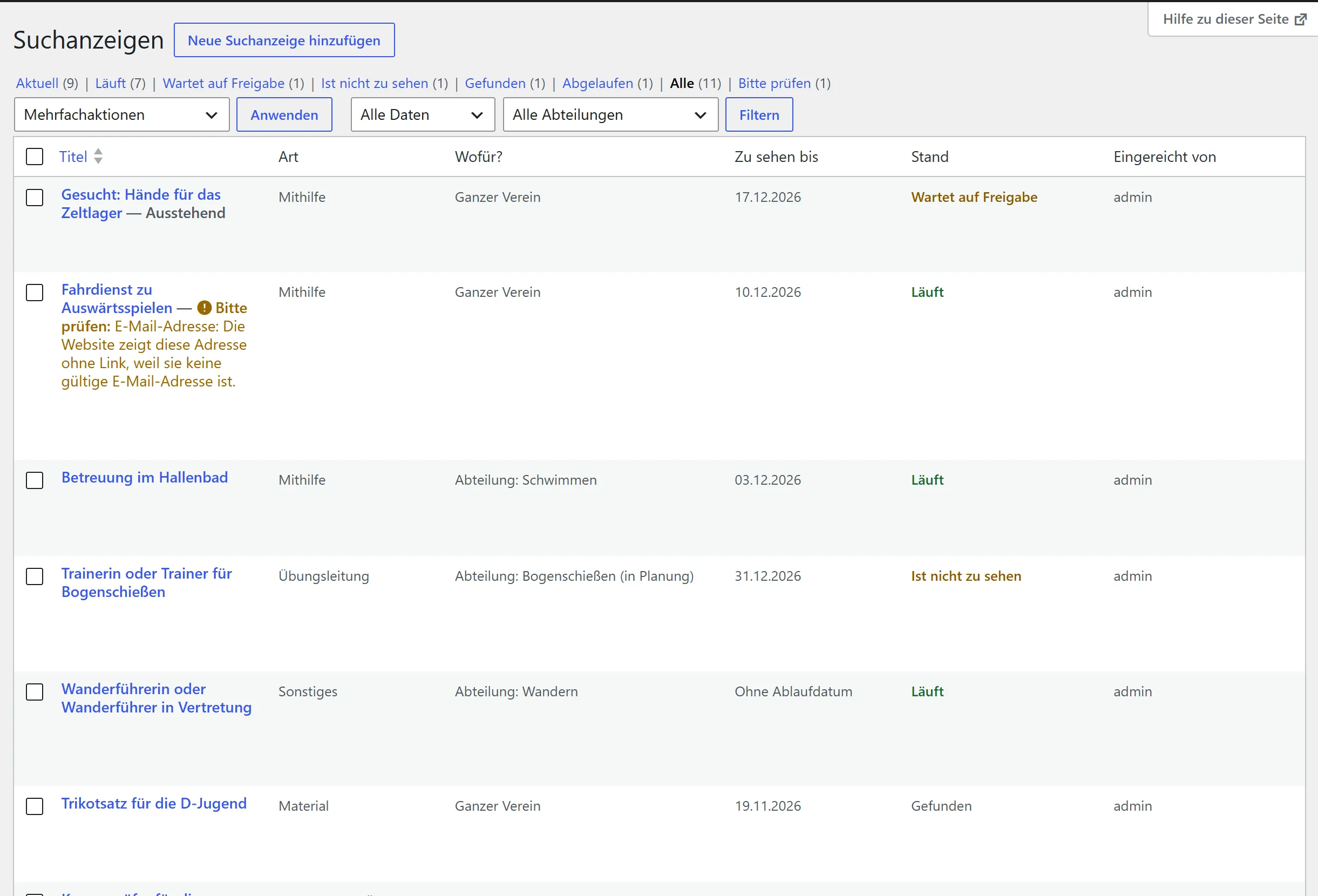
Abschnitt betitelt „Die Liste der Suchanzeigen“Die Liste unter „Suchanzeigen“ hat die Spalten „Titel“, „Art“, „Wofür?“, „Zu sehen bis“, „Stand“ und „Eingereicht von“. Keine Spalte zeigt eine Telefonnummer oder Adresse. Der Stand sagt, was die Website gerade mit der Suchanzeige tut:
| Stand | Bedeutung |
|---|---|
| „Läuft“ | Sie steht jetzt auf der Website. |
| „Wartet auf Freigabe“ | Sie ist eingereicht, aber noch nicht veröffentlicht. |
| „Ist nicht zu sehen“ | Sie ist veröffentlicht, läuft aber nicht, ohne dass sie beendet wäre. Die Zeile nennt den Grund, zum Beispiel „der Kurs ist nicht veröffentlicht“ oder „sie keinen letzten Tag hat“. |
| „Entwurf“ | Noch nicht veröffentlicht. |
| „Gefunden“ | Du hast sie als gefunden beendet. |
| „Abgelaufen“ | Der letzte Tag ist vorbei. |
Ohne Auswahl zeigt die Liste die Ansicht „Aktuell“: Was gefunden oder abgelaufen ist, fehlt. Über der Liste stehen die Ansichten „Aktuell“, „Läuft“, „Wartet auf Freigabe“, „Ist nicht zu sehen“, „Entwurf“, „Gefunden“, „Abgelaufen“, „Beendet mit Kontaktdaten“ und „Alle“ mit ihren Zahlen, dahinter die Ansicht „Bitte prüfen“ mit den Suchanzeigen, bei denen das Plugin einen Hinweis hat. Eine Ansicht ohne Einträge fehlt. Eine Abteilungsleitung sieht ihre eigenen Suchanzeigen und die ihres Bereichs.
Gefunden
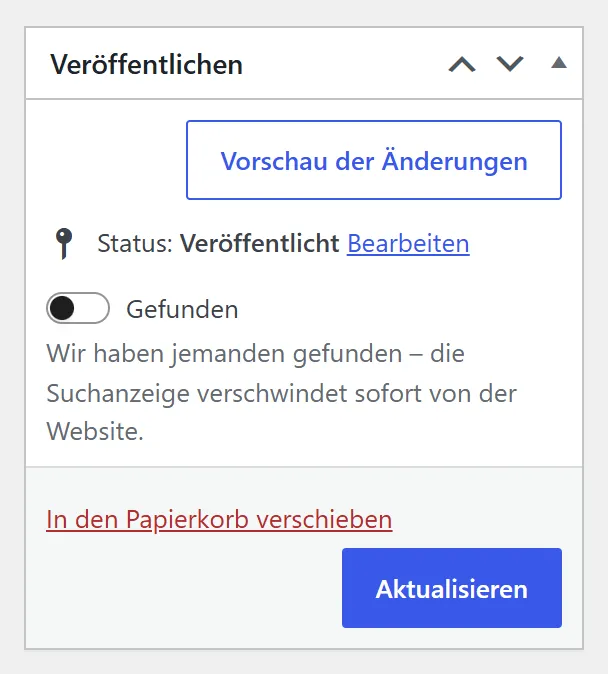
Abschnitt betitelt „Gefunden“Hat sich jemand gemeldet, beendest du die Suche. Dafür gibt es zwei Wege.
- In der Maske. Im Kasten „Veröffentlichen“ steht das Häkchen „Gefunden“ mit dem Satz „Wir haben jemanden gefunden – die Suchanzeige verschwindet sofort von der Website.“ Häkchen setzen, „Aktualisieren“ klicken.
- In der Liste. Fahr mit der Maus über die Zeile und klick auf „Gefunden“. Oben steht dann: „Die Suchanzeige ist als gefunden markiert. Die Suchanzeige ist von der Website verschwunden.“ Wer seine eigene veröffentlichte Suchanzeige nicht mehr ändern darf (Autoren und Mitarbeiter), sieht dort „Gefunden / beenden“. Der Knopf ändert nichts weiter, als dass die Suchanzeige endet.
Das Häkchen wieder wegnehmen darf nur, wer die Suchanzeige ändern darf. Sonst ließe sich eine beendete Suchanzeige ohne Freigabe wieder aufnehmen.
Die Seite einer Suchanzeige
Abschnitt betitelt „Die Seite einer Suchanzeige“Jede Suchanzeige hat eine Webadresse, zum Beispiel https://dein-verein.example/wir-suchen/uebungsleitung-fuer-das-eltern-kind-turnen/. Das Wort in der Mitte stellst du auf dem Reiter Permalinks ein. Das Plugin bringt die Vorlage der Seite mit, und sie läuft mit jedem Block-Theme.
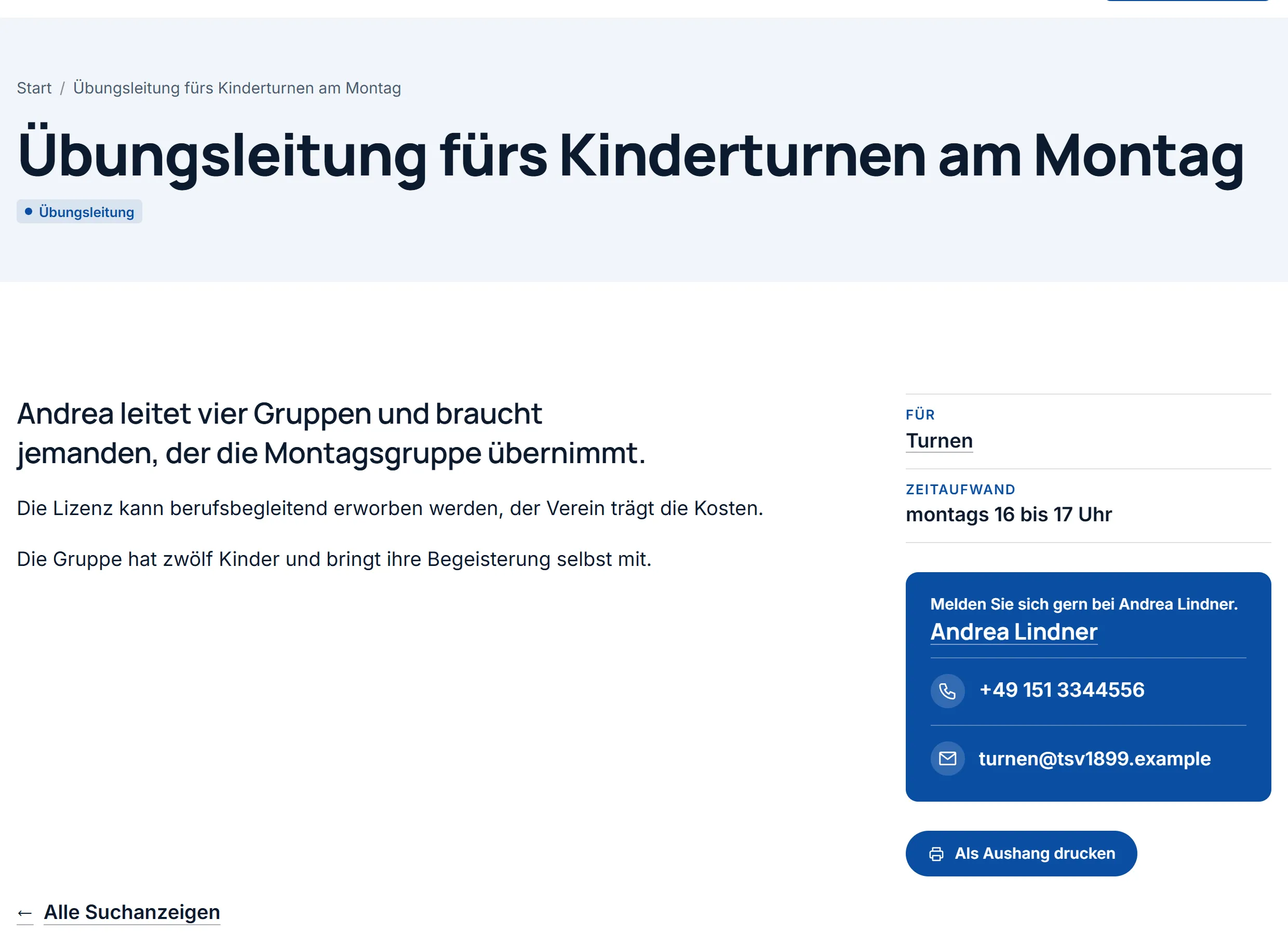
Solange die Suchanzeige läuft, zeigt die Seite unter dem Titel das Kennzeichen der Art, darunter „Kurz gesagt“, die Angaben „Für“ (der ganze Verein, oder die Abteilung beziehungsweise der Kurs mit Link), „Zeitaufwand“ und „Ab wann?“, den Kontaktkasten, den Text „Mehr zur Aufgabe“, den Knopf „Als Aushang drucken“ und den Link „Alle Suchanzeigen“, wenn du eine Seite für die Suchanzeigen eingestellt hast.
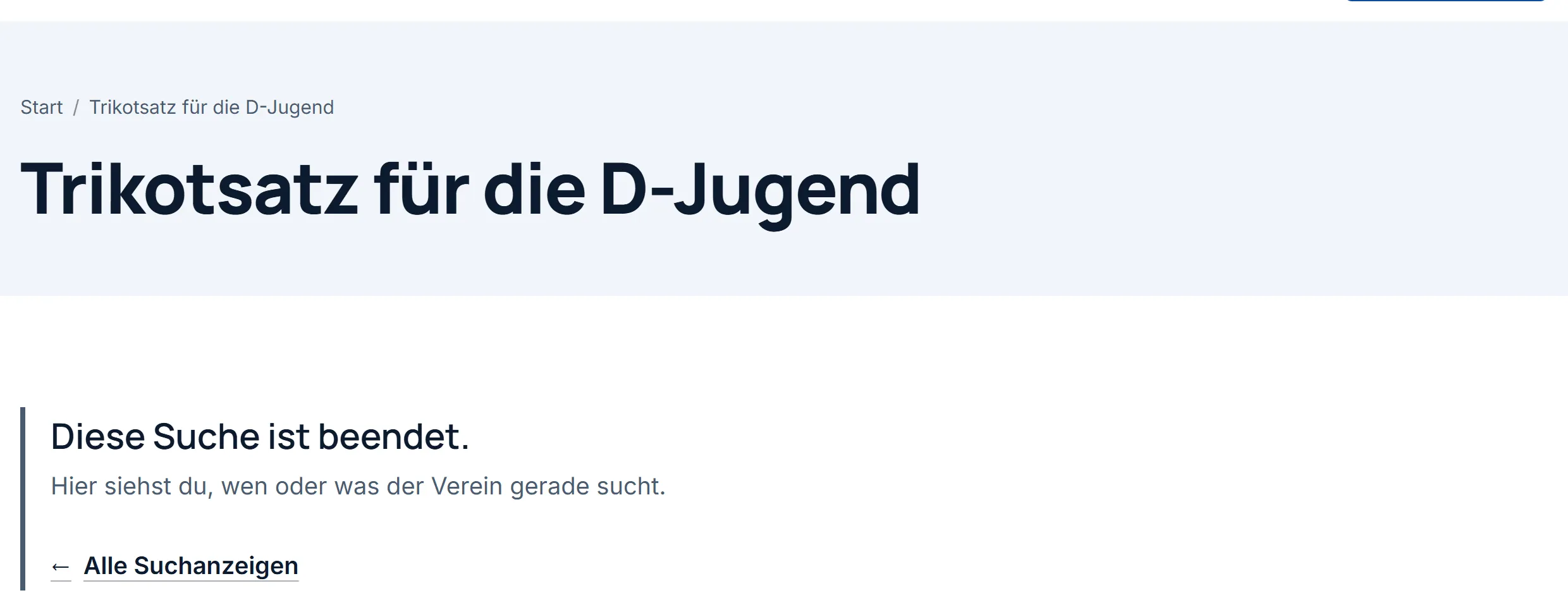
Ist die Suche beendet (gefunden, abgelaufen, die Abteilung oder der Kurs nicht mehr veröffentlicht), bleibt die Adresse erreichbar. Die Seite zeigt nur den Titel und den Satz „Diese Suche ist beendet.“, dazu „Hier siehst du, wen oder was der Verein gerade sucht.“ und den Link „Alle Suchanzeigen“ (ohne eine Seite für Suchanzeigen: „Zur Startseite“). Kein Text, keine Angaben, kein Kontakt. Wer auf einen alten Aushang, einen Link in einer Nachricht oder einen QR-Code trifft, landet nicht auf einer Fehlerseite. Die beendete Seite sperrt Suchmaschinen aus (noindex) und steht in keiner Liste, keinem Feed und keiner Suche. Auch aus den Sitemaps der verbreiteten SEO-Plugins nimmt das Plugin sie heraus, soweit das jeweilige SEO-Plugin einen Weg dafür bietet. Ein SEO-Plugin ohne diesen Weg kann den Titel einer beendeten Suchanzeige weiter nennen. Die Seite dahinter zeigt dann „Diese Suche ist beendet.“
Ein Entwurf, eine eingereichte Suchanzeige und eine im Papierkorb zeigen Besuchern „Seite nicht gefunden“. Wer die Suchanzeige bearbeiten darf, sieht über „Suchanzeige ansehen“ die Vorschau: die Seite, wie sie aussieht, solange die Suchanzeige läuft, mit dem Hinweis „Vorschau: So erscheint die Anzeige, solange sie läuft.“
Eine Suchanzeige hat weder Kommentare noch ein Titelbild noch einen Autor, der angezeigt wird: Wo WordPress den Namen des Kontos schreiben würde, steht der Name des Vereins.
Aushang drucken
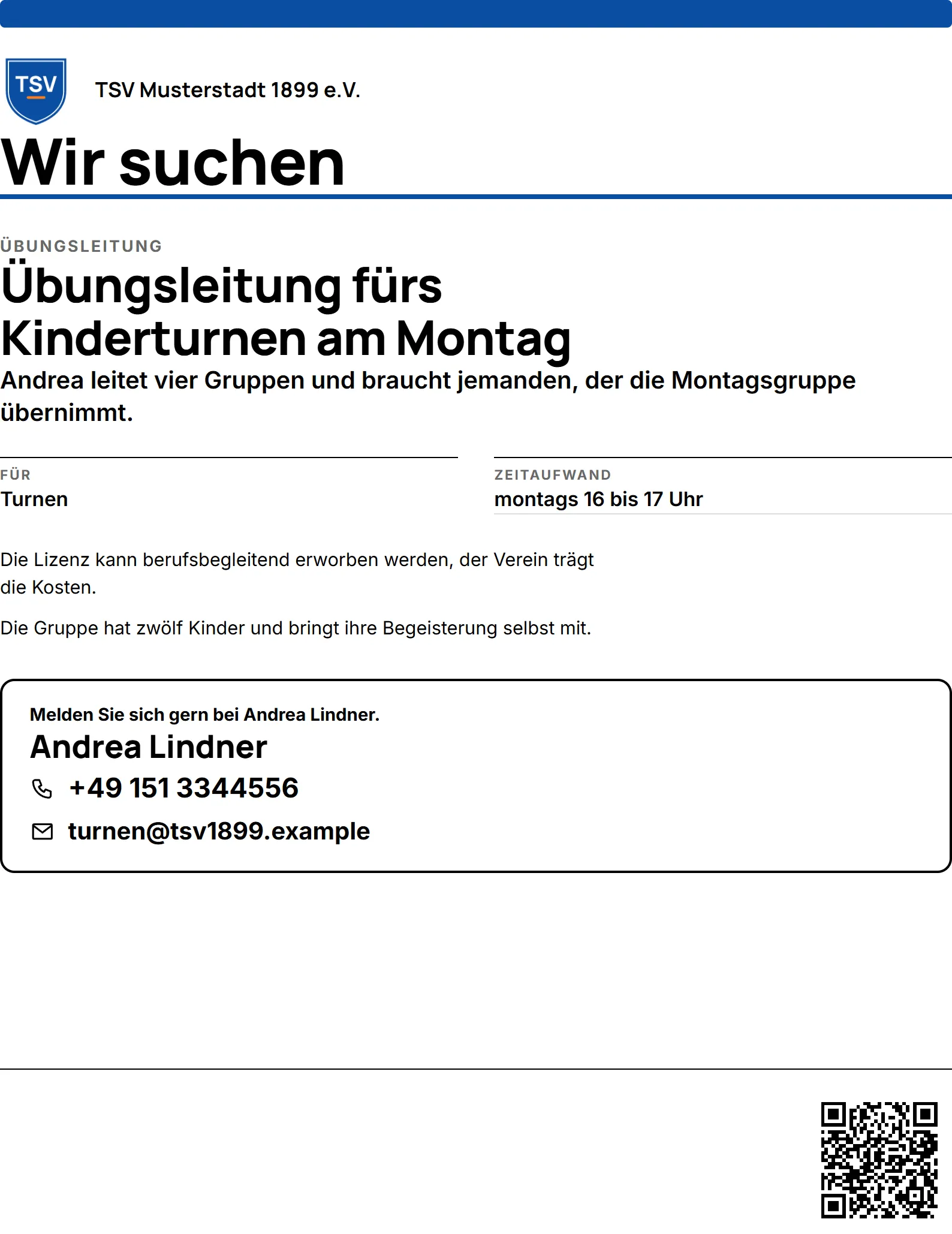
Abschnitt betitelt „Aushang drucken“Auf der Seite einer laufenden Suchanzeige steht der Knopf „Als Aushang drucken“. Er öffnet den Druckdialog des Browsers mit einem Blatt in A4: Logo und Name des Vereins, das Wort „Wir suchen“, die Art, der Titel, der Kurztext, die Angaben, der Text und der Kontakt, genau wie die Seite ihn zeigt. Unten steht die Webadresse der Suchanzeige als QR-Code und als Text, dazu „Stand: “ mit dem Tag des Ausdrucks. Wer den Code mit dem Handy liest, landet auf der Seite. Wählst du im Druckdialog statt eines Druckers „Als PDF speichern“ (so heißt es in den meisten Browsern), bekommst du das Blatt als PDF-Datei.
Den Knopf gibt es nur, solange die Suchanzeige läuft. Der Druck entsteht im Browser aus dem, was die Seite ohnehin zeigt. Der Aushang kann also nie mehr Kontaktdaten tragen als die Seite. Ein Aushang auf Papier lässt sich nicht zurückrufen: Er bleibt hängen, auch wenn die Suchanzeige längst beendet ist. Die Seite dahinter zeigt dann „Diese Suche ist beendet.“
Alle laufenden Suchanzeigen auf einem Blatt druckst du mit dem Knopf bei der Liste auf der Übersicht, siehe Suchanzeigen auf der Website zeigen.
„Bitte prüfen“ bei Suchanzeigen
Abschnitt betitelt „„Bitte prüfen“ bei Suchanzeigen“Wie bei den anderen Inhalten meldet „Bitte prüfen“ Fälle bei Suchanzeigen. Das Dashboard zählt dazu, was auf Freigabe wartet, was in den nächsten sieben Tagen endet, was veröffentlicht, aber nirgends zu sehen ist, und was lange beendet ist und noch Kontaktdaten trägt.
| Der Hinweis | Was du tun kannst |
|---|---|
| „1 Suchanzeige wartet auf Freigabe“ | Öffne die Suchanzeige und veröffentliche sie, wenn du darfst. |
| „1 Suchanzeige endet in den nächsten 7 Tagen“ | Prüfe, ob die Suche weitergeht, und setze dann einen neuen letzten Tag. |
| „1 Suchanzeige ist nirgends zu sehen“ und in der Maske „Steht nicht auf der Website, weil …“ | Der Grund steht dabei, zum Beispiel „nicht gewählt ist, welche Art es ist“, „die Abteilung nicht veröffentlicht ist“ oder „sie keinen letzten Tag hat“. Ergänze die Angabe oder veröffentliche die Abteilung. |
| „Diese Suchanzeige läuft seit mehr als 180 Tagen ohne Ablaufdatum. Wird noch gesucht?“ | Prüfe, ob die Suche noch gilt. Wenn nicht, beende sie mit „Gefunden“. |
| „Die gewählte Person ist nicht veröffentlicht, oder es ist keine Person gewählt. Es steht nur die Zeile „Melde dich …“ da.“ | Veröffentliche die Person oder wähle eine andere. |
| „Die Website zeigt diese Adresse ohne Link, weil sie keine gültige E-Mail-Adresse ist.“ | Korrigiere die Adresse. |
| „Das sieht nach einer Telefonnummer oder E-Mail-Adresse aus. …“ | Setze die Angabe in den Kasten „Kontakt“. |
| „Diese Suchanzeige ist seit über 6 Monaten beendet und enthält noch Kontaktdaten. Löschen?“ | Lege die Suchanzeige in den Papierkorb und leere ihn, wenn du die Angaben nicht mehr brauchst. Siehe Beendet, aber mit Kontaktdaten. |
Per E-Mail bekommst du dazu nichts.
Was passiert, wenn …
Abschnitt betitelt „Was passiert, wenn …“… eine Abteilung oder ein Kurs gelöscht oder unveröffentlicht wird? Die Suchanzeige endet damit: Die Website zeigt „Diese Suche ist beendet.“, und „Bitte prüfen“ meldet, dass sie nirgends zu sehen ist. Kommt der Kurs zurück, läuft die Suchanzeige wieder. Wird der Kurs endgültig gelöscht, vergisst die Suchanzeige ihn, und du wählst einen neuen.
… die Suchanzeige ein Passwort bekommt? Sie ist dann nicht zu sehen, wie eine beendete. Die Maske bietet kein Passwort an.
… ich das Plugin deinstalliere? Das Plugin nimmt seine Rechte und die tägliche Prüfung weg. Die Suchanzeigen bleiben wie alle Inhalte des Vereins in der Datenbank, samt der von Hand eingegebenen Kontaktdaten. Ohne Plugin zeigt sie niemand. Willst du sie vorher löschen, leg sie in den Papierkorb und leere ihn, siehe Deinstallieren.
… die Website einen Seiten-Cache nutzt? Auf Seiten aus einem Cache kann die Suchanzeige noch bis zur Erneuerung des Caches stehen. Das Plugin ruft keine Funktion eines Cache-Plugins auf. Eine Agentur hängt sich an die Aktion wpce_wanted_ads_changed, siehe Filter und Hooks.
Häufige Fragen
Abschnitt betitelt „Häufige Fragen“Meine Suchanzeige steht nicht auf der Website. Schau in die Liste auf den Stand. Steht dort „Wartet auf Freigabe“, muss sie jemand veröffentlichen. Steht dort „Ist nicht zu sehen“, nennt die Zeile den Grund. Steht dort „Abgelaufen“ oder „Gefunden“, ist die Suche beendet. Steht dort „Läuft“ und du siehst sie nicht, liegt es meist am Zwischenspeicher.
Die Suche geht weiter, die Suchanzeige ist aber abgelaufen. Öffne sie und setz einen neuen letzten Tag. Die Adresse bleibt dieselbe, ein gedruckter QR-Code funktioniert weiter.
Kann sich jemand über die Website melden? Nein. Es gibt kein Formular, und das Plugin schickt keine E-Mails. Die Antwort kommt per Telefon oder E-Mail zum Kontakt.
Warum kann ich Suchanzeigen nicht für den ganzen Verein veröffentlichen? Das darf nur die Redaktion, siehe Freigabe und Rechte. Reich sie ein, und sie wartet auf Freigabe.
Kann ich Suchanzeigen sichern oder mitnehmen? Unter „Werkzeuge“ → „Daten exportieren“ (nur für Administratoren) bietet WordPress auch die Suchanzeigen an. Die Datei enthält die von Hand eingegebenen Kontaktdaten. Heb sie sorgfältig auf.