Meldungen
Eine Meldung ist eine kurze Nachricht des Vereins, die nur eine Zeit lang gilt: „Kinderturnen fällt am 12.11. aus“, „Die Geschäftsstelle ist vom 1. bis 14.12. geschlossen“, „Sommerfest am Samstag“. Du schreibst sie einmal, wählst, für wen sie gilt und bis wann, und die Website zeigt sie an den passenden Stellen. Nach dem letzten Tag nimmt die Website sie von selbst wieder ab. Niemand muss eine Seite bauen, und niemand muss daran denken, sie zu löschen. Die Meldungen gibt es ab WP Club Elements 1.4.0.
Diese Seite zeigt, wie du eine Meldung anlegst. Wer Meldungen schreiben und veröffentlichen darf, steht auf der Seite Meldungen: Rollen und Rechte. Wo die Website eine Meldung zeigt und wie du das einstellst, steht im Kapitel „Seiten bauen“ unter Meldungen auf der Website zeigen.
Meldung, Beitrag oder Hinweis?
Abschnitt betitelt „Meldung, Beitrag oder Hinweis?“| Meldung | Beitrag | Hinweis (Block) | |
|---|---|---|---|
| Wofür | Kurzes, das eine Zeit lang gilt und an mehreren Stellen stehen soll | Ein Artikel, der bleibt: Bericht, Neuigkeit, Ergebnis | Ein Satz auf einer bestimmten Seite |
| Eigene Seite | nein | ja | nein, er steht in der Seite |
| Wo er erscheint | wo du es wählst: oben auf jeder Seite, bei einem Kurs, einer Abteilung … | im Blog, in Listen, in der Suche | nur dort, wo du den Block einfügst |
| Danach | verschwindet von selbst | bleibt im Archiv und in der Suche | verschwindet von selbst |
„Kurs fällt aus“ gehört in eine Meldung. Die Seite eines Kurses bearbeitet kaum jemand, und der Ausfall soll ohne Handgriff auch in der Kursliste stehen. Ein Hinweis ist besser, wenn der Satz zu genau einer Seite gehört, zum Beispiel „Anmeldung bis 30.4.“ auf der Seite des Zeltlagers. Mehr dazu steht auf der Seite Hinweis.
Eine Meldung anlegen
Abschnitt betitelt „Eine Meldung anlegen“-
Klick im Menü links auf „Meldungen“ (der Punkt steht unter „Mitgliedsbeiträge“) und dann auf „Neue Meldung hinzufügen“.
-
Gib oben einen Titel ein, kurz und in wenigen Worten, zum Beispiel „Kinderturnen fällt aus“. Der Titel steht fett in der Meldung.
-
Beantworte die Fragen der Maske von oben nach unten. Sie sind nummeriert. Es sind vier, bei einer Meldung für den ganzen Verein mit der Stufe „Wichtig“ oder „Warnung“ kommt eine fünfte dazu (siehe unten).
-
Klick auf „Veröffentlichen“. Darfst du eine Meldung nicht selbst veröffentlichen, steht dort ein Knopf zum Einreichen, siehe Freigabe.
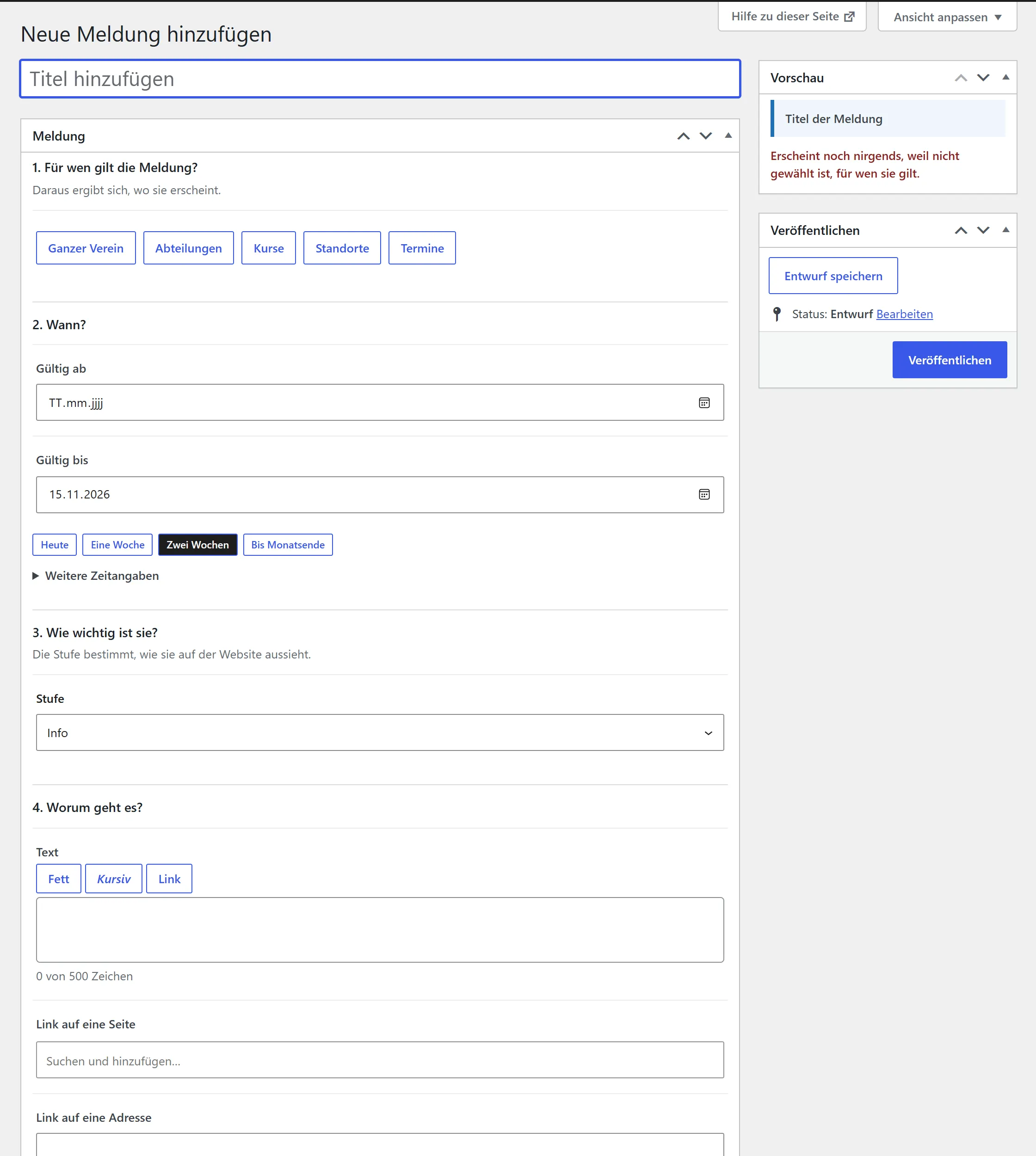
Rechts neben den Fragen steht eine Vorschau. Sie zeigt die Meldung so, wie sie auf der Website aussieht, und darunter in einem Satz, wo und ab wann sie erscheint. Fehlt eine Angabe, steht dort zum Beispiel: „Erscheint noch nirgends, weil nicht gewählt ist, für wen sie gilt.“
1. Für wen gilt die Meldung?
Abschnitt betitelt „1. Für wen gilt die Meldung?“Die Wahl bestimmt, wo die Meldung erscheint. Es gibt fünf Knöpfe. Die Wörter folgen deiner Art des Vereins: Bei einer Feuerwehr heißen die Kurse „Dienste“, bei einem Musikverein die Abteilungen „Gruppen“.
| Knopf | Die Meldung erscheint |
|---|---|
| „Ganzer Verein“ | oben auf jeder Seite der Website, im Block „Aktuelles“ und im Feed |
| „Abteilungen“ | auf der Seite jeder gewählten Abteilung und ihrer Unterabteilungen, auf den Seiten ihrer Kurse und Termine, im Block „Aktuelles“ nur auf Wunsch (siehe unten) |
| „Kurse“ | auf der Seite jedes gewählten Kurses; bei „Fällt aus“ zusätzlich als Marke in der Kursliste |
| „Standorte“ | auf der Seite jedes gewählten Standorts und auf den Seiten der Kurse, die dort trainieren |
| „Termine“ | auf der Seite jedes gewählten Termins |
Nach der Wahl erscheint darunter die passende Auswahl. Bei „Abteilungen“ wählst du die Abteilungen, bei den anderen Knöpfen die Kurse, Standorte oder Termine. Du kannst mehrere wählen: „Halle 2 gesperrt“ lässt sich zu den drei Kursen legen, die dort trainieren, und steht dann auf allen drei Kursseiten. Zur Auswahl stehen nur Einträge, die veröffentlicht sind und kein Passwort haben. Ein Entwurf erscheint nicht in der Liste.
Bei „Ganzer Verein“ und „Abteilungen“ gibt es zusätzlich „Es geht um … (freiwillig)“. Dort wählst du, worum es geht: der Kurs, der ausfällt, die gesperrte Halle, das Fest, zu dem du einlädst. Die Meldung steht dann auch auf der Seite dieses Eintrags und verlinkt dorthin, wenn du keinen eigenen Link angibst.
Steht neben einem Eintrag „(wird zur Freigabe eingereicht)“, darfst du ihn nicht selbst veröffentlichen. Die Meldung geht dann zur Freigabe, siehe Freigabe.
Personen kannst du nicht wählen. „Trainerin krank“ gehört als Meldung an den Kurs, nicht an die Person.
2. Wann?
Abschnitt betitelt „2. Wann?“- „Gültig ab“: der erste Tag. Bleibt das Feld leer, gilt die Meldung ab sofort, also ab dem Veröffentlichen.
- „Gültig bis“: der letzte Tag. Die Meldung ist bis einschließlich dieses Tages zu sehen. Bei einer neuen Meldung steht dort der Tag in zwei Wochen.
- Die Knöpfe „Heute“, „Eine Woche“, „Zwei Wochen“ und „Bis Monatsende“ setzen den letzten Tag für dich.
Unter „Weitere Zeitangaben“ (eingeklappt) stehen zwei seltene Einstellungen:
- „Ankündigen ab“: Ab diesem Tag zeigt die Website die Meldung, schon vor dem ersten Tag. So steht „Geschäftsstelle vom 1. bis 14.12. geschlossen“ schon im November da.
- „Ohne Ablaufdatum“: Die Meldung bleibt, bis du sie abnimmst. Das gibt es nur für Meldungen der Stufe „Info“ oder „Wichtig“, die wirklich dauerhaft gelten. Du musst es ausdrücklich einschalten, es ist nie vorbelegt. Alles andere gehört mit einem letzten Tag versehen, weil sonst alte Meldungen stehen bleiben.
Das Plugin warnt dich, wenn die Angaben nicht zusammenpassen, zum Beispiel wenn der letzte Tag vor dem ersten liegt: „Der letzte Tag liegt vor dem ersten – die Meldung würde nie angezeigt.“
Bei der Stufe „Warnung“ gibt es zwei Uhrzeiten, „Beginn (Uhrzeit)“ und „Ende (Uhrzeit)“. Eine Warnung ist oft eine Sache von Stunden: „Glatteis auf dem Parkplatz, bis heute 12 Uhr“. Ohne Ende-Uhrzeit gilt der letzte Tag bis Mitternacht. Bei einer Warnung gibt es weder „Ankündigen ab“ noch „Ohne Ablaufdatum“: Der Beginn ist der Anzeigebeginn, und das Ende ist Pflicht. Die Beginn-Uhrzeit gilt nur, wenn „Gültig ab“ ausgefüllt ist und vor dem Ende liegt. Sonst verwirft das Plugin sie beim Speichern. Bei den anderen Stufen zählen Uhrzeiten nicht: Die Meldung gilt von Mitternacht bis Mitternacht.
Ein letzter Tag, der mehr als zwei Jahre in der Zukunft liegt, gilt nicht als Ende: Die Meldung erscheint dann nirgends, und „Bitte prüfen“ meldet es. Für Dauerhaftes gibt es „Ohne Ablaufdatum“.
3. Wie wichtig ist sie?
Abschnitt betitelt „3. Wie wichtig ist sie?“Die Stufe bestimmt, wie die Meldung aussieht. Jede Stufe unterscheidet sich nicht nur durch die Farbe, sondern durch ein Symbol, die Schrift und ein Wort vor dem Titel, das auch ein Screenreader liest.
| Stufe | Symbol | Wort davor | Schrift | Für |
|---|---|---|---|---|
| „Info“ | Kreis mit „i“ | keines | normal | Neuigkeiten ohne Eile |
| „Wichtig“ | Ausrufezeichen | „Wichtig:“ | fett | etwas, das man nicht übersehen soll |
| „Warnung“ | Warndreieck | „Warnung:“ | fett, Strich am linken Rand | Zeitkritisches: Glatteis, gesperrte Zufahrt |
| „Fällt aus“ | durchgestrichener Kalender | „Fällt aus:“ | fett | ein Kurs oder Termin findet nicht statt |
„Fällt aus“ wird nur angeboten, wenn du bei Schritt 1 „Kurse“ oder „Termine“ gewählt hast. Nur dann weiß die Kursliste, dass sie „Fällt am Do, 12.11. aus“ schreiben darf. Wechselst du später die Wahl in Schritt 1, ersetzt die Maske eine nicht mehr angebotene Stufe nicht still. Sie zeigt die Stufe weiter an und sagt: „Diese Stufe gibt es nur für einen Kurs oder einen Termin. Wähle eine andere, sonst zeigt die Website sie als „Wichtig“.“
Mehrere Meldungen stehen in dieser Reihenfolge: erst Warnung, dann Wichtig, dann „Fällt aus“, dann Info. Innerhalb einer Stufe steht die jüngste zuerst. Nutze „Wichtig“ und „Warnung“ sparsam. Wenn alles wichtig ist, fällt nichts mehr auf.
4. Worum geht es?
Abschnitt betitelt „4. Worum geht es?“- „Text“: höchstens 500 Zeichen. Unter dem Feld steht, wie viele du schon geschrieben hast („123 von 500 Zeichen“). Drei Knöpfe stehen zur Wahl: „Fett“, „Kursiv“ und „Link“. Für einen Link markierst du erst die Wörter und tippst dann die Adresse ein. Mehr kann der Text nicht: keine Bilder, keine Farben, keine Überschriften.
- „Link auf eine Seite“ oder „Link auf eine Adresse“: Die Meldung kann einen Link haben, zum Beispiel zu den Ausweichterminen. Die Regeln für erlaubte Adressen sind dieselben wie beim Hinweis. „Text des Links“ ist die Beschriftung, kurz und mit Ziel, zum Beispiel „Ausweichtermine“. Ohne eigenen Link verlinkt die Meldung auf ihren Bezug, wenn es genau einen gibt und er veröffentlicht ist.
- „Besucher können sie schließen“: Ein Kreuz in der Meldung schließt sie. Sie bleibt dann zu, bis der Besucher den Browser-Tab schließt. Vorgabe: an. Ändert sich die Meldung später, erscheint sie bei allen wieder.
5. Wie soll sie erscheinen?
Abschnitt betitelt „5. Wie soll sie erscheinen?“Diese Frage gibt es nur für eine Meldung für den ganzen Verein mit der Stufe „Wichtig“ oder „Warnung“, und nur, wenn du das Pop-up-Recht hast. Du wählst „Band“ (oben auf jeder Seite) oder „Pop-up“ (zusätzlich ein Fenster über der Seite). Dazu steht: „Ein Pop-up stört Besucher. Nur für wirklich Wichtiges.“ Eine neue Meldung beginnt als Band. Was ein Pop-up ist und wann es sinnvoll ist, steht auf der Seite Pop-up für Meldungen.
Kopieren und wiederverwenden
Abschnitt betitelt „Kopieren und wiederverwenden“Eine Meldung, die sich wiederholt („Halle wegen Turnier gesperrt“), legst du nicht neu an. Fahr in der Liste mit der Maus über die Zeile und klick auf „Als neue Meldung kopieren“. Die Kopie ist ein Entwurf, den du selbst weiterbearbeitest. Sie bekommt einen neuen Zeitraum ab heute (der letzte Tag liegt zwei Wochen später). „Ohne Ablaufdatum“, „Ankündigen ab“ und die Uhrzeiten nimmt sie nicht mit. Ziele, die du nicht wählen darfst, fallen weg.
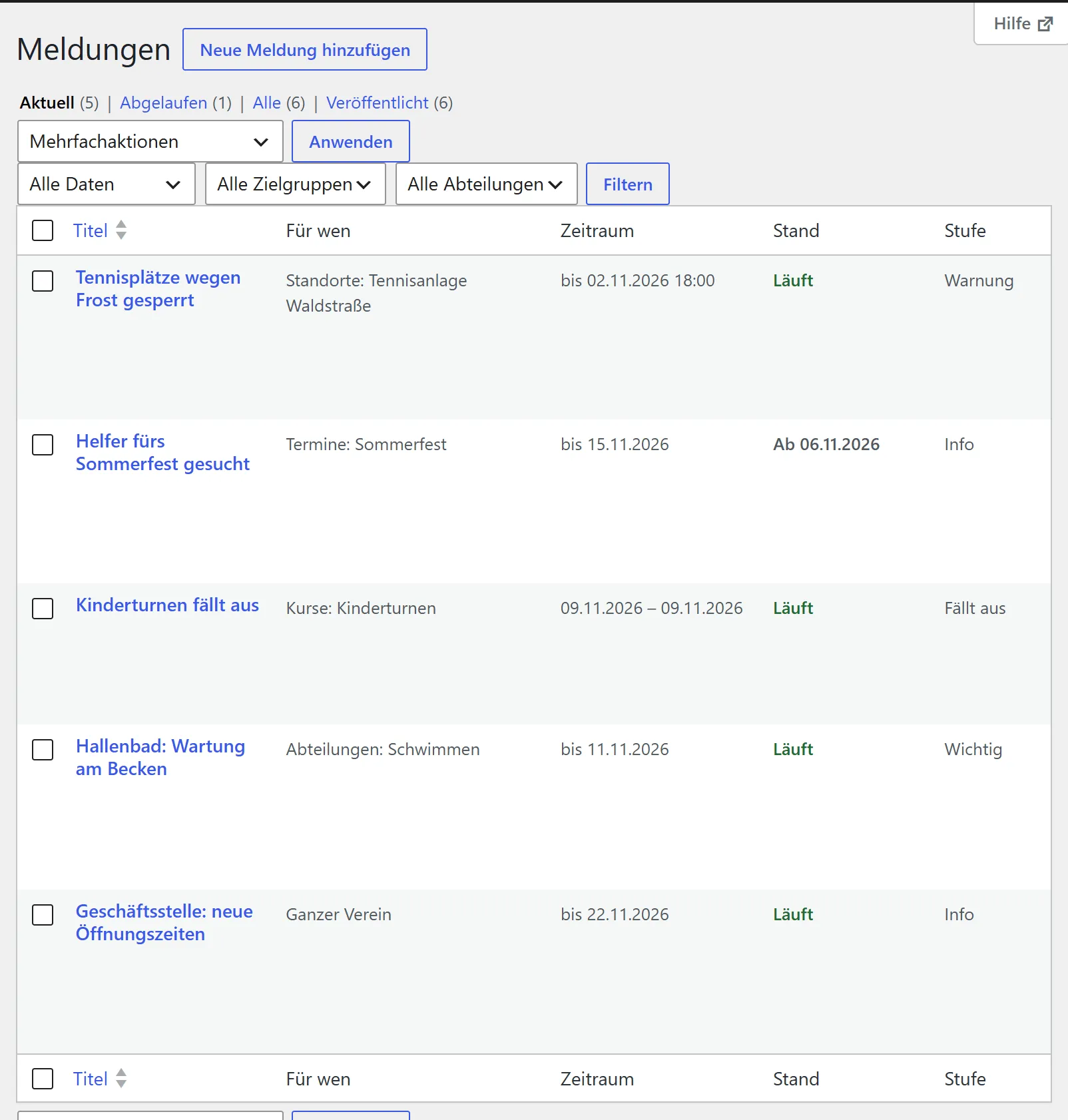
Die Liste der Meldungen
Abschnitt betitelt „Die Liste der Meldungen“Die Liste unter „Meldungen“ hat die Spalten „Titel“, „Für wen“, „Zeitraum“, „Stand“ und „Stufe“. Der Stand sagt, was die Website gerade mit der Meldung tut:
| Stand | Bedeutung |
|---|---|
| „Läuft“ | Sie steht jetzt auf der Website. |
| „Geplant“ („Ab 06.11.2026“) | Veröffentlicht, aber der erste Tag oder „Ankündigen ab“ kommt noch. |
| „Abgelaufen“ | Der letzte Tag ist vorbei. Die Website zeigt sie nicht mehr. |
| „Wartet auf Freigabe“ | Sie ist eingereicht, aber noch nicht veröffentlicht. |
| „Erscheint nirgends“ | Veröffentlicht, aber ohne Ziel, ohne Stufe oder ohne letzten Tag. Die Zeile nennt den Grund. |
| „Entwurf“ | Noch nicht veröffentlicht. |
Ohne Auswahl zeigt die Liste die Ansicht „Aktuell“: Abgelaufenes fehlt. Über der Liste stehen die Ansichten „Aktuell“, „Abgelaufen“, „Alle“ und „Veröffentlicht“ mit ihren Zahlen. Mit den Auswahlfeldern „Alle Daten“, „Alle Zielgruppen“ und „Alle Abteilungen“ und dem Knopf „Filtern“ grenzt du ein.
Leer ist die Liste, bis du die erste Meldung anlegst. Bis dahin erklärt sie in zwei Sätzen, was eine Meldung ist und was sie von einem Beitrag unterscheidet.
Freigabe
Abschnitt betitelt „Freigabe“Nicht jeder darf jede Meldung veröffentlichen. Wer für den ganzen Verein oder für Standorte schreibt, braucht ein eigenes Recht. Wer es nicht hat, reicht die Meldung ein. Sie bekommt den Stand „Wartet auf Freigabe“ und erscheint noch nirgends. Beim Einreichen steht in der Maske: „Zur Freigabe eingereicht, weil …“, mit dem Grund, zum Beispiel „Meldungen für den ganzen Verein und für Standorte veröffentlicht nur, wer für den ganzen Verein veröffentlichen darf.“
Wer alle Meldungen freigeben darf (Redakteur, Administrator, die Rolle „Meldungen“), sieht am Menüpunkt „Meldungen“ eine Zahl und im Dashboard unter „Bitte prüfen“ die Zeile „1 Meldung wartet auf Freigabe“. Er öffnet die Meldung, liest sie durch und klickt auf „Veröffentlichen“. Ab dann läuft sie.
Zwei Regeln halten die Freigabe sauber:
- Freigegeben ist, was der Freigebende gesehen hat. Ändert die Autorin eine eingereichte Meldung, nachdem du sie geöffnet hast, und du klickst dann auf „Veröffentlichen“, bleibt die Meldung eingereicht. Es steht dort: „Die Meldung hat sich geändert, seit du sie geöffnet hast.“ und „Es wurde nichts gespeichert und nichts veröffentlicht. Lies sie noch einmal durch; hier steht sie so, wie sie jetzt ist.“
- Die Freigabe gilt für den freigegebenen Umfang. Stellt jemand eine veröffentlichte Meldung nachträglich auf eine größere Reichweite, auf einen Standort oder auf ein Ziel, das er nicht veröffentlichen darf, geht sie sofort zurück auf „Wartet auf Freigabe“, noch bevor die Änderung gespeichert ist. Es gibt keinen Moment, in dem die Website sie über das Recht hinaus zeigt. Ein Umbau innerhalb des eigenen Rechts lässt die Meldung veröffentlicht.
Eine freigegebene Meldung für den ganzen Verein ändert oder löscht ihre Autorin nicht mehr, wenn sie dafür kein Recht hat. Soll sie zurückgezogen werden, legt ein Redakteur sie in den Papierkorb.
Wer nicht für den ganzen Verein veröffentlichen darf, hat außerdem höchstens 50 Meldungen, die gleichzeitig laufen oder geplant sind. Die 51. geht mit einem Hinweis zur Freigabe. Abgelaufene Meldungen, Entwürfe und gelöschte zählen nicht.
„Bitte prüfen“ bei Meldungen
Abschnitt betitelt „„Bitte prüfen“ bei Meldungen“Wie bei den anderen Inhalten meldet „Bitte prüfen“ drei Fälle bei Meldungen:
| Der Hinweis | Was du tun kannst |
|---|---|
| „1 Meldung wartet auf Freigabe“ | Öffne die Meldung und veröffentliche sie, wenn du darfst. |
| „1 Meldung erscheint nirgends“ | Öffne die Meldung. Dort steht der Grund: „Erscheint nirgends auf der Website, weil nicht gewählt ist, für wen sie gilt.“ (oder: keine Stufe gewählt, kein gültiger letzter Tag eingetragen, die Einträge, für die sie gilt, nicht veröffentlicht sind). Ergänze die Angabe oder veröffentliche den Kurs, den Standort oder den Termin. |
| „1 Meldung läuft seit mehr als 60 Tagen ohne Ablaufdatum“ | Prüfe, ob sie noch gilt. Wenn nicht, leg sie in den Papierkorb. Wenn ja, lass sie stehen: Der Hinweis erinnert nur. |
Per E-Mail bekommst du dazu nichts. Die Zahlen stehen im Dashboard und in der Liste.
Was passiert, wenn …
Abschnitt betitelt „Was passiert, wenn …“… ein Ziel gelöscht oder unveröffentlicht wird? Gehört die Meldung zu mehreren Zielen, tragen die übrigen weiter. Ist der Kurs im Papierkorb oder ein Entwurf, zählt er nicht, und kommt er zurück, gilt er wieder, ohne dass du die Meldung neu speicherst. Bleibt gar kein gültiges Ziel, steht die Meldung nirgends, und „Bitte prüfen“ meldet es. Ein endgültig gelöschtes Ziel verschwindet aus allen Meldungen.
… ein Ziel ein Passwort hat? Dann steht die Meldung auf der Seite dieses Ziels erst, nachdem der Besucher das Passwort eingegeben hat. Anderswo zählt das Ziel nicht, und sein Name steht in keinem Feed und keinem Link.
… die Meldung ein Passwort bekommt? Das geht nicht. Eine Meldung hat keine eigene Seite, auf der ein Passwortformular stehen könnte. Das Plugin nimmt ein Passwort beim Speichern immer weg.
… jemand die Meldung kommentieren will? Meldungen nehmen keine Kommentare an.
… ich eine Meldung mit „Ankündigen ab“ in der Zukunft anlege? Dann ist sie veröffentlicht, aber die Website zeigt sie erst ab diesem Tag. Der Stand in der Liste heißt „Geplant“. Der Status „Geplant“ von WordPress selbst (ein Datum im Veröffentlichen-Kasten) kommt bei Meldungen nicht vor.
Häufige Fragen
Abschnitt betitelt „Häufige Fragen“Meine Meldung steht nicht auf der Website. Schau in die Liste auf den Stand. Steht dort „Wartet auf Freigabe“, muss sie jemand veröffentlichen. Steht dort „Erscheint nirgends“, nennt die Zeile den Grund. Steht dort „Geplant“, beginnt sie erst später. Steht dort „Läuft“, und du siehst sie nicht, liegt es meist am Zwischenspeicher: Siehe Meldungen auf der Website zeigen.
Die Meldung ist abgelaufen, soll aber weiterlaufen. Öffne sie, setz einen neuen letzten Tag oder kopiere sie und speichere die Kopie.
Kann ich eine Meldung per E-Mail oder Nachricht an die Mitglieder schicken? Nein. Das Plugin versendet nichts. Wer das will, liest den Feed mit einem Werkzeug seiner Wahl.
Kann ich Meldungen sichern oder mitnehmen? Unter „Werkzeuge“ → „Daten exportieren“ (nur für Administratoren) bietet WordPress auch die Meldungen an.
Kann ich ein Bild in die Meldung setzen? Meldungen haben keine Bilder und keine Anhänge. Wer ein Bild braucht, schreibt einen Beitrag.