Belegungsplan
Am Eingang der Halle hängt ein Zettel: Montag bis Freitag, 16 bis 22 Uhr, wer trainiert wo. Der Block „Belegungsplan“ zeichnet diesen Zettel aus den Trainingszeiten deiner Kurse. Du tippst nichts ab. Ändert sich eine Zeit beim Kurs, ändert sich der Plan.
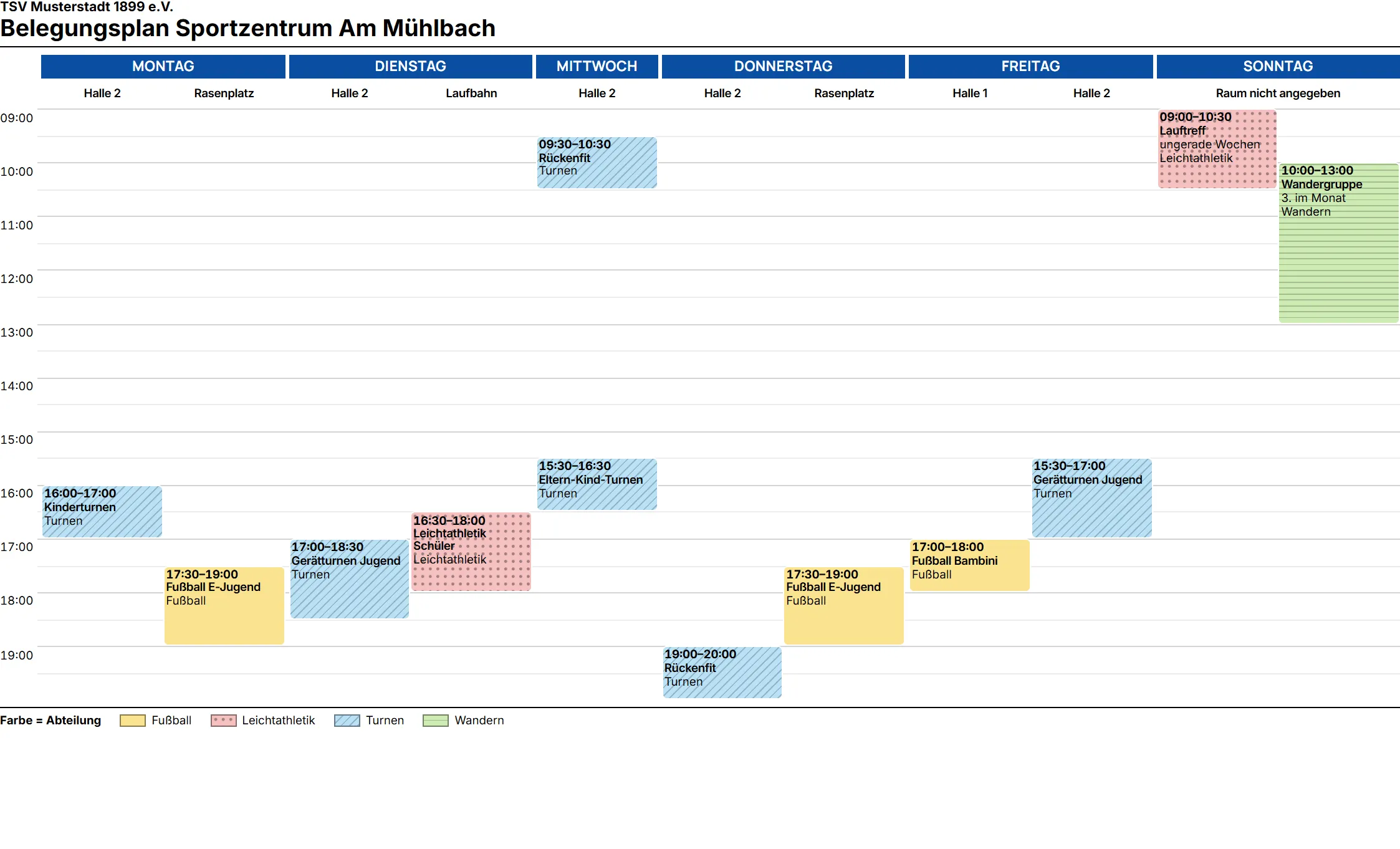
Der Block gehört zu einem Standort. Er zeigt die Wochentage nebeneinander, die Uhrzeit von oben nach unten und die Räume des Standorts als Spalten. Jeder Kurs steht genau von Beginn bis Ende. Wer wissen will, ob die kleine Halle am Dienstag um 18:30 frei ist, sieht es.
Den Block gibt es ab WP Club Elements 1.3.0.
Was der Plan zeigt
Abschnitt betitelt „Was der Plan zeigt“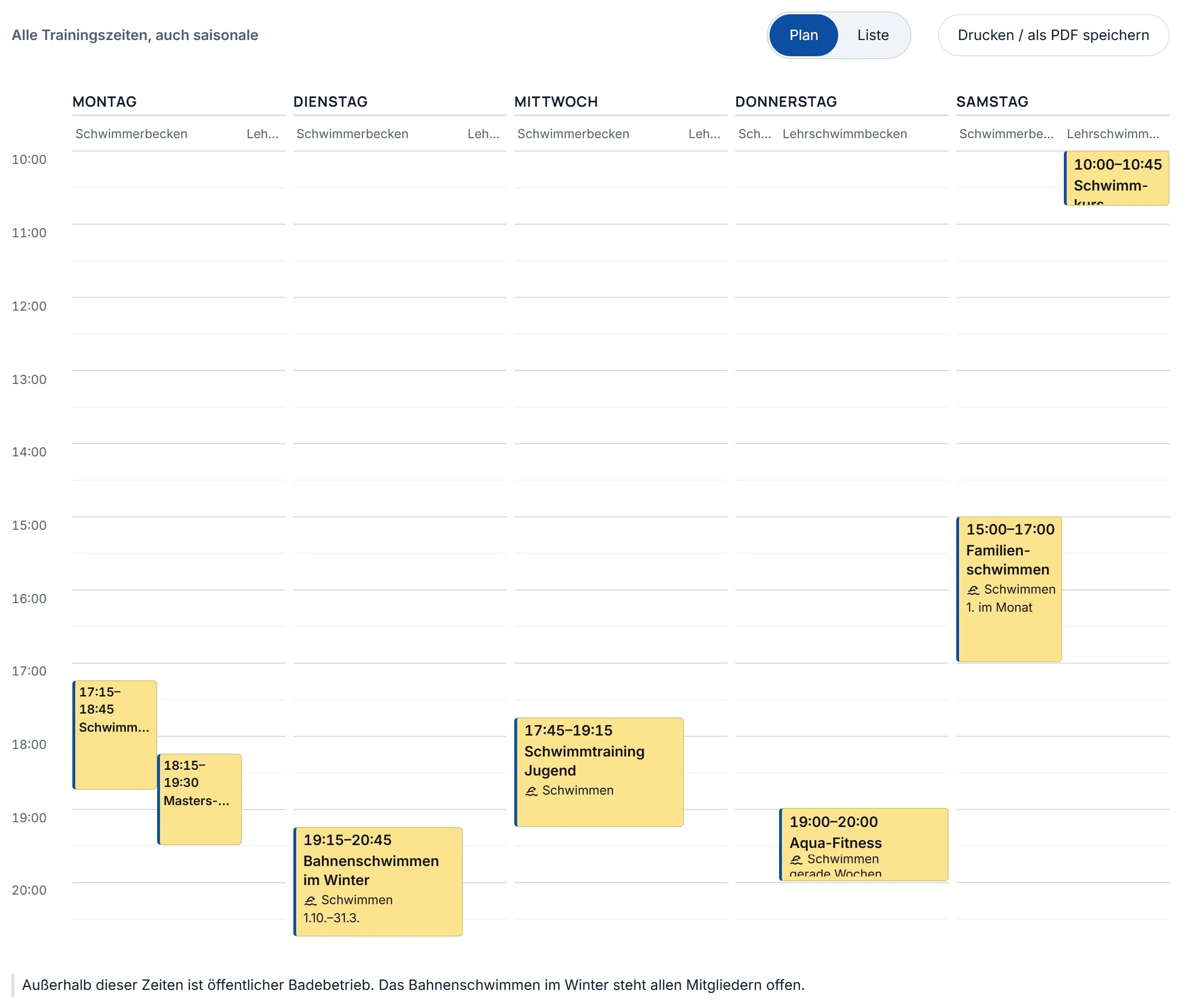
- Raster nach Räumen. Jeder Wochentag mit Training ist eine Spalte, darin stehen die Räume des Standorts nebeneinander, zum Beispiel „Schwimmerbecken“ und „Lehrschwimmbecken“. Die Räume stehen an jedem Tag in derselben Reihenfolge wie im Kasten „Räume“ des Standorts. Tage ohne Training lässt der Plan weg.
- Auf fünf Minuten genau. Ein Kurs von 18:15 bis 19:45 beginnt und endet im Plan an dieser Stelle; eine Zeit wie 18:58 rundet der Plan auf die nächste Fünf-Minuten-Linie. In der Fläche steht die Uhrzeit, wie du sie eingetragen hast, der Name des Kurses (als Link zur Seite des Kurses), der Raum und, wenn du es nicht ausschaltest, die Abteilung.
- Farbe je Abteilung. Jede Abteilung hat im Plan ihre Farbe: ein heller Ton, die Schrift bleibt schwarz. Gehört ein Kurs zu mehreren Abteilungen, bestimmt die erste die Farbe. Welche Farbe, stellst du an der Abteilung ein, siehe Die Farbe einer Abteilung. Kurse ohne Abteilung sind weiß mit grauem Rand.
- Wechselwochen. Ein Kurs, der nur alle zwei Wochen oder einmal im Monat stattfindet, trägt den Rhythmus als Text, zum Beispiel „gerade Wochen“ oder „1. im Monat“. Der Plan rechnet keine einzelnen Wochen aus. Zwei Gruppen, die sich eine Halle in geraden und ungeraden Wochen teilen, stehen also nebeneinander.
- Saison. Läuft eine Trainingszeit nur einen Teil des Jahres („Findet immer statt“ ausgeschaltet, siehe Kurse und Trainingszeiten), steht der Zeitraum in der Fläche, zum Beispiel „1.10.–31.3.“.
- Überschneidungen. Liegen zwei Kurse im selben Raum zur selben Zeit, teilen sie sich die Breite der Spalte. Der Plan meldet das nicht als Fehler: Eine geteilte Halle ist oft gewollt. Siehst du es nicht gewollt, hast du es hier auf einen Blick.
- Hinweis unter dem Plan. Ferien und Feiertage kennt das Plugin nicht. Dafür gibt es ein eigenes Feld, siehe unten.
Plan und Liste
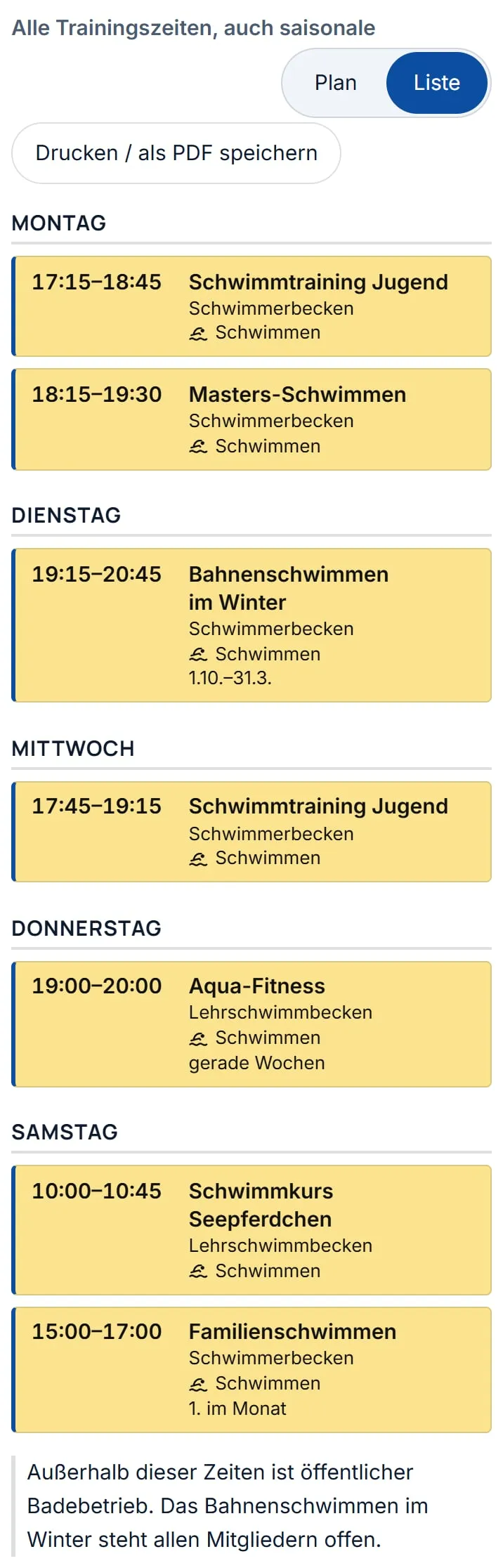
Abschnitt betitelt „Plan und Liste“Auf einem schmalen Bildschirm passen keine Spalten nebeneinander. Dann wird aus dem Plan eine Liste: ein Abschnitt je Wochentag, darin die Kurse nach Uhrzeit, jeweils mit Zeit, Name, Raum und Abteilung. Es ist derselbe Inhalt in derselben Reihenfolge.
Der Block rechnet nach der Breite, die er auf der Seite hat, nicht nach der des Fensters. Das Raster braucht die Zeitachse (3,5 rem) und für jeden Tag mit Training und jeden Raum 6 rem: Tage mal Räume mal 6 rem. Ein rem ist die Schriftgröße der Seite, meist 16 Pixel. Der Plan des Hallenbads hat Training an fünf Tagen (Montag bis Donnerstag und Samstag) und zwei Becken, also zehn Spalten, und braucht 63,5 rem, rund 1020 Pixel. Ist der Block schmaler, zeigt er die Liste, statt seitlich zu scrollen. Auch wenn vier oder mehr Kurse zur selben Zeit im selben Raum stehen, nimmt der Block die Liste: In einer Spalte wäre jeder zu schmal zum Lesen.
Besucher können oben mit den Knöpfen „Plan“ und „Liste“ selbst wechseln. Sie erscheinen nur, wenn JavaScript läuft; ohne bestimmt allein die Breite. Die Wahl gilt, bis die Seite verlassen wird, und ändert nichts am Druck: Das Blatt sieht immer gleich aus, egal was auf dem Bildschirm steht.
Den Block einfügen
Abschnitt betitelt „Den Block einfügen“- Öffne die Seite, auf der der Plan stehen soll. Beim Demoverein ist das die Seite „Schwimmzeiten im Hallenbad“. Auf der Seite eines Standorts brauchst du den Block meist gar nicht, siehe Auf der Seite des Standorts.
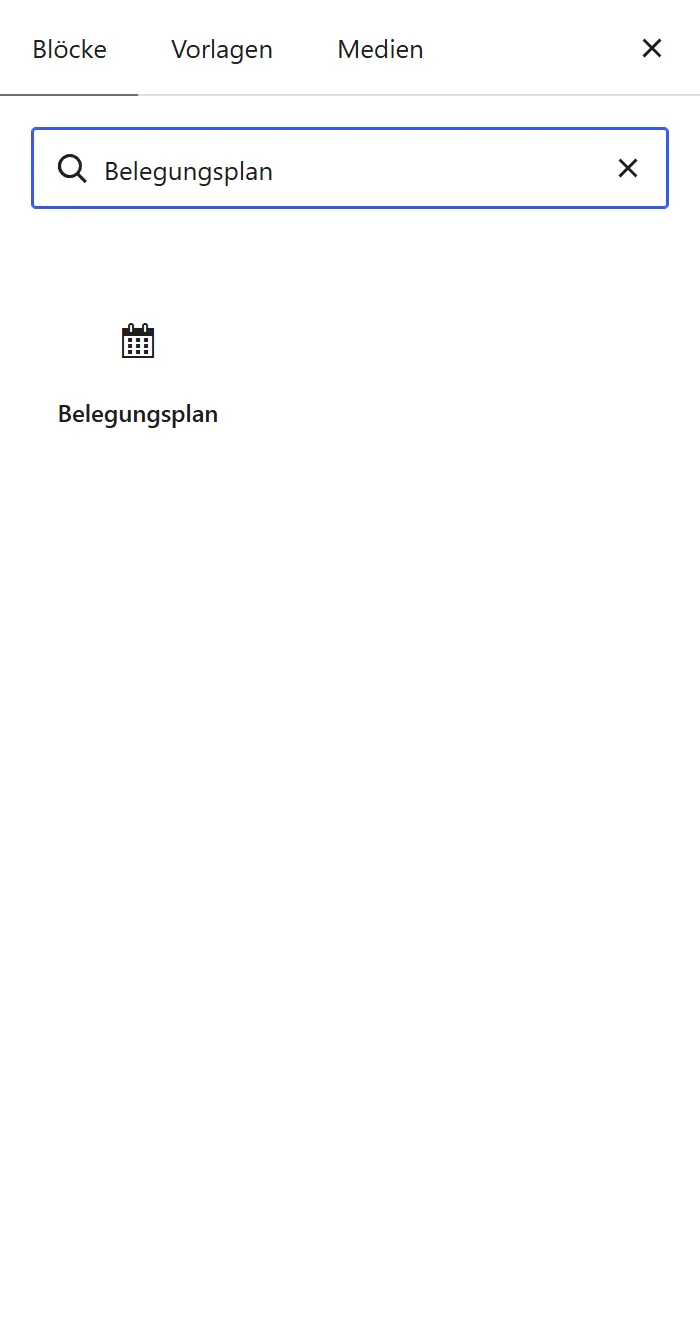
- Füg den Block „Belegungsplan“ ein, wie auf der Seite Der Listen-Block beschrieben. Mit dem Suchwort „Belegungsplan“ findest du ihn am schnellsten.
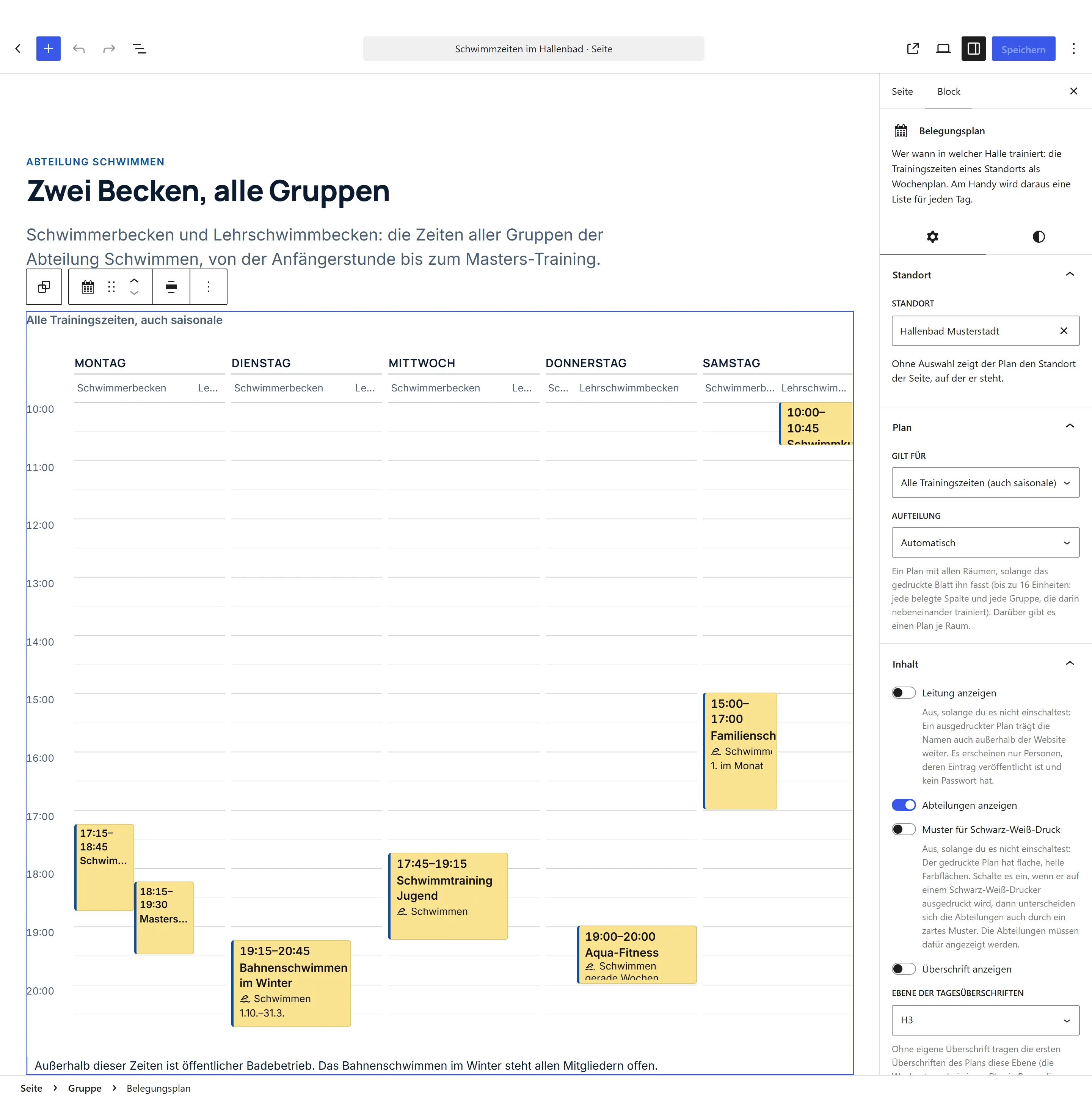
- Wähl in der Seitenleiste unter „Standort“ den Standort aus. Ohne Auswahl zeigt der Plan den Standort der Seite, auf der er steht. Das gilt nur auf der Seite eines Standorts.
- Stell die übrigen Einstellungen ein (siehe unten) und klick auf „Aktualisieren“.
Im Editor siehst du den Plan so, wie ihn die Website zeigt, nicht mehr. Fehlt er, sagt der Editor warum, zum Beispiel: „An diesem Standort gibt es zur gewählten Zeit keine Trainingszeiten.“
Die Einstellungen
Abschnitt betitelt „Die Einstellungen“„Plan“: wofür er gilt und wie er aufgeteilt ist
Abschnitt betitelt „„Plan“: wofür er gilt und wie er aufgeteilt ist“„Gilt für“ bestimmt, welche Trainingszeiten der Plan zeigt:
- „Heute“ (Standard): die Zeiten, die heute gelten. Kurse, die nur in einem Teil des Jahres laufen, fehlen, solange ihre Saison nicht ist.
- „An einem Datum“: die Zeiten, die an diesem Tag gelten. Damit hängst du im September schon den Winterplan aus. Es erscheint ein Feld „Datum“.
- „Alle Trainingszeiten (auch saisonale)“: jede Trainingszeit, ob gerade Saison ist oder nicht. Sommer- und Winterzeit eines Kurses stehen dann beide im Plan, jede mit ihrem Zeitraum.
Über dem Plan steht, für welchen Zeitraum er gilt, zum Beispiel „Gilt vom 28.10.2026 bis 31.03.2027“ (dann wechselt eine Saison), „Gilt ab 01.11.2026“ oder „Alle Trainingszeiten, auch saisonale“. Daneben steht „Stand:“ mit dem Zeitpunkt, an dem die Seite erzeugt wurde.
„Aufteilung“ bestimmt, wie die Räume angeordnet sind:
- „Automatisch“ (Standard): ein Plan mit allen Räumen, solange das gedruckte Blatt ihn fasst: bis zu 16 Einheiten Druckbreite. Eine Einheit ist ein Raum an einem Tag, an dem er benutzt wird. Trainieren dort mehrere Gruppen nebeneinander, zählt jede eine Einheit. Ein Raum, der an einem Tag leer bleibt, zählt dort nichts. Zwei Hallen von Montag bis Freitag und eine am Wochenende sind zwölf Einheiten. Braucht der Plan mehr, gibt es einen Plan je Raum. Hat der Standort keine Räume, bleibt es immer ein Plan; über 16 Einheiten druckt er dann als Liste je Tag.
- „Alle Räume in einem Plan“: immer ein Plan. Bei vielen Räumen wird er eng. Braucht er mehr als 16 Einheiten, druckt er sich als Liste je Tag. Im Editor steht dann: „Auf Papier wird dieser Plan eine Liste je Tag. Mit „Ein Plan je Raum“ druckst du ihn als Raster.“
- „Ein Plan je Raum“: ein Plan für jeden Raum, untereinander, jeder mit eigener Überschrift. Im Druck bekommt jeder Raum ein Blatt.
„Inhalt“: was im Plan steht
Abschnitt betitelt „„Inhalt“: was im Plan steht“- „Leitung anzeigen“ (aus): Namen der Trainerinnen und Trainer in der Fläche. Das ist aus, weil ein ausgedruckter Plan die Namen auch außerhalb der Website weiterträgt. Es erscheinen nur Personen, deren Eintrag veröffentlicht ist und kein Passwort hat.
- „Abteilungen anzeigen“ (an): der Name der Abteilung unter dem Kurs, mit ihrem Symbol. Schaltest du es aus, haben die Flächen keine Farbe, und unter dem gedruckten Plan steht kein Schlüssel.
- „Muster für Schwarz-Weiß-Druck“ (aus): Unter dem Schalter steht: „Aus, solange du es nicht einschaltest: Der gedruckte Plan hat flache, helle Farbflächen. Schalte es ein, wenn er auf einem Schwarz-Weiß-Drucker ausgedruckt wird, dann unterscheiden sich die Abteilungen auch durch ein zartes Muster. Die Abteilungen müssen dafür angezeigt werden.“ Eingeschaltet bekommen die Flächen und der Schlüssel unter dem Plan je Abteilung ein zartes Muster aus Streifen, Punkten oder einem Gitter. Gelb und das Weiß der Kurse ohne Abteilung bleiben ohne Muster. Ohne „Abteilungen anzeigen“ lässt sich der Schalter nicht einschalten. Auf dem Bildschirm und in der Liste je Tag ändert er nichts.
- „Überschrift anzeigen“ (an): die Überschrift „Belegungsplan Hallenbad Musterstadt“ über dem Plan. Steht der Plan unter einer eigenen Überschrift, schalte sie aus.
- „Überschriftenebene“ bzw. „Ebene der Tagesüberschriften“: die Überschriftenebene (H2 bis H4). Die Wochentage stehen eine Ebene darunter. Bei „Ein Plan je Raum“ tragen die Räume die gewählte Ebene und die Wochentage eine darunter. Ohne eigene Überschrift tragen die Wochentage diese Ebene: Wähle die Ebene unter der Überschrift über dem Plan.
- „Hinweis unter dem Plan“: ein Satz bis 300 Zeichen, der mit dem Plan gedruckt wird. Zum Beispiel „In den Schulferien gelten eigene Zeiten.“ Feiertage und Ferien kennt der Plan nicht, hier steht, was für sie gilt.
Die Farbe einer Abteilung
Abschnitt betitelt „Die Farbe einer Abteilung“An jeder Abteilung steht das Feld „Farbe im Belegungsplan“. Du wählst eine von acht Farben (Gelb, Blau, Rot, Grün, Lila, Orange, Türkis, Rosa) oder lässt „Automatisch“ stehen.
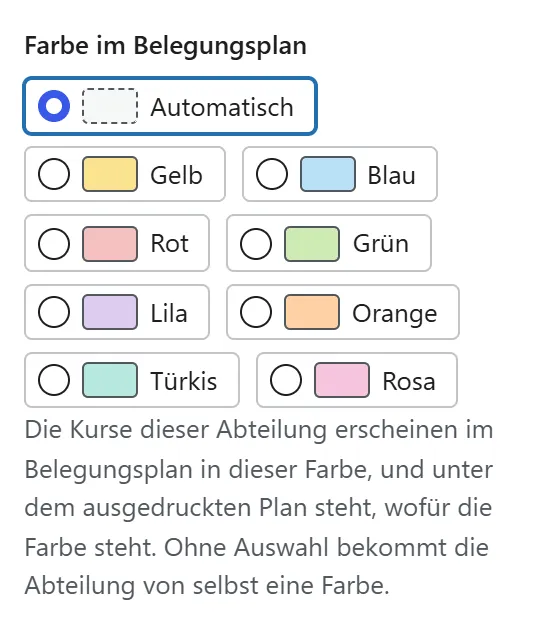
- Ohne Auswahl vergibt der Plan die Farben selbst. Er geht die Abteilungen durch, die in diesem Plan vorkommen, und gibt jeder eine eigene Farbe. Bis acht Abteilungen im Plan teilen sich keine. Eine Farbe, die du ausdrücklich gewählt hast, bekommt keine andere Abteilung dazu, solange noch eine andere frei ist.
- Mit Auswahl behält die Abteilung ihre Farbe in jedem Plan. Wählen zwei Abteilungen dieselbe Farbe, teilen sie sich eine, und im Schlüssel stehen beide Namen.
- Die Schrift ist auf jeder Farbe schwarz und gut zu lesen, auf dem Bildschirm und auf Papier.
- Der Schlüssel. Unter dem gedruckten Plan steht „Farbe = Abteilung“ und je Farbe der Name der Abteilung. Kurse ohne Abteilung stehen dort als „Ohne Abteilung“.
Was der Plan nicht zeigt
Abschnitt betitelt „Was der Plan nicht zeigt“- Nur Öffentliches. Der Plan zeigt veröffentlichte Kurse ohne Passwort an einem veröffentlichten Standort ohne Passwort. Für einen Standort mit Passwort gibt es nie einen Plan, auch nicht für Bearbeiter. Wer angemeldet ist, sieht denselben Plan wie jeder Besucher.
- Keine Belegungen ohne Kurs. Schulsport, Kraftraum oder ein fremder Verein stehen nur im Plan, wenn dafür ein Kurs mit Trainingszeit existiert. Sonst schreib sie in den „Hinweis unter dem Plan“. Agenturen können feste Zeilen mit einem Filter einsetzen, siehe Filter und Hooks.
- Keine Termine, Ausfälle und Sperrungen. Der Plan ist ein Wochenmuster.
- Räume nicht umbenennen. Ein Kurs nennt seinen Raum beim Namen. Benennst du einen Raum im Standort um, findet der Kurs ihn nicht mehr: Er steht dann in einer eigenen Spalte mit dem alten Namen hinter den übrigen Räumen. Benenn ihn auch beim Kurs um, dann ist es wieder eine Spalte. Ein Kurs ganz ohne Raum steht an einem Standort mit Räumen in der Spalte „Raum nicht angegeben“.
- Hinter einem Seiten-Cache zeigt der Plan den Stand, zu dem die Seite erzeugt wurde. Das steht deshalb unter „Stand:“. Hast du Zeiten mit Saison und einen Cache, leere ihn zum Saisonwechsel.
Grenzen
Abschnitt betitelt „Grenzen“Der Plan ist für das Wochenmuster einer Halle gedacht. Kein Verein kommt an diese Grenzen heran. Es gibt sie, damit ein misslungener Import den Standort nicht für jeden Besucher unbenutzbar macht.
| Was | Grenze | Darüber |
|---|---|---|
| Belegungen in einem Plan | 1000 | Was am Ende der Woche liegt, fehlt. |
| Raumspalten | 24 | Ab dem 24. Raum teilen sich alle weiteren Räume eine Spalte „Weitere Räume“. |
| Kurse nebeneinander in einer Spalte | 6 | Weitere zeichnet das Raster nicht. Dort steht „+ n weitere“, und die Kurse stehen in der Liste je Tag und beim Druck unter „Außerdem:“. |
| Name eines Kurses | 120 Zeichen | Der Rest wird mit „…“ abgeschnitten. |
| Name eines Raums | 60 Zeichen | Ebenso. |
| „Hinweis unter dem Plan“ | 300 Zeichen | Das Feld nimmt nicht mehr an. |
Dazu gibt es Grenzen beim Lesen, bevor der Plan entsteht: Je Standort liest er höchstens 10000 Trainingszeiten, je Kurs 500, aus höchstens 100 verschiedenen Saisons, und je Trainingszeit und Kurs höchstens 50 Trainerinnen und Trainer, deren Namen nachgeschlagen werden. Was darüber liegt, bleibt unbeachtet.
Was die Vorschau im Editor meldet
Abschnitt betitelt „Was die Vorschau im Editor meldet“Im Editor steht unter dem Plan ein Satz, wenn eine Grenze etwas weggelassen hat. Es gibt zwei, und sie sagen Verschiedenes:
- „Einige Trainingszeiten fehlen: Der Plan zeigt höchstens 1000.“ Die Trainingszeiten sind gelesen, aber der Plan fasst nicht mehr.
- „Einige Trainingszeiten wurden nicht gelesen: Je Ort werden höchstens 10000 Trainingszeiten gelesen, je Kurs 500 und 100 verschiedene Saisons.“ Hier wurden Trainingszeiten gar nicht erst eingelesen, weil eine der Lesegrenzen erreicht war.
Beide Sätze sieht nur, wer den Block im Editor bearbeitet. Die Website zeigt sie nicht: Besucher sehen den Plan, der übrig bleibt, ohne Hinweis. Nach einem solchen Satz prüfe, ob ein Import Trainingszeiten vervielfacht hat.
Zeiten, die dem Plan nicht genügen
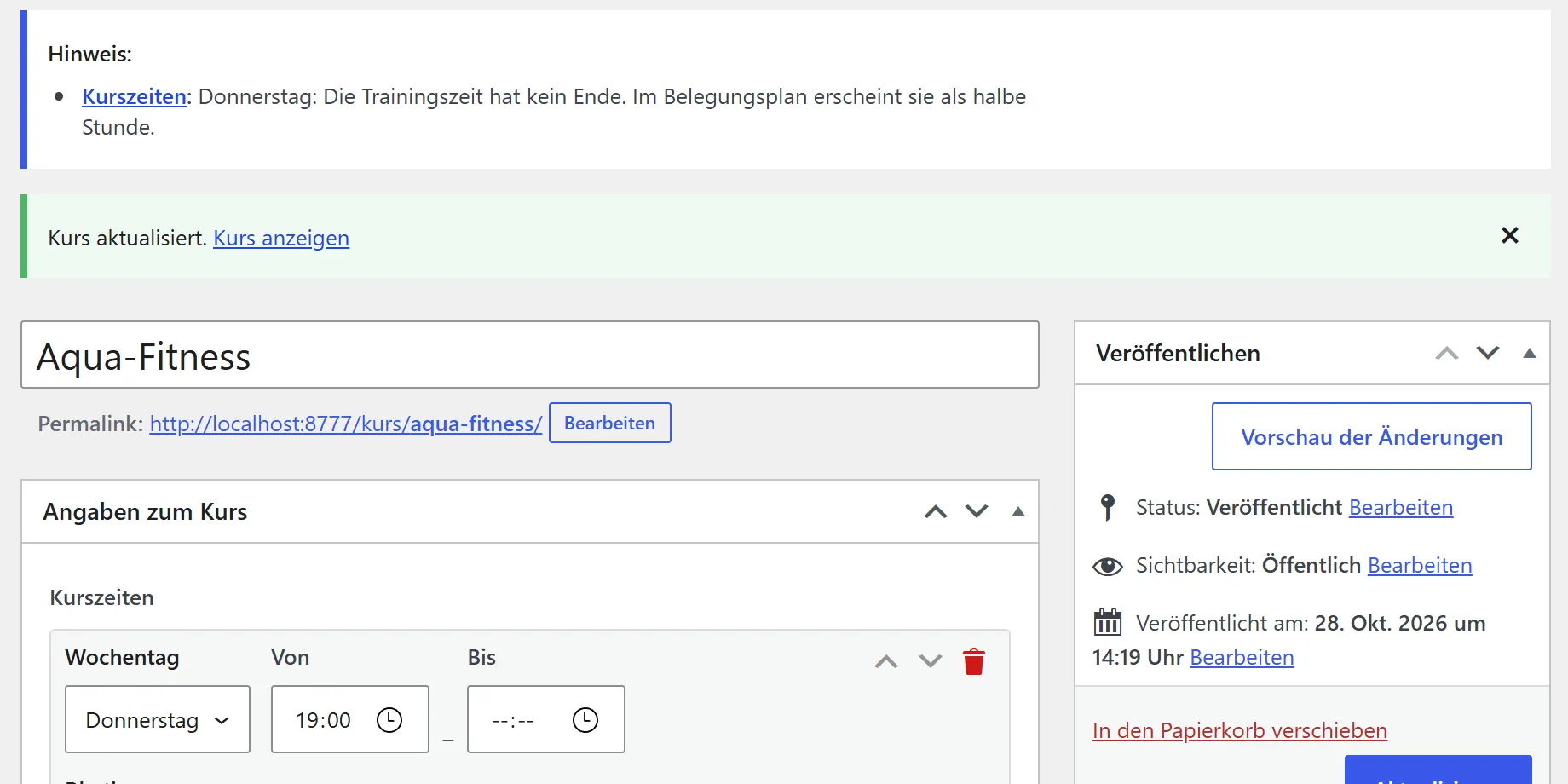
Abschnitt betitelt „Zeiten, die dem Plan nicht genügen“Der Plan braucht von jeder Trainingszeit den Beginn und, wenn möglich, das Ende. Fehlt etwas, sagt dir „Bitte prüfen“ Bescheid, gespeichert wird in jedem Fall:
- Kein Ende. Der Plan zeichnet die Zeit als halbe Stunde und schreibt „Ende offen“ dazu. Bei „Bitte prüfen“ ist das ein „Hinweis:“, erlaubt. Es steht dort: „Trainingszeiten: Donnerstag: Die Trainingszeit hat kein Ende. Im Belegungsplan erscheint sie als halbe Stunde.“
- Ein Ende, das keine Uhrzeit ist („20.00“, „24:00“). Der Plan zeichnet wieder eine halbe Stunde und schreibt „Ende unklar“ dazu. Das ist eine Warnung: „Trainingszeiten: Donnerstag: Das Ende „20.00“ lässt sich nicht als Uhrzeit lesen (bis Mitternacht: „23:59“ eintragen). Im Belegungsplan erscheint die Trainingszeit als halbe Stunde mit dem Zusatz „Ende unklar“.“ Im Editor des Kurses kommt das nicht vor, dort nimmt das Feld nur Uhrzeiten an; es entsteht durch einen Import oder eine Schnittstelle. Korrigiere die Zeit im Feld „Bis“ auf eine Uhrzeit wie „20:00“; für Mitternacht gilt „23:59“, die Meldung sagt es dir.
- Ein Ende vor dem Beginn. Eine Trainingszeit über Mitternacht, etwa 22:00 bis 02:00, gibt es nicht: Das Ende gilt als vor dem Beginn, und die Zeile erscheint nicht auf der Website. „Bitte prüfen“ meldet es mit: „Montag endet vor dem Beginn (22:00–02:00). So erscheint diese Zeile nicht auf der Website.“ Endet das Training um Mitternacht, trag „23:59“ als Ende ein. Trägst du „00:00“ ein, sagt die Meldung es dazu: „Endet das Training um Mitternacht, trage 23:59 als Ende ein.“
- Kein Beginn. Die Zeit fehlt im Plan, wie im Wochenplan der Kurse auch.
Nach dem Update auf 1.3.0 prüft das Plugin einmal alle Einträge. Kurse, deren Ende keine Uhrzeit ist („Ende unklar“, eine Warnung), stehen deshalb beim ersten Aufruf des Dashboards unter „Bitte prüfen“. Ein fehlendes Ende ist nur ein Hinweis und wird dort nicht gezählt; du siehst ihn im Kasten auf der Seite des Kurses.
Auf der Seite des Standorts
Abschnitt betitelt „Auf der Seite des Standorts“Die Seite jedes Standorts hat in der Vorlage ein Band „Belegungsplan“ mit der kleinen Zeile „Wann wer da ist“. Es steht nach „Kurse an diesem Ort“ und zeigt den Plan des Standorts ohne eigene Überschrift. Du musst nichts tun. Das Band zeigt den Plan für „Gilt für“ „Heute“: Trainingszeiten, die nur in einer Saison laufen, fehlen außerhalb ihrer Saison. Hat der Standort ein Passwort oder gilt heute keine Trainingszeit, verschwindet das Band von selbst. Soll die Seite des Standorts immer alle Zeiten zeigen, setz den Block selbst ein, siehe unten.
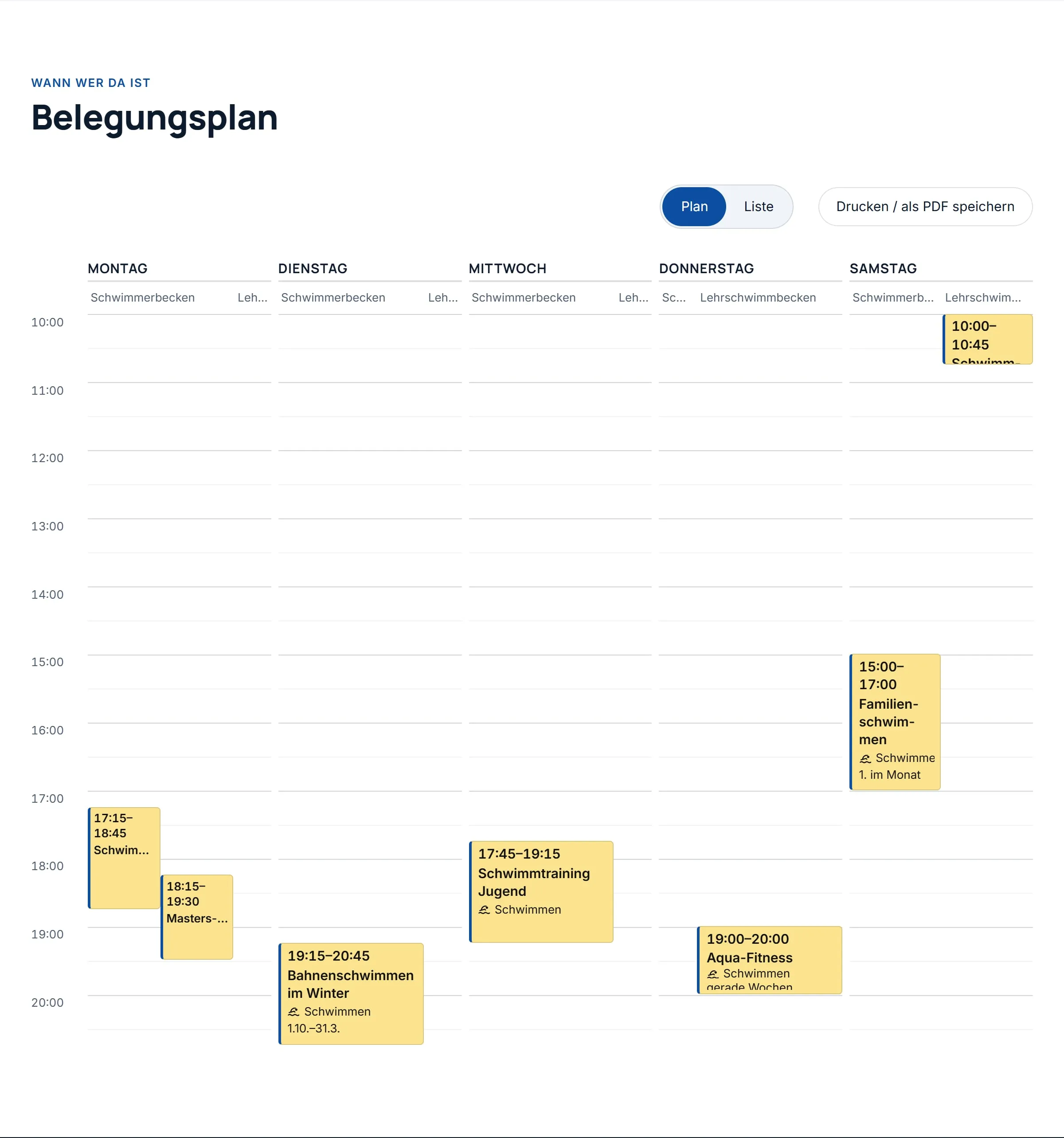
Die Wörter des Bandes sind „Wann wer da ist“ und „Belegungsplan“, bei jeder Art des Vereins gleich.
Bestehende Seiten bekommen das Band nicht von selbst
Abschnitt betitelt „Bestehende Seiten bekommen das Band nicht von selbst“Hast du die Vorlage „Einzelner Standort“ im Website-Editor schon einmal geändert, behält sie ihren Stand. Das Band erscheint dann nicht. Du hast zwei Wege:
- Den Block einsetzen. Öffne unter „Design“ → „Editor“ → „Vorlagen“ die Vorlage „Einzelner Standort“, füg den Block „Belegungsplan“ hinter „Kurse an diesem Ort“ ein und schalte „Überschrift anzeigen“ aus. Setz davor eine eigene Überschrift der Ebene 2 und stell „Ebene der Tagesüberschriften“ auf H3.
- Die Vorlage zurücksetzen. Klick in der Liste der Vorlagen auf die drei Punkte neben „Einzelner Standort“ und dann auf „Zurücksetzen“. Die Vorlage hat danach wieder den Stand des Plugins, mit dem Band. Eigene Änderungen daran gehen dabei verloren.
Drucken und als PDF speichern
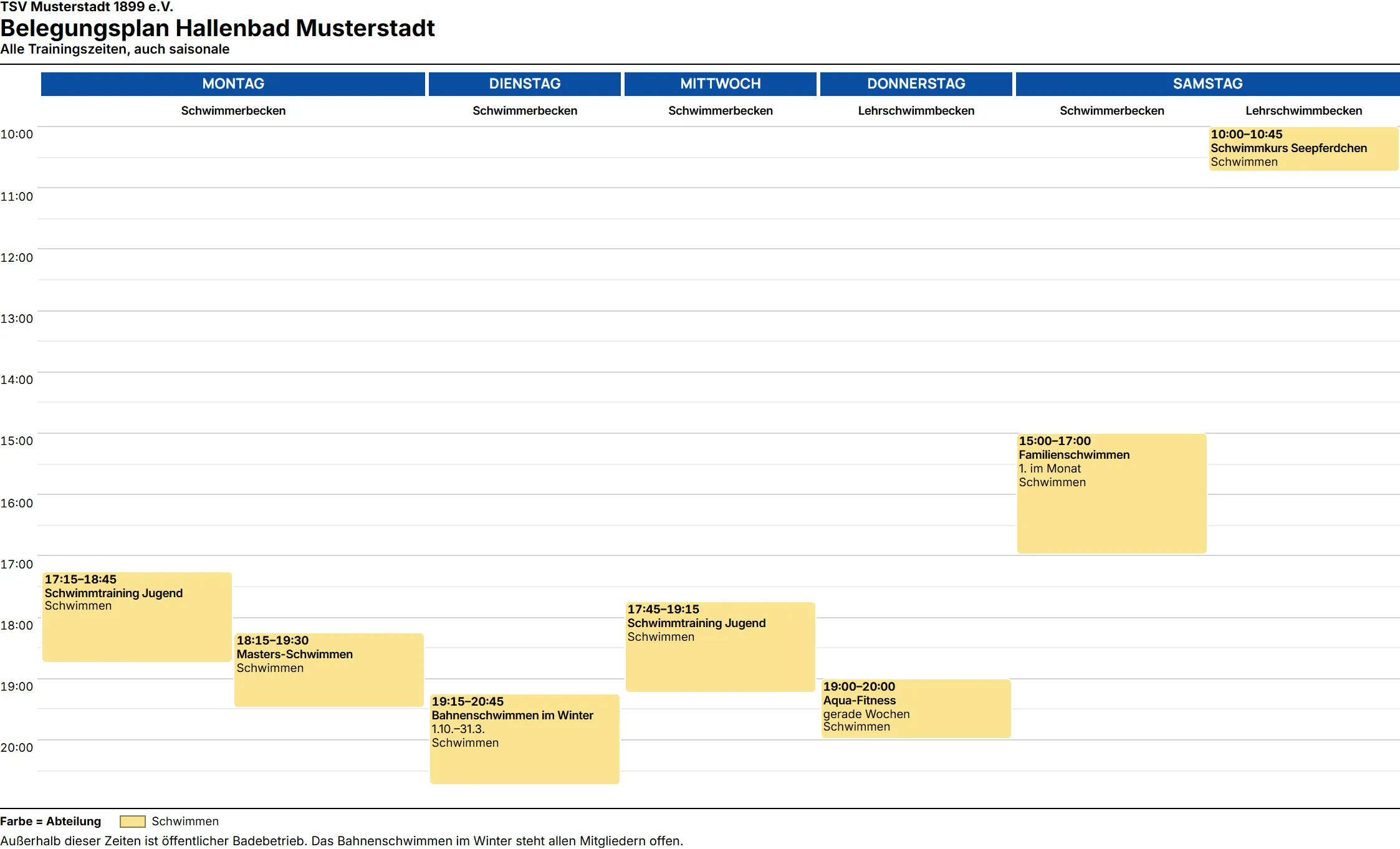
Abschnitt betitelt „Drucken und als PDF speichern“Neben dem Plan, über den Wochentagen, steht der Knopf „Drucken / als PDF speichern“. Er druckt nur den Plan, nicht die Seite mit Kopf und Menü, auf A4 quer. Auf dem Blatt stehen oben der Name des Vereins, der Titel des Plans und der Zeitraum, „Stand:“ und „Gedruckt am“ mit dem Datum des Geräts, unten der Schlüssel „Farbe = Abteilung“, der Hinweis und die Adresse der Seite. „Stand:“ ist der Zeitpunkt, an dem der Server die Seite erzeugt hat, „Gedruckt am“ der Tag, an dem du druckst. Kurse haben im Druck keinen Link.
Eine PDF-Datei liegt nicht auf dem Server. Du speicherst sie selbst aus dem Druckdialog: Wähl dort statt eines Druckers das Speichern als PDF. Wie der Eintrag heißt, hängt vom Browser ab.
So sieht das Blatt aus
Abschnitt betitelt „So sieht das Blatt aus“- Ein Raster, auch bei vielen Spalten. Auf Papier ist der Plan ein Raster wie auf dem Bildschirm: die Wochentage als Spalten, darin die Räume, die Zeit von oben nach unten. Ein Raum, der an einem Tag leer bleibt, nimmt dort keinen Platz. Zwei Hallen von Montag bis Freitag und eine am Wochenende passen auf ein Blatt.
- Ruhig und hell. Die Kurse sind flache, helle Flächen in der Farbe ihrer Abteilung auf weißem Grund, mit schmalem weißem Rand. Dazu kommen eine feine Linie je Stunde und eine blassere je halbe Stunde. Ein Kurs ohne Ende hat einen gestrichelten Fuß und steht mit „Ende offen“ da.
- Der Tageskopf trägt die Farbe deines Vereins. Der Balken mit dem Wochentag hat die Hauptfarbe der Website, die Schrift darin ist weiß.
- Raumnamen im Kopf stehen mittig über der Spalte, in höchstens zwei Zeilen. Ein Name bricht nur zwischen Wörtern um. Ein einzelnes Wort, das breiter ist als seine Spalte, wird mit „…“ gekürzt. Gib Räumen darum kurze Namen („Halle 1“ statt „Gymnastikraum im Obergeschoss“).
- Lange Namen von Kursen trennt der Browser, wo er es kann. Ein Wort mit zwölf Buchstaben passt in eine Einheit eines vollen Blatts ganz hinein. Ein Name, der nicht mehr in die Fläche passt, wird am Rand der Fläche abgeschnitten. Die Schrift in der Fläche ist mindestens 7 Punkt groß.
- Wenn das Blatt zu breit wird. Bis 16 Einheiten Breite ist das Blatt ein Raster, siehe „Aufteilung“ oben. Braucht der Plan mehr, druckt er sich als Liste je Tag, ein Abschnitt je Wochentag. Mit „Ein Plan je Raum“ bekommt jeder Raum sein Blatt als Raster. Die Liste hat alle Kurse. Beim Raster stehen Kurse, die nicht mehr nebeneinander passen (siehe Grenzen), unten in der Zeile „Außerdem:“.
- Schwarz-Weiß-Drucker. Auf einem Drucker ohne Farbe sind helle Töne oft nicht zu unterscheiden. Schalte im Block „Muster für Schwarz-Weiß-Druck“ ein: Jede Abteilung bekommt dann ein zartes Muster. Hohe Flächen nennen ihre Abteilung zusätzlich in einer Zeile. Bei niedrigen Flächen ist ohne die Option nur die Farbe die Angabe.
Browser
Abschnitt betitelt „Browser“- Edge, Chrome und Firefox stellen A4 quer von selbst ein. Prüfe im Druckdialog bei „Layout“ oder „Ausrichtung“, dass „Querformat“ steht.
- Safari übernimmt das Querformat nur zum Teil. Wähl dort selbst „Querformat“.
- Hintergrundgrafiken. Farben und Muster der Flächen sind Hintergründe. Chrome und Edge drucken sie auch, wenn im Druckdialog „Hintergrundgrafiken“ ausgeschaltet ist. Andere Browser lassen sie dann weg. Dann fehlen die Farben, und die helle Schrift im Tageskopf (die Gegenfarbe der Vereinsfarbe, mit dem Theme meist weiß) ist unsichtbar, weil der Balken fehlt. Text und die Zeile mit der Abteilung bleiben stehen. Schalte darum in Firefox und Safari im Druckdialog „Hintergrundgrafiken“ ein.
- Strg+P auf der ganzen Seite druckt die Seite mit dem Plan darin. Den Knopf zu nehmen ist besser.
Häufige Fragen
Abschnitt betitelt „Häufige Fragen“Der Plan fehlt auf der Seite. Prüfe, ob der Standort veröffentlicht ist und kein Passwort hat, und ob ein veröffentlichter Kurs eine Trainingszeit mit Beginn an diesem Standort hat. Bei „Gilt für“ „Heute“ fehlen Kurse, deren Saison gerade nicht läuft. Im Editor steht der Grund.
Ein Kurs steht doppelt im Plan. Er hat zwei Trainingszeiten am selben Tag, oder du hast „Alle Trainingszeiten (auch saisonale)“ gewählt und er hat Sommer- und Winterzeit.
Zwei Kurse sind nur halb breit. Sie liegen im selben Raum zur selben Zeit. Prüfe, ob einer von beiden einen anderen Raum haben sollte.
Die Namen der Trainer fehlen. Schalte „Leitung anzeigen“ an.
Auf Papier sind alle Flächen gleich hell. Dein Drucker druckt vermutlich ohne Farbe. Schalte im Block „Muster für Schwarz-Weiß-Druck“ ein, und prüfe, dass „Abteilungen anzeigen“ an ist. Druckt der Browser gar keine Farben, schalte im Druckdialog „Hintergrundgrafiken“ ein.
Die Kurse einer Abteilung haben die falsche Farbe. Wähl an der Abteilung die Farbe unter „Farbe im Belegungsplan“, siehe Die Farbe einer Abteilung.
Eine Trainingszeit von 22:00 bis 02:00 fehlt. Eine Zeit über Mitternacht gibt es nicht. Trag für ein Ende um Mitternacht „23:59“ ein.