Abteilungsleitung
Nicht jede Person, die etwas auf der Website ändern soll, braucht den ganzen Zugang. Mit der Rolle „Abteilungsleitung“ pflegt eine Person nur ihre eigene Abteilung: deren Seite, die Kurse, die Termine, die Personen und die Beiträge der Abteilung. Alles andere sieht sie nicht oder kann es nicht ändern. Die Rolle gibt es ab WP Club Elements 1.2.0.
Diese Seite ist für Administratoren. Sie zeigt, wie du die Rolle vergibst, und was die Person danach erlebt.
Was die Abteilungsleitung darf
Abschnitt betitelt „Was die Abteilungsleitung darf“Eine Abteilungsleitung kann:
- ihre Abteilung bearbeiten, auch die Unterabteilungen, und neue Unterabteilungen darunter anlegen. Die Kategorien der Abteilung und die übergeordnete Abteilung ändert sie nicht.
- Kurse und Termine ihrer Abteilung ansehen, ändern, neu anlegen und veröffentlichen. Ein neuer Kurs oder Termin gehört sofort zu ihrer Abteilung. Sie muss niemanden fragen, bevor etwas auf der Website steht.
- Kurse und Termine in den Papierkorb legen und wieder herausholen, wenn sie nur zu ihrer Abteilung gehören.
- Personen anlegen und ändern, deren Heimatabteilung ihre Abteilung ist (siehe unten).
- Beiträge für ihre Abteilung schreiben, in den Kategorien, die du an der Abteilung angekreuzt hast (siehe unten).
- Medien hochladen, alle Medien der Mediathek ansehen und die eigenen ändern.
Sie kann nicht:
- die Vereinsdaten, die Einstellungen, Seiten, den Website-Editor, Benutzer oder Plugins öffnen,
- andere Abteilungen und deren Kurse, Termine und Personen ändern. Auswählen kann sie sie, wo es nötig ist, zum Beispiel einen Standort bei einem Kurs,
- Standorte, Sponsoren, Downloads und Mitgliedsbeiträge ändern,
- etwas endgültig löschen. Der Papierkorb ist ihre Grenze,
- Kommentare freigeben.
Einrichten
Abschnitt betitelt „Einrichten“Du brauchst drei Dinge: einen Benutzer, die Rolle und mindestens eine Abteilung.
1. Die Rolle vergeben
Abschnitt betitelt „1. Die Rolle vergeben“- Klick im Menü links auf „Benutzer“.
- Leg die Person mit „Neu hinzufügen“ an, oder öffne ihr Profil, wenn sie schon einen Zugang hat.
- Wähle bei „Rolle“ den Eintrag „Abteilungsleitung“. Eine Person mit dieser Rolle kann sich anmelden, aber noch nichts ändern. Das ist gewollt: Ohne Abteilung ist die Rolle ungefährlich.
- Speichere.
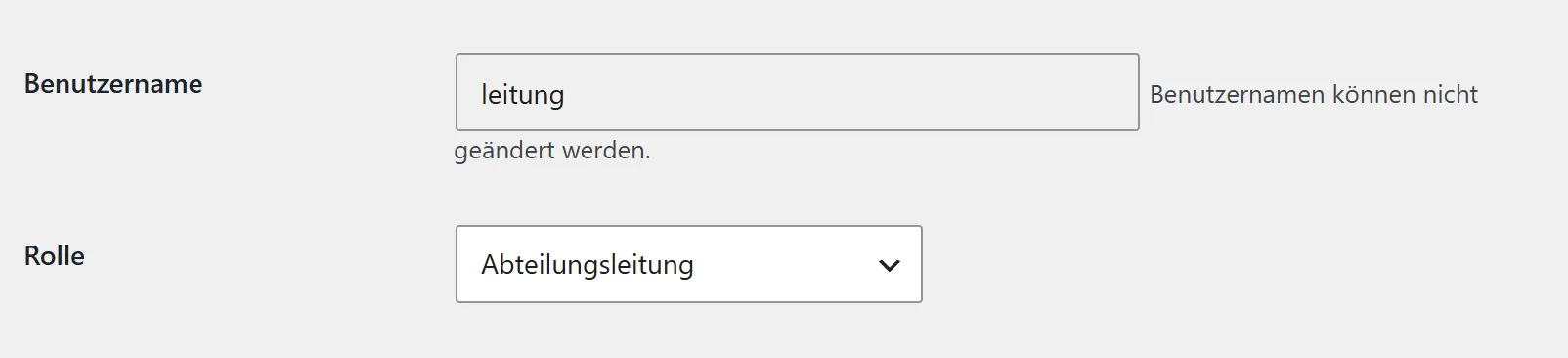
Die Rolle fehlt in der Auswahl? Dann ist sie ausgeschaltet oder dein WordPress ist ein Netzwerk. Siehe Grenzen.
2. Die Abteilung zuweisen
Abschnitt betitelt „2. Die Abteilung zuweisen“Du kannst das an zwei Stellen tun. Beide zeigen dasselbe.
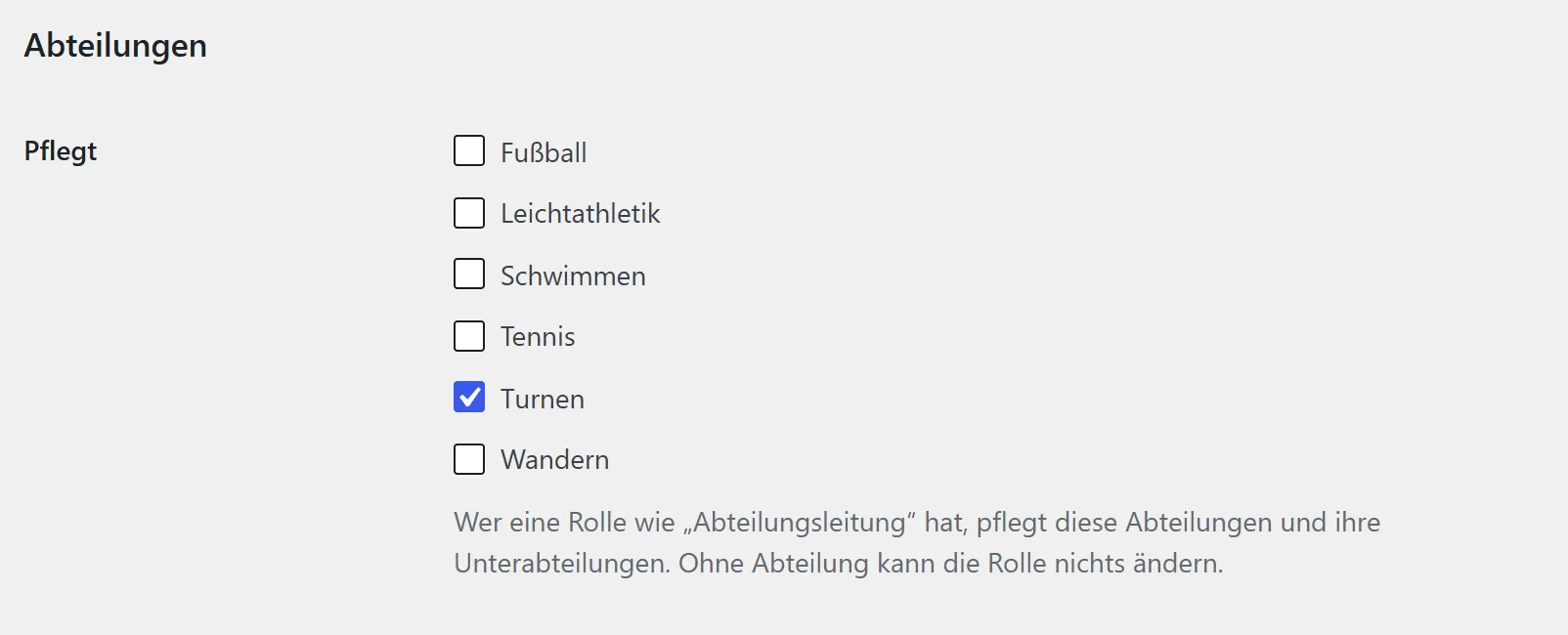
Im Profil der Person. Unter „Benutzer“ öffnest du das Profil. Weiter unten steht eine Überschrift mit dem Wort deines Vereins für Abteilungen, zum Beispiel „Abteilungen“, und darunter die Zeile „Pflegt“. Dort hakst du die Abteilungen an. Unterabteilungen stehen eingerückt mit einem Strich davor. Klick auf „Benutzer aktualisieren“.
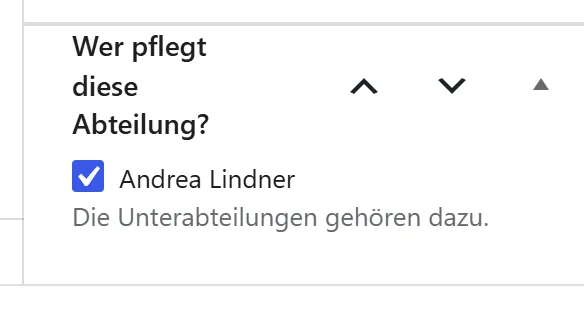
An der Abteilung. Öffne die Abteilung unter „Abteilungen“. In der Seitenleiste des Editors steht der Kasten „Wer pflegt diese Abteilung?“. Er listet die Benutzer, die eine Rolle des Plugins haben. Hak die Personen an, die die Abteilung pflegen sollen, und klick auf „Aktualisieren“. Hat noch niemand die Rolle, sagt der Kasten es: „Noch hat niemand eine Rolle wie „Abteilungsleitung“. Du vergibst sie unter „Benutzer“.“
Gut zu wissen:
- Wer „Turnen“ pflegt, pflegt auch „Turnen › Kinderturnen“. Umgekehrt gilt das nicht: Wer nur „Kinderturnen“ pflegt, sieht „Turnen“ nicht.
- Eine Person kann mehrere Abteilungen pflegen, und eine Abteilung kann mehrere Leitungen haben.
- Die eigene Zuordnung ändert niemand für sich selbst. Im eigenen Profil sind die Felder ausgegraut und es steht dort: „Das änderst du im Profil der Person, nicht im eigenen.“
- Nur Administratoren ändern die Zuordnung. Technisch ist das das Recht
wpce_assign_sections. Es gehört standardmäßig zur Rolle „Administrator“. Eine Abteilungsleitung, ein Redakteur oder ein Autor sieht die Kästen nicht.
3. Personen mit Heimatabteilung versehen
Abschnitt betitelt „3. Personen mit Heimatabteilung versehen“Eine Person kann in den Listen mehrerer Abteilungen stehen, zum Beispiel ein Übungsleiter, der auch im Vorstand ist. Damit nicht jede Leitung sie ändern kann, nur weil sie in ihrer Liste steht, hat eine Person eine Heimatabteilung. Nur wer diese Abteilung pflegt, darf die Person ändern.
- Legt eine Abteilungsleitung eine Person an, bekommt sie ihre Abteilung als Heimatabteilung. Hat sie mehrere Abteilungen, ist es die erste.
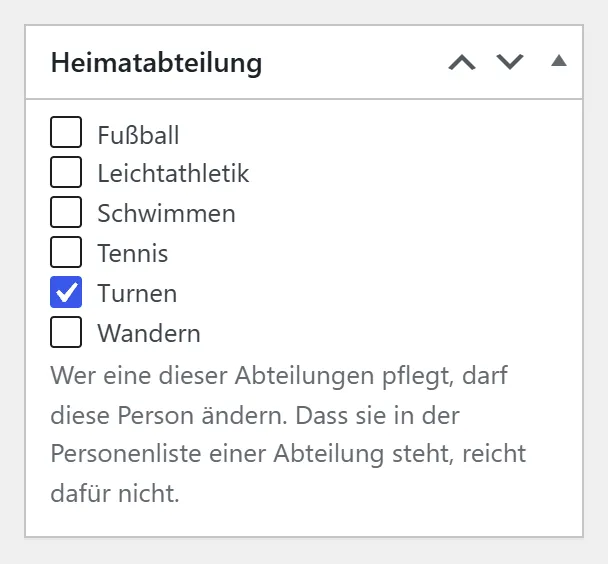
- Bei Personen, die du angelegt hast, setzt du die Heimatabteilung selbst. Öffne die Person. In der Seitenleiste steht der Kasten „Heimatabteilung“. Hak die Abteilung an. Der Hilfetext sagt: „Wer eine dieser Abteilungen pflegt, darf diese Person ändern. Dass sie in der Personenliste einer Abteilung steht, reicht dafür nicht.“
- Die Abteilungsleitung wählt eine Person in die Personen der Abteilung ein. Ändern darf sie die Person dadurch nicht. Ihre Telefonnummer bleibt, wie sie ist.
4. Beiträge ermöglichen
Abschnitt betitelt „4. Beiträge ermöglichen“Eine Abteilungsleitung schreibt Beiträge nur in den Kategorien ihrer Abteilung. Welche das sind, legst du fest: Öffne die Abteilung und kreuze unter „Kategorien“ die Beitragskategorien an. Das kannst nur du als Administrator. Hat die Abteilung keine Kategorie, kann die Leitung keine Beiträge schreiben, und der Menüpunkt „Beiträge“ fehlt ihr.
Sind die Kategorien gesetzt, siehe unten, was die Leitung bei Beiträgen darf.
Wie die Abteilungsleitung das Backend erlebt
Abschnitt betitelt „Wie die Abteilungsleitung das Backend erlebt“Meldet sich die Person an, sieht sie ein schmales Menü:
- Gleich unter dem Dashboard steht jede Abteilung, die sie pflegt, als eigener Menüpunkt mit dem Namen der Abteilung. Ein Klick öffnet die Abteilung zum Bearbeiten.
- Darunter folgen Beiträge (nur wenn ihre Abteilung eine Kategorie hat), Medien, Abteilungen, Personen, Termine, Kurse und das Profil. Der Menüpunkt „Abteilungen“ führt in die Liste der Abteilungen, in der sie nur ihre eigenen sieht.
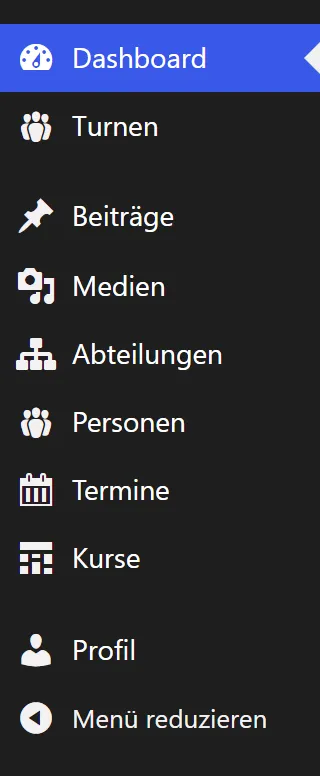
- Es fehlen: Vereinsdaten, „WP Club Elements“, Seiten, Design, Plugins, Benutzer, Werkzeuge und Kommentare.
Das Dashboard zeigt im Kasten „Vereinsinhalte“ nur, was ihre Abteilung betrifft, und „Bitte prüfen“ nennt nur Punkte aus ihren Einträgen.
Die Listen enthalten nur Einträge ihrer Abteilung. Die Zahlen über der Liste stimmen dazu. Entwürfe anderer Abteilungen findet sie nicht, auch nicht über die Suche. Öffnet sie eine Seite, die ihr nicht gehört, etwa durch eine eingetippte Adresse, steht dort: „Deine Benutzerrolle kann diese Seite nicht öffnen.“
Ein neuer Kurs oder Termin. Die Person klickt wie ein Administrator auf „Neu hinzufügen“. Im Feld „Abteilungen“ stehen nur ihre eigenen Abteilungen zur Wahl. Eine fremde kann sie weder auswählen noch hinzufügen. Speichert sie ohne Auswahl, ordnet das Plugin den Eintrag ihrer ersten Abteilung zu.
Ein Kurs für zwei Abteilungen. Gehört ein Kurs oder Termin zu zwei Abteilungen, dürfen beide Leitungen ihn ändern. Die Zuordnung zur anderen Abteilung kann niemand entfernen, die zur eigenen schon. Ein geteilter Eintrag bleibt dabei in seinem Zustand: Die Leitung kann ihn nicht in den Papierkorb legen, nicht auf Entwurf oder privat zurückstufen, kein Passwort setzen und seine Adresse nicht ändern. Ein Termin behält auch sein Datum. Das Plugin hält diese Felder still fest, ohne Fehlermeldung.
Eine Unterabteilung anlegen. Die Person kann unter ihrer Abteilung eine Unterabteilung anlegen. Im Feld „Gehört zu Abteilung“ bietet das Plugin nur ihre Abteilung und deren Unterabteilungen an. Eine Unterabteilung lässt sich nicht unter eine fremde Abteilung hängen. Hauptabteilungen legt nur ein Administrator an.
Medien. In der Mediathek sieht die Person alle Medien, damit sie Vereinsfotos wiederverwenden kann. Ändern kann sie nur die, die sie selbst hochgeladen hat.
Beiträge der Abteilung
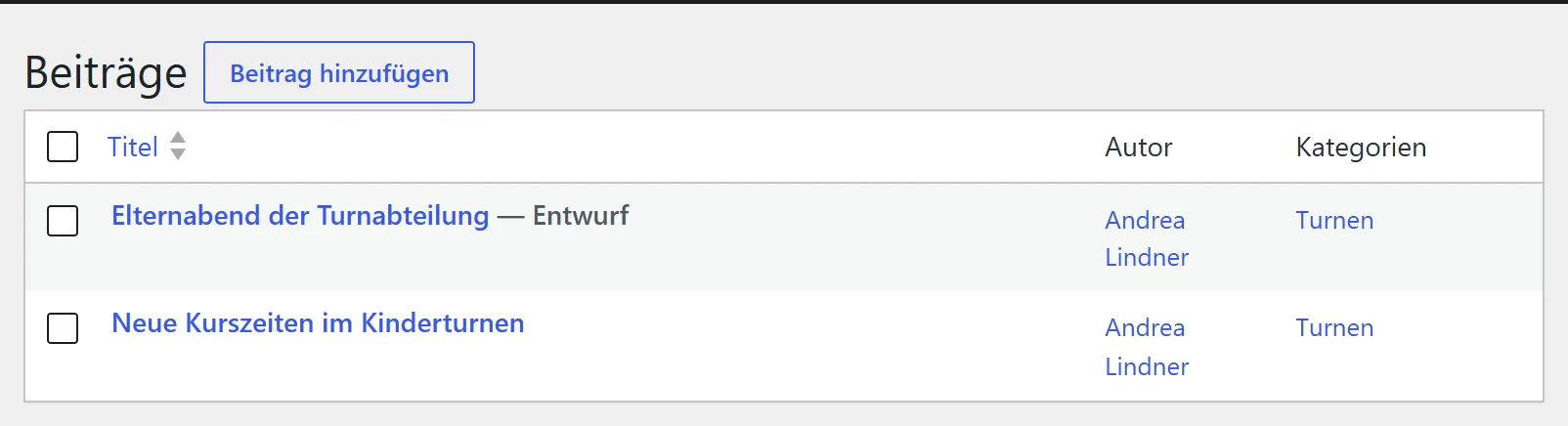
Abschnitt betitelt „Beiträge der Abteilung“Beiträge sind die Neuigkeiten des Vereins. Eine Abteilungsleitung:
- sieht in ihrer Liste nur ihre eigenen Beiträge, keine Entwürfe anderer,
- kann einen Beitrag nur in den Kategorien ihrer Abteilung anlegen und braucht mindestens eine davon. Legt sie keine fest, nimmt das Plugin die erste ihrer Kategorien,
- kann einen eigenen Beitrag veröffentlichen, ändern, in den Papierkorb legen und wieder herausholen, solange er nur in Kategorien ihrer Abteilung steht,
- legt keine neuen Kategorien an und ändert die Kategorien der Abteilung nicht,
- löscht nichts endgültig.
Im Editor zeigt die Auswahl „Kategorien“ alle Kategorien der Website. Angehakt ist die der Abteilung. Setzt die Leitung eine Kategorie, die nicht zu ihrer Abteilung gehört, nimmt das Plugin sie beim Speichern wieder weg.
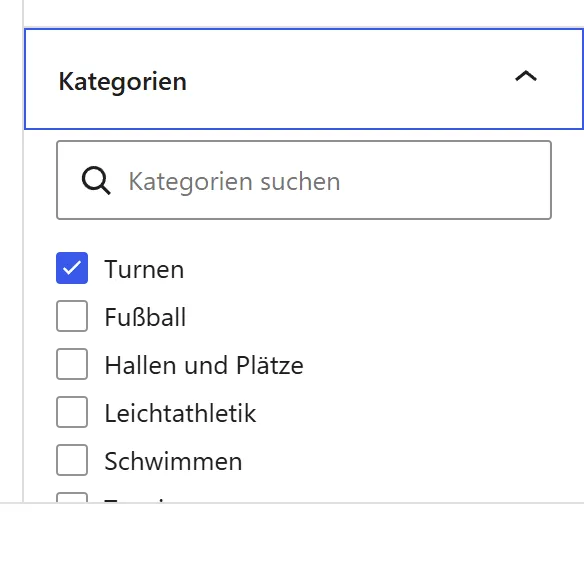
Die Kategorien einer Unterabteilung gelten nur für deren Leitung, nicht für die Leitung der Abteilung darüber. Wer „Turnen“ leitet, schreibt also nicht automatisch in den Kategorien von „Kinderturnen“.
Stellt ein Redakteur oder du einen solchen Beitrag zusätzlich in eine andere Kategorie, etwa „Verein“, gehört er von da an der Redaktion. Die Leitung sieht ihn noch in ihrer Liste, ändert ihn aber nicht mehr.
Was die Website daraus macht
Abschnitt betitelt „Was die Website daraus macht“Nichts Besonderes. Was die Leitung veröffentlicht, steht wie alles andere auf der Website: der Kurs auf der Seite seiner Abteilung, der Termin in der Terminliste. Ein Entwurf bleibt privat, bis sie veröffentlicht.
Grenzen
Abschnitt betitelt „Grenzen“- Ohne Abteilung ändert die Rolle nichts. Eine Leitung, der du noch keine Abteilung gegeben hast, kann sich anmelden und Medien hochladen, mehr nicht.
- Auf einem Netzwerk (Multisite) bietet das Plugin die Rolle nicht von selbst an. Die Zuordnung zu Abteilungen gilt je Website: Wer auf einer Website eine Abteilung pflegt, pflegt auf keiner anderen etwas, auch wenn die Person dort Mitglied ist. Die Rolle selbst fehlt in einem Netzwerk, solange nicht jemand mit Zugriff auf den Code den Filter
wpce_core_roles_on_multisiteauftruesetzt (Vorgabe istfalse, siehe Filter und Hooks). Mit dem Filter erscheint die Rolle auf jeder Website des Netzwerks, auf der das Plugin läuft und die Abteilungen hat. Zuweisen kann dann der Administrator der jeweiligen Website über den Kasten „Wer pflegt diese Abteilung?“. Im Profil einer Person ändert die Zuordnung nur der Superadmin, im Netzwerk-Admin steht dort nur ein Hinweis. Superadmins sind nie auf Abteilungen begrenzt. Den Filter setzt du netzwerkweit, in einem Must-Use-Plugin oder in einem netzwerkweit aktiven Plugin, und das Plugin aktivierst du ebenfalls netzwerkweit. - Redakteure ändern die Kategorien einer Abteilung nicht. Sie bestimmen, wo eine Leitung schreibt. Darum darf das nur, wer auch die Zuordnung ändern darf, also Administratoren. Das gilt auch für das Umhängen einer Abteilung, die Kategorien trägt.
- Die Rolle lässt sich mit anderen kombinieren. WordPress-Rollen addieren sich. Wer zusätzlich zur Abteilungsleitung Redakteur ist, behält die Rechte eines Redakteurs. Wer zusätzlich Autor oder Mitarbeiter ist, bleibt auf die Abteilung begrenzt. Das Profil in WordPress lässt dich allerdings nur eine Rolle wählen (das Auswahlfeld „Rolle“ oben). Eine zweite Rolle vergibt ein Rollen-Plugin oder eine Agentur im Code.
- Kommentare moderiert die Leitung nicht, auch nicht unter eigenen Beiträgen. Der Menüpunkt „Kommentare“ fehlt ihr. Kommentare, die auf Freigabe warten, sieht sie nicht.
- Schlagwörter darf sie wie ein Autor setzen und neu anlegen. Sie entscheiden nicht darüber, wo Beiträge erscheinen. Zeigt deine Website Neuigkeiten nach Schlagwort, kann eine Leitung damit einen Beitrag dort erscheinen lassen. Dann ist die Kategorie der bessere Weg zu filtern.
- Anmelden über die WordPress-App oder andere Programme (XML-RPC) funktioniert mit dieser Rolle nicht.
- Ein Rollen-Plugin (zum Beispiel Members oder User Role Editor) braucht es nicht. Löschst du die Rolle dort, legt WP Club Elements sie beim nächsten Aufruf neu an. Ein anderer Name dort gilt nicht, der Name folgt dem Wort deines Vereins.
- Ausschalten. Willst du die Rollen abschalten, geht das unter WP Club Elements → Einstellungen → Website. Solange sie aus sind, hat niemand die Rolle. Wer sie hatte, bleibt gespeichert und bekommt sie mit dem Einschalten zurück. Deaktivierst du das Plugin, gilt dasselbe.
Häufige Fragen
Abschnitt betitelt „Häufige Fragen“Die Person sieht „Deine Benutzerrolle kann diese Seite nicht öffnen.“ Sie hat versucht, eine Seite zu öffnen, die zur Rolle nicht gehört, oder eine Abteilung, die ihr nicht zugewiesen ist. Prüfe unter „Benutzer“, bei „Pflegt“, ob die Abteilung angehakt ist.
Die Person hat die Rolle, sieht aber keine Abteilung im Menü. Dann ist ihr keine Abteilung zugewiesen. Siehe Die Abteilung zuweisen. Eine Abteilung im Papierkorb zählt nicht.
Die Person soll auch Seiten ändern. Dafür reicht die Abteilungsleitung nicht. Gib ihr die Rolle „Redakteur“. Dann kann sie aber auch alle anderen Inhalte ändern.
Kann sie Beiträge schreiben, die auf der Seite einer anderen Abteilung erscheinen? Nur in den Kategorien ihrer eigenen Abteilung. Eine Kategorie einer anderen Abteilung oder des Vereins bekommt der Beitrag erst von dir.
Ich lösche eine Abteilung. Was geschieht mit ihrer Leitung? Die Zuordnung verschwindet. Die Person behält die Rolle, kann aber nichts mehr ändern, bis sie wieder eine Abteilung hat. Kurse, die nur zu dieser Abteilung gehörten, stehen danach ohne Abteilung da.