Pop-up für Meldungen
Eine Meldung kann zusätzlich zum Band ein Pop-up sein: ein Fenster, das sich über die Seite legt und beim ersten Besuch auf sich aufmerksam macht. Es gibt das ab WP Club Elements 1.4.0.
Setz es sparsam ein. Ein Pop-up stört jeden Besucher, der etwas anderes sucht. Auf dem Handy bewertet Google Seiten ab, die beim Aufruf aus der Suche den Inhalt mit einer Einblendung verdecken. Für „Mitgliederversammlung am Freitag“ reicht das Band. Ein Pop-up ist für Dinge, die ein Besucher vor allem anderen wissen muss: „Die Halle ist wegen Glatteis heute gesperrt“.
Wann eine Meldung ein Pop-up sein darf
Abschnitt betitelt „Wann eine Meldung ein Pop-up sein darf“Alle diese Bedingungen müssen stimmen, sonst bietet die Maske die Wahl nicht an, und die Website zeigt die Meldung nur als Band:
- Die Reichweite ist „Ganzer Verein“.
- Die Stufe ist „Wichtig“ oder „Warnung“. „Info“ und „Fällt aus“ sind nie ein Pop-up.
- Die Meldung hat einen letzten Tag. Ein Pop-up ohne Ende wäre genau das, was die Regeln vermeiden sollen.
- Wer sie veröffentlicht, hat das Recht dazu (siehe unten).
- Das Band oben auf jeder Seite ist eingeschaltet (Einstellung „Meldungen oben auf jeder Seite zeigen“). Ohne Band gibt es kein Pop-up, außer der Block „Meldungen“ steht in deiner Kopfzeile.
Das Pop-up ersetzt das Band nicht, es ergänzt es: Die Meldung steht immer auch im Band, und ohne JavaScript bleibt es beim Band.
Wer ein Pop-up wählen darf
Abschnitt betitelt „Wer ein Pop-up wählen darf“Ein Pop-up wählen oder ändern dürfen nur Benutzer, die neben dem Recht für den ganzen Verein auch das Pop-up-Recht haben:
- Administratoren und Redakteure immer.
- Die Rolle „Meldungen“, solange du das in den Einstellungen erlaubst (Schalter „Rolle „Meldungen“ darf Pop-ups zeigen“, von Haus aus an).
- Abteilungsleitungen, Autoren und Mitarbeiter nie. Sie können ein Pop-up weder anlegen noch den Text eines freigegebenen ändern.
Willst du das Pop-up der Rolle „Meldungen“ nehmen, schalte den Schalter aus. Pop-ups der Rolle, die danach neu eingereicht werden, gehen zur Freigabe. Die Einstellungsseite nennt dir die Pop-ups, die dann noch laufen. Sie laufen weiter und lassen sich auf „Band“ zurückstellen; das darf auch, wer nur das Recht für den ganzen Verein hat.
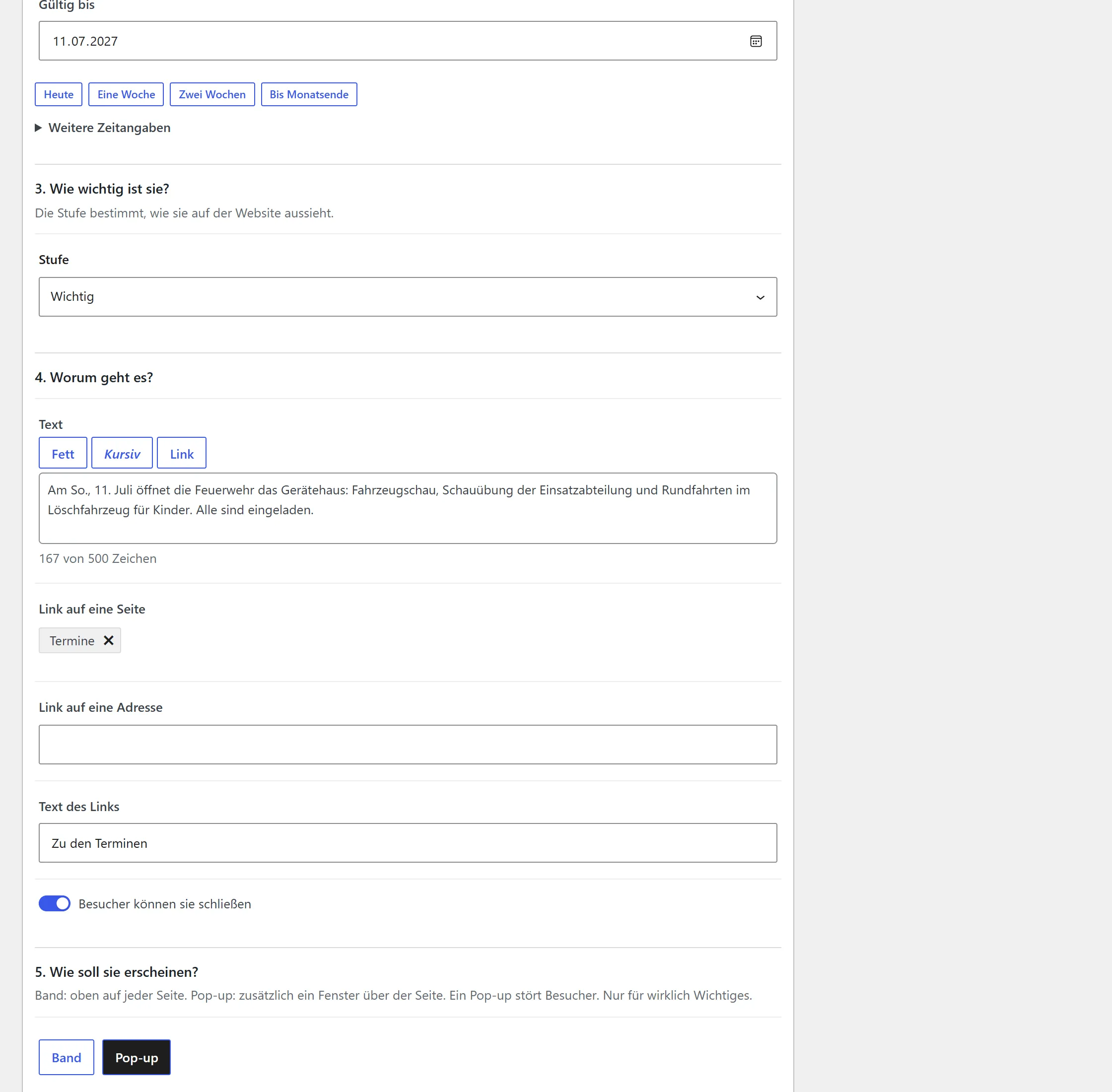
In der Maske der Meldung steht als letzte Frage „5. Wie soll sie erscheinen?“ mit den Knöpfen „Band“ und „Pop-up“. Dazu steht dort: „Band: oben auf jeder Seite. Pop-up: zusätzlich ein Fenster über der Seite. Ein Pop-up stört Besucher. Nur für wirklich Wichtiges.“ Die Frage erscheint nur, wenn die Bedingungen oben erfüllt sind und du das Recht hast. Eine neue Meldung beginnt als Band. Wechselst du später Reichweite oder Stufe, stellt die Maske das Pop-up auf „Band“ zurück. Reicht jemand ohne das Pop-up-Recht eine Meldung ein, wird aus einem Pop-up ein Band. Die Liste sagt dann „Wartet auf Freigabe · als Pop-up eingereicht“, und wer Pop-ups wählen darf, liest unter Frage 5: „Als Pop-up eingereicht und als Band gespeichert. Wähl ‚Pop-up‘, wenn es eins sein soll.“ Der Hinweis geht weg, sobald jemand mit beiden Rechten die Meldung speichert.
So verhält sich das Pop-up
Abschnitt betitelt „So verhält sich das Pop-up“Für Besucher gilt:
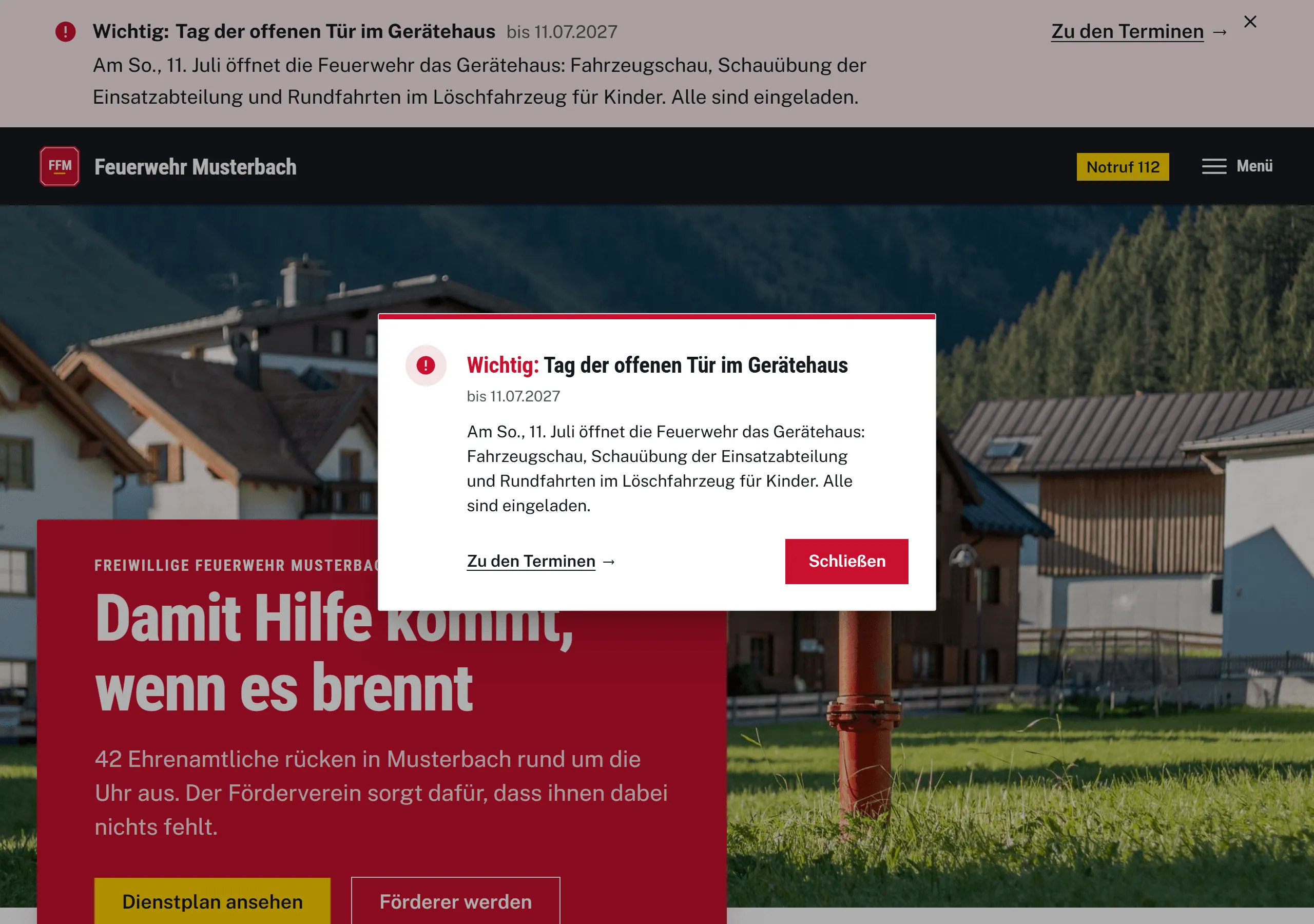
- Höchstens ein Pop-up gleichzeitig. Gibt es mehrere, zeigt die Website das mit der höchsten Stufe (Warnung vor Wichtig), darin das jüngste. Die übrigen stehen nur im Band.
- Es erscheint nach etwa zwei Sekunden, nicht gleich beim Laden. Steht der Besucher in einem Eingabefeld, tippt oder scrollt er schon, kommt es erst beim nächsten Seitenaufruf.
- Wie oft: Eine Wichtig-Meldung zeigt es einmal je Besucher, bis sie sich ändert. Eine Warnung zeigt es einmal je Sitzung, genauer: einmal je Browser-Tab. Wer am nächsten Morgen wiederkommt, sieht das Glatteis also noch einmal.
- Es ist immer schließbar, unabhängig von der Einstellung „Besucher können sie schließen“: mit dem Knopf „Schließen“ und mit der Taste Esc.
- Es verdeckt nicht alles: Am Computer ist es eine ruhige Karte in der Mitte. Auf schmalen Bildschirmen und im Querformat am Handy ist es eine Fläche am unteren Rand, höchstens ein Drittel hoch. Im Querformat fallen Symbol und Zeitraum weg, damit der Text Platz hat. Ein langer Text scrollt in der Fläche, der Knopf „Schließen“ bleibt stehen. Der Inhalt bleibt sichtbar.
- Es wartet auf das Cookie-Banner. Ist eines offen, öffnet sich das Pop-up erst nach dessen Schließen. Dauert das länger als eine halbe Minute, kommt es auf dieser Seite nicht mehr. Erscheint ein Banner, während das Pop-up offen ist, schließt es sich.
- Mit Tastatur und Screenreader lässt es sich bedienen: Der Fokus liegt beim Öffnen auf der Überschrift, bleibt im Fenster und kehrt beim Schließen dorthin zurück, wo er war. Wer „weniger Bewegung“ eingestellt hat, sieht kein Einblenden.
Seiten, auf denen nie ein Pop-up erscheint
Abschnitt betitelt „Seiten, auf denen nie ein Pop-up erscheint“Rechtsseiten sind immer ausgenommen. Wer dort ankommt, soll lesen können. Das Plugin erkennt sie an drei Dingen: Die Seite ist die Datenschutzerklärung, die du in WordPress eingestellt hast. Oder sie ist eine Seite (kein Beitrag), deren Webadresse eines dieser Wörter enthält: impressum, imprint, datenschutz, privacy, rechtliche oder legal-notice, also auch vereins-impressum oder rechtliche-hinweise. Oder sie enthält den Block „Impressum“. Steht dein Impressum unter einer anderen Adresse und ohne den Block, nimm die Seite selbst in die Liste auf. Im Editor, in der Vorschau, in Feeds und bei Einbettungen erscheint nie ein Pop-up.
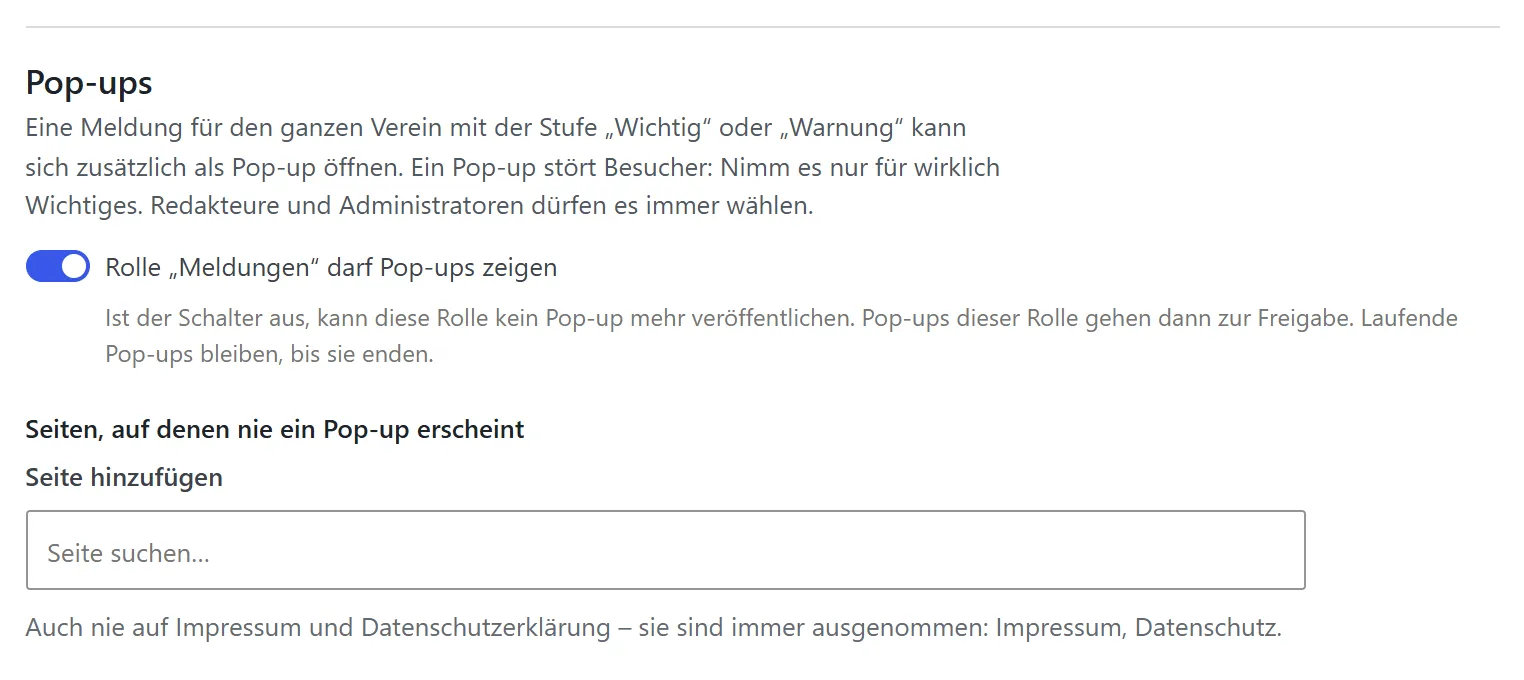
Weitere Seiten nimmst du auf der Einstellungsseite aus: Cookie-Richtlinie, Einwilligungs-Einstellungen, eine Landingpage, was sich nicht stören lassen soll.
- Öffne im Menü links „WP Club Elements“, dann „Einstellungen“ und den Reiter „Website“. Der Abschnitt „Pop-ups“ steht dort.
- Such unter „Seiten, auf denen nie ein Pop-up erscheint“ die Seiten und füge sie hinzu. Mit „Entfernen“ nimmst du eine wieder heraus. Du kannst bis zu 50 Seiten eintragen. Nur veröffentlichte Seiten werden gespeichert.
- Klick unten auf „Einstellungen speichern“.
Die Rechtsseiten stehen als Hinweis darunter und lassen sich nicht abwählen. Nur Administratoren sehen die Seite und speichern sie.
Der Abschnitt erscheint nur, solange die Meldungen freigeschaltet sind, der Schalter der Rolle nur, wenn es die Rolle „Meldungen“ gibt. Eine Agentur kann weitere Seiten mit dem Filter wpce_announcement_popup_excluded ausnehmen, siehe Filter und Hooks. Auf einer ausgenommenen Seite bleibt das Band, nur das Pop-up fehlt.
Datenschutz und Einwilligung
Abschnitt betitelt „Datenschutz und Einwilligung“Das Pop-up merkt sich im Browser des Besuchers, dass er es gesehen hat. Das geschieht erst, wenn er es schließt oder einem Link darin folgt, nicht schon beim bloßen Anzeigen. Wer den Link anklickt, hat die Meldung gelesen; die nächste Seite zeigt das Pop-up dann nicht noch einmal:
- Bei „Wichtig“ steht der Merker im
localStoragedes Browsers, damit das Pop-up nicht bei jedem Besuch kommt. Er bleibt, bis die Meldung sich ändert oder der Besucher die Website-Daten löscht. - Bei „Warnung“ steht er im
sessionStorage. Er gilt nur für den offenen Tab. - Es gibt kein Cookie. Der Merker enthält die Nummer der Meldung, die Stufe und einen Kurzwert aus Titel, Text und Zeitraum, sonst nichts. Er verlässt den Browser nie.
Ob dafür eine Einwilligung nötig ist, entscheidet der Datenschutz deines Vereins. Das Gesetz (§ 25 TDDDG) nimmt Zugriffe aus, die „unbedingt erforderlich“ sind, damit der Nutzer einen von ihm gewünschten Dienst erhält. Das Plugin sieht den Merker als so einen Zugriff: Er entsteht erst auf eine Handlung des Besuchers hin (das Schließen oder das Folgen eines Links im Pop-up), und ohne ihn käme das Pop-up bei jedem Seitenaufruf wieder. Das ist eine Einschätzung, keine Rechtsberatung. Wer sicher sein will, fragt den Datenschutzbeauftragten des Vereins oder nimmt das Pop-up nicht in Gebrauch und bleibt beim Band. Kann der Browser nichts speichern (kein Speicher, voller Speicher, manche alten Privatfenster), erscheint gar kein Pop-up. Lieber nie als bei jedem Seitenaufruf.
Nenn das Pop-up in deiner Datenschutzerklärung, wenn du es nutzt, mit dem Merker und seinem Zweck.
Häufige Fragen
Abschnitt betitelt „Häufige Fragen“Das Pop-up erscheint nicht. Prüfe die Bedingungen oben: Reichweite „Ganzer Verein“, Stufe „Wichtig“ oder „Warnung“, ein letzter Tag. Prüfe, ob die Seite in der Ausschlussliste steht oder eine Rechtsseite ist und ob das Band eingeschaltet ist. Ohne JavaScript, mit einer strengen Content-Security-Policy ohne Nonce oder mit „JavaScript verzögern“ erscheint kein Pop-up, das Band bleibt. Hinter einem Seiten-Cache erscheint ein neues Pop-up erst, wenn der Cache erneuert ist. Hat der Besucher es schon geschlossen, kommt es nicht noch einmal. Ein offenes Cookie-Banner hält es zurück.
Ich habe das Pop-up geschlossen und will es noch einmal sehen. Öffne die Seite in einem neuen Tab (Warnung), oder lösche in den Einstellungen des Browsers die Website-Daten (Wichtig).
Die Rolle „Meldungen“ soll kein Pop-up mehr setzen. Schalte unter Einstellungen → Website → Pop-ups den Schalter „Rolle „Meldungen“ darf Pop-ups zeigen“ aus, siehe Wer ein Pop-up wählen darf.
Mein Cookie-Banner stammt nicht von WP Club Elements.
Das Pop-up wartet auf Banner, die ein offenes Fenster sind (aria-modal oder ein offenes dialog-Element) oder die sich über window.wpceConsent.pending() melden. Ein Banner ohne beides erkennt es nicht. Siehe Filter und Hooks.