Meldungen auf der Website zeigen
Eine Meldung, die du angelegt hast, zeigt die Website an den Stellen, die ihre Reichweite nennt. Du baust dafür nichts. Diese Seite sagt, welche Stellen es gibt und was du daran einstellen kannst. Die Meldungen gibt es ab WP Club Elements 1.4.0.
| Reichweite | Oben auf jeder Seite | Seite des Eintrags | Kursliste | Block „Aktuelles“ | Hauptfeed | Abteilungsfeed |
|---|---|---|---|---|---|---|
| Ganzer Verein | ja | ja, bei „Es geht um …“ | Marke bei „Fällt aus“ mit Bezug Kurs | ja | ja | ja |
| Abteilungen | nein | ja: Abteilung, Unterabteilungen, deren Kurse und Termine | wie oben | nur mit Schalter oder Filter | nein | ja |
| Kurse | nein | ja: der Kurs | Marke bei „Fällt aus“ | nur mit Schalter oder Filter | nein | ja, bei der Abteilung des Kurses |
| Standorte | nein | ja: der Standort und die Kurse dort (ohne Marke) | nein | nur mit Schalter oder Filter | nein | ja, bei der Seite |
| Termine | nein | ja: der Termin | nein | nur mit Schalter oder Filter | nein | ja, bei der Abteilung des Termins |
Warum nicht überall alles? „Aktuelles“ steht auf der Startseite und der Hauptfeed landet in Messenger-Gruppen. Beide sprechen für den ganzen Verein. Wer dort erscheinen will, braucht dasselbe Recht wie für das Band. Meldungen einzelner Abteilungen stehen darum zuerst an ihrem Ziel und nur dort, wo du es eingeschaltet hast.
Das Band oben auf jeder Seite
Abschnitt betitelt „Das Band oben auf jeder Seite“Laufende Meldungen für den ganzen Verein stehen oben im Kopf jeder Seite, über der Navigation. Du musst nichts einfügen: Das Plugin hängt den Block „Meldungen“ von selbst als erstes in jeden Kopf deines Themes ein. Das klappt mit jedem Block-Theme, das einen Kopf als Vorlagenteil hat. Gibt es keine laufende Meldung, zeigt der Block nichts, auch keine leere Fläche.
Ein Theme kann dem Band einen eigenen Platz geben. Ein Block-Theme meldet mit add_theme_support( 'wpce-announcement-slot' ) einen eigenen Vorlagenteil an (Vorgabe: announcements), in dem es das Band vor dem festen Kopf zeichnet. Dann hängt das Plugin das Band nicht noch einmal in den Kopf, und der feste Kopf wächst am Handy nicht um das Band. WPCE Theme bringt das ab Version 1.3.0 mit: Das Band steht dort über dem Kopf und läuft mit der Seite davon, nur die Leiste bleibt stehen. Ob das Theme das Band zeichnen soll, sagt ihm die öffentliche Funktion wpce_announcements_band_enabled(): Sie liefert true, wenn die Meldungen freigeschaltet sind, „Meldungen oben auf jeder Seite zeigen“ an ist und der Filter wpce_announcements_hook_band nichts anderes will. Du musst dafür nichts tun; die Angaben sind für Agenturen, siehe Filter und Hooks.

So sieht eine Meldung aus:
- Ein Symbol, das Wort der Stufe („Wichtig:“, „Warnung:“, „Fällt aus:“) und der Titel fett, dahinter der Text und, wenn du einen angegeben hast, ein Link.
- Ein Kreuz zum Schließen, wenn du „Besucher können sie schließen“ gelassen hast. Das Schließen merkt sich der Browser nur für den offenen Tab, in keinem Cookie. Ändert sich die Meldung, erscheint sie wieder.
- Bis zu drei Meldungen gleichzeitig, die höchste Stufe zuerst: Warnung, Wichtig, „Fällt aus“, Info; innerhalb einer Stufe die jüngste. Gibt es mehr, steht darunter „Alle Meldungen“ mit einem Link auf die Seite, die alle zeigt, sofern du eine eingestellt hast (siehe unten). Im Block lassen sich bis zu zehn einstellen.
Das Band abschalten oder selbst platzieren
Abschnitt betitelt „Das Band abschalten oder selbst platzieren“Unter WP Club Elements → Einstellungen → Website im Abschnitt „Seiten“ steht der Schalter „Meldungen oben auf jeder Seite zeigen“. Dazu: „Laufende Meldungen für den ganzen Verein stehen oben in der Kopfzeile jeder Seite. Schalte das aus, wenn du den Block „Meldungen“ selbst einsetzen willst. Eine Kopfzeile, die du im Website-Editor gespeichert hast, behält den Block, den sie enthält: entferne ihn dort.“ Siehe Einstellungen: Website.
Willst du das Band an einer anderen Stelle, schalte den Schalter aus und füg den Block „Meldungen“ im Website-Editor ein, wo du ihn haben willst, zum Beispiel in den Kopf unter die Navigation. Er steht in der Gruppe „Vereinsinhalte“ im Block-Einfüger. Steht er schon im Kopf, hängt das Plugin keinen zweiten ein, und er erscheint höchstens einmal je Seite.
In der Seitenleiste des Blocks stehen:
- „Zeigt“: „Meldungen für den ganzen Verein“ (das Band) oder „Meldungen für diese Seite“ (siehe unten).
- „Höchstens so viele auf einmal“.
Die Seite für Meldungen
Abschnitt betitelt „Die Seite für Meldungen“Willst du, dass das Band auf eine Seite mit allen laufenden Meldungen verweist, leg eine Seite an, zum Beispiel „Aktuelles“, und setz dort den Block „Einträge“ mit „Aktuelles“ ein. Wähle sie dann unter WP Club Elements → Einstellungen → Website → Seiten bei „Seite für Meldungen“. Das Band verlinkt von da an mit „Alle Meldungen“ auf sie, wenn es Meldungen weglassen muss, und „Aktuelles“ zeigt auf dieser Seite alle laufenden Meldungen statt nur fünf. Ohne Seite gibt es keinen Link. Eine Agentur kann das Ziel mit dem Filter wpce_announcements_page_url ändern.
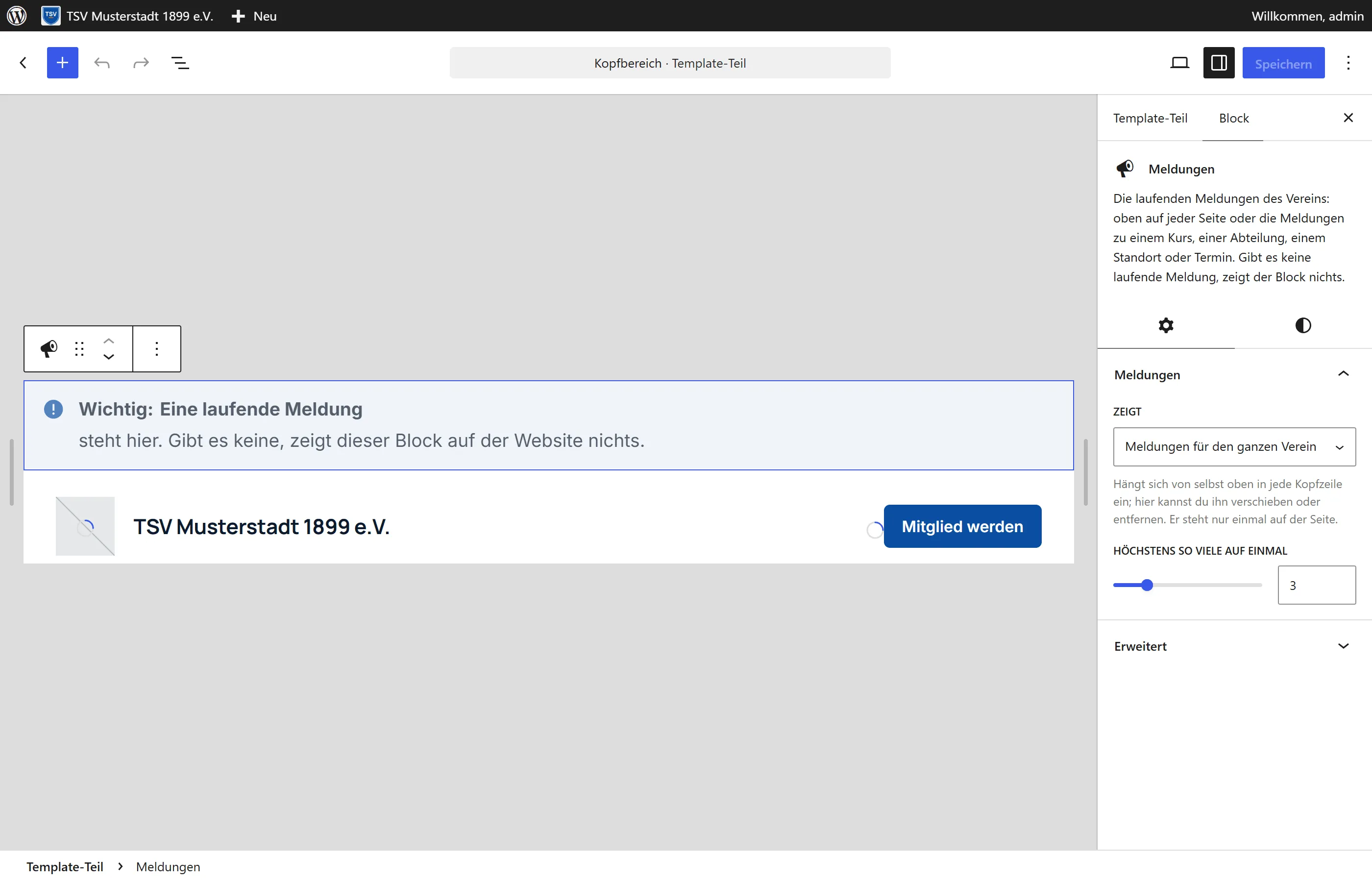
Ein Theme, das sein eigenes Band haben will, setzt den Block selbst in seinen Kopf. Dann entfällt das Einhängen von selbst. Wer Farben oder Abstände ändern will, findet die Namen auf der Seite Der Vertrag.
Meldungen auf der Seite eines Kurses, einer Abteilung, eines Standorts, eines Termins
Abschnitt betitelt „Meldungen auf der Seite eines Kurses, einer Abteilung, eines Standorts, eines Termins“Die Seiten der Einträge zeigen unter dem Seitenkopf alle laufenden Meldungen, die für diese Seite gelten, zum Beispiel auf der Seite des Kurses „Kinderturnen“ die Ausfallmeldung. Dafür steckt der Block „Meldungen“ mit „Meldungen für diese Seite“ direkt unter dem Seitenkopf in den Vorlagen für Kurs, Abteilung, Standort und Termin, die mit dem Plugin kommen. Du kannst ihn im Website-Editor verschieben oder entfernen. Hast du eine dieser Vorlagen im Website-Editor gespeichert, behält sie ihren Stand: Dort fehlt der Block, bis du ihn selbst einsetzt oder die Vorlage zurücksetzt (das verwirft deine Änderungen an ihr). Personen, Partner und die Übersichten haben ihn nicht.

„Aktuelles“: Meldungen in einer Liste
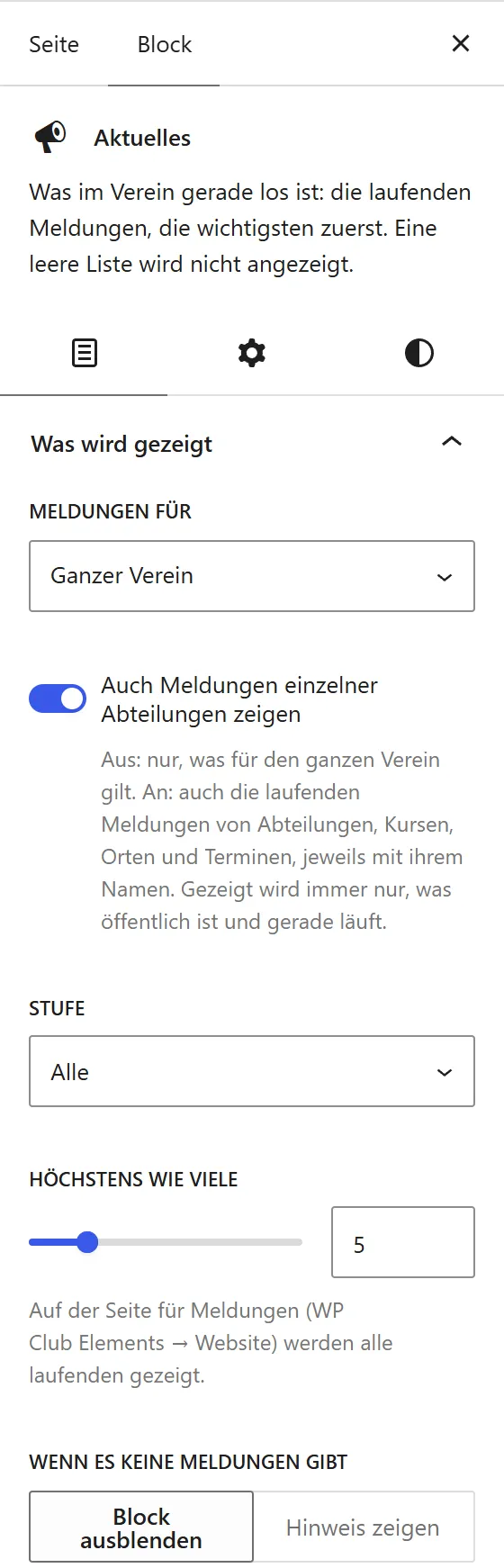
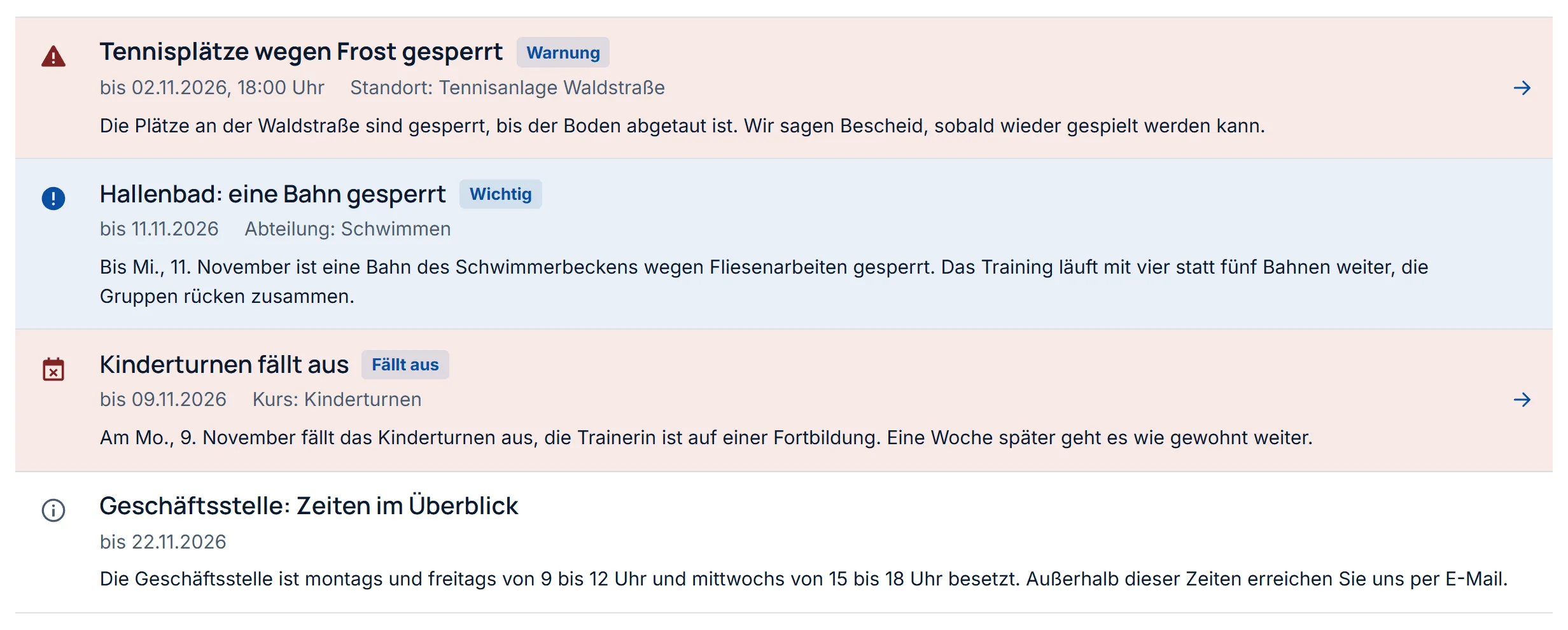
Abschnitt betitelt „„Aktuelles“: Meldungen in einer Liste“Im Block „Einträge“ (dem Listen-Block) gibt es einen Eintrag „Aktuelles“. Er zeigt die laufenden Meldungen als Liste, vom wichtigsten zum jüngsten, standardmäßig fünf Stück (einstellbar bis 100). Er gehört auf die Startseite oder auf eine Seite „Aktuelles“. Gibt es keine laufende Meldung, verschwindet der Block ganz, ohne Rahmen und Überschrift. Willst du stattdessen einen Satz, wähl in der Seitenleiste bei „Wenn es keine Meldungen gibt“ den Knopf „Hinweis zeigen“ statt „Block ausblenden“. Dann steht dort: „Zurzeit gibt es keine Meldungen.“
Der Block zeigt von Haus aus nur Meldungen für den ganzen Verein. Zwei Wege holen mehr herein:
- Der Schalter „Auch Meldungen einzelner Abteilungen zeigen“ in der Seitenleiste des Blocks. Eingeschaltet zeigt der Block ohne Filter auch laufende Meldungen für Abteilungen, Kurse, Standorte und Termine. Zu jeder steht das Ziel („Abteilung: Handball“), damit niemand sie für eine Meldung des ganzen Vereins hält. Von Haus aus ist er aus.
- Der Filter „Meldungen für“ in der Seitenleiste: Wähle den ganzen Verein, „diese Seite“ oder eine bestimmte Abteilung. Auf der Seite einer Abteilung zeigt „Aktuelles“ mit „diese Seite“ nur deren Meldungen. Ist ein Filter gewählt, gilt der Filter, nicht der Schalter.
Weitere Einstellungen: ein Filter nach Stufe (zum Beispiel nur „Fällt aus“) und die Anzahl („Höchstens wie viele“). Der Block zeigt nur die Liste, keine Karten und keine Tabelle. Vergangene Meldungen gibt es bewusst nicht. Die Zeile verlinkt auf den Link der Meldung oder auf ihren Bezug. Ohne beides ist sie kein Link.
Was der Schalter bedeutet. Mit dem Schalter erscheint eine Abteilungsmeldung auf der Startseite, auch wenn ein Redakteur sie nie gesehen hat. Schreibt eine Autorin oder eine Abteilungsleitung eine Meldung für ihre Abteilung und veröffentlicht sie selbst, steht sie dann auf der Startseite. Den Schalter setzt nur, wer die Seite bearbeiten darf (Redakteur, Administrator). Wer das nicht will, lässt den Schalter aus und setzt „Aktuelles“ nur mit Filter auf Abteilungsseiten. Eingereichtes erscheint auch mit dem Schalter erst nach der Freigabe. Entwürfe, Abgelaufenes und Meldungen mit geschütztem Ziel zeigt der Block nie.
Die Marke „Fällt aus“ in der Kursliste
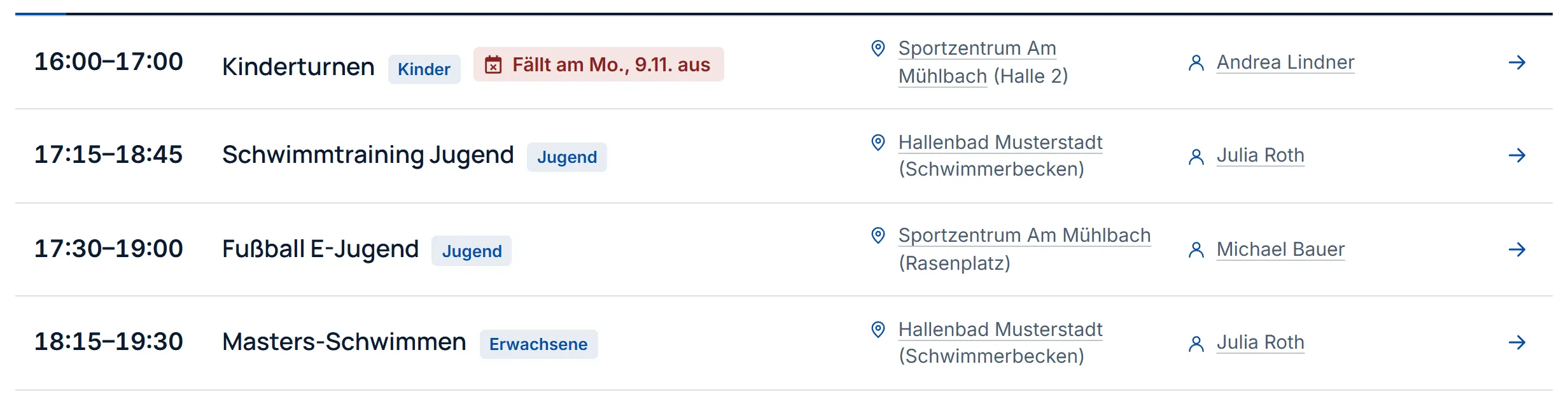
Abschnitt betitelt „Die Marke „Fällt aus“ in der Kursliste“Fällt ein Kurs aus, soll das auch in der Kursliste stehen, nicht nur auf der Seite des Kurses. Legst du eine Meldung der Stufe „Fällt aus“ mit dem Kurs an, zeigt der Wochenplan an der betroffenen Zeile eine Marke:
- „Fällt am Mo., 9.11. aus“ für einen Tag,
- „Fällt vom 3.11. bis 14.11. aus“ für mehrere Tage.
Die Marke steht nur an der Zeile des Wochentags, auf den ein betroffener Tag fällt. Hat der Kurs mittwochs und donnerstags Training und fällt am 12.11. (ein Donnerstag) aus, trägt nur die Donnerstagszeile die Marke. Hat die Trainingszeit einen Rhythmus (jede zweite Woche, der erste Montag im Monat) oder eine Saison, zählen nur die Tage, an denen wirklich Training wäre. Sie erscheint höchstens 14 Tage vor dem ersten betroffenen Tag und verschwindet mit dem letzten. Auf der Seite des Kurses steht die Meldung dagegen schon ab „Ankündigen ab“. Sind mehrere Meldungen betroffen, steht die nächste da und dahinter „+1“.
Die Marke steht neben dem Kurskennzeichen und ist Text und ein Symbol, nie nur Farbe. Sie erscheint in der Liste, in der Tabelle, in den Karten und im Kurs-Loop. Ausschalten kannst du sie im Listen-Block mit dem Schalter „Ausfall des Kurses anzeigen“, siehe Der Listen-Block. Auf der Seite des Kurses steht die Meldung unabhängig davon.
Der Feed
Abschnitt betitelt „Der Feed“Wer Meldungen in einer Messenger-Gruppe oder einem Feed-Leser haben will, kann einen Feed abonnieren. Das Plugin versendet selbst nichts (keine E-Mail, kein Push). Der Feed ist die Brücke zu einem Werkzeug deiner Wahl.
https://deine-website.de/feed/meldungen/: die laufenden Meldungen für den ganzen Verein, höchstens 20. Dazu hängt jede Seite einen Link<link rel="alternate">in den Kopf, damit Feed-Leser ihn finden. Den Link schaltest du unter Einstellungen → Website → Seiten mit „Feed der Meldungen für Feed-Reader anbieten“ ab. Der Feed selbst antwortet auch dann. Eine Seite, die du „Meldungen“ nennst, behält ihre Adresse/meldungen/: Der Feed liegt unter/feed/meldungen/und nimmt ihr nichts weg.https://deine-website.de/feed/meldungen/?abteilung=turnen: die Meldungen einer Abteilung und ihrer Unterabteilungen, samt deren Kursen und Terminen. Stattturnensteht das Wort der Abteilung aus ihrer Webadresse. Heißen zwei Abteilungen gleich, gilt die weiter oben. Das ist der einzige Feed, in dem Meldungen für Abteilungen, Kurse und Termine stehen. Eine Abteilung kann ihn in ihre Gruppe geben.
Gibt es die Abteilung nicht, ist sie ein Entwurf, im Papierkorb, privat oder mit Passwort, antwortet der Feed mit „nicht gefunden“, ohne zu verraten, warum.
Nach einem Update und auf einem Netzwerk (Multisite) entsteht die Adresse je Website, sobald in dieser Website einmal das Backend geöffnet wurde. Bis dahin antwortet /feed/meldungen/ mit der Fehlerseite des Themes. Öffne also nach dem Update jede Website des Netzwerks einmal im Backend.
Im Feed steht der Zeitraum vorn im Text („12.11.: …“), weil Feed-Leser eine Meldung nach ihrem Ende weiter zeigen können. Der Feed gilt nur unter dieser einen Adresse. Er erscheint nicht im normalen Feed der Website. Der Schalter „Auch Meldungen einzelner Abteilungen zeigen“ wirkt im Feed nicht; Abteilungsmeldungen holst du über den Abteilungsfeed.
Hinter einem Zwischenspeicher
Abschnitt betitelt „Hinter einem Zwischenspeicher“Viele Websites laufen hinter einem Seiten-Zwischenspeicher (Cache) vom Hoster oder von einem Plugin. Dann liefert der Server eine fertige Seite aus, statt sie neu zu bauen. Für Meldungen heißt das zweierlei:
Leere nach einer Änderung den Seiten-Cache. Ändert sich eine Meldung (neu, geändert, gelöscht), liefert ein Zwischenspeicher die alte Seite noch aus, bis er geleert oder neu gebaut ist. Leere ihn deshalb nach jeder Änderung an einer Meldung für den ganzen Verein, oder lass ihn von deiner Agentur automatisch leeren (Hook unten).
Das Ende einer Meldung räumt die Seite selbst ab. Das Plugin legt ein winziges Skript (unter 1 KB, es enthält keine Daten) einmal auf die Seite. Es entfernt abgelaufene und vom Besucher geschlossene Meldungen, bevor die Seite gezeichnet wird, auch aus einer zwischengespeicherten Seite. Bei Warnungen mit Uhrzeit geht das minutengenau. Es verschiebt nichts auf der Seite.
Der Anfang kann sich verzögern. Eine neue Meldung oder eine mit „Ankündigen ab“ sieht der Besucher erst, wenn der Zwischenspeicher die Seite neu baut. Bei einer Meldung für den ganzen Verein betrifft das jede Seite. Darum plant das Plugin für jede Meldung zwei Aufgaben (Beginn und Ende der Anzeige) und meldet beide mit dem Hook wpce_announcements_changed. Ein Plugin oder ein Schnipsel deiner Agentur kann auf den Hook den Zwischenspeicher leeren, siehe Filter und Hooks. Das Plugin selbst ruft keine Funktion eines Cache-Plugins auf.
Die Aufgaben laufen über den WP-Cron von WordPress. Er läuft, wenn eine Seite angefragt wird, die nicht aus dem Zwischenspeicher kommt. Auf einer Website mit viel zwischengespeichertem Verkehr kann sich der Beginn deshalb verspäten. Ein echter Server-Cron (der Hoster ruft wp-cron.php regelmäßig auf, und DISABLE_WP_CRON ist gesetzt) ist besser. Frag deinen Hoster oder die Person, die deine Website betreut.
Wo das Skript nicht läuft. Blockiert eine strenge Content-Security-Policy ohne Nonce das Skript, oder verzögert ein Plugin das Laden von JavaScript („JavaScript verzögern“), räumt die Seite nichts ab. Eine abgelaufene Meldung steht dann so lange da, bis der Zwischenspeicher erneuert wird. Das Skript trägt die üblichen Markierungen, mit denen Optimierungs-Plugins es auslassen (data-no-optimize, data-no-defer, data-no-minify, data-cfasync, nowprocket, data-pagespeed-no-defer). Erkennt deines sie nicht, nimm das Skript in die Ausnahmen auf. Auch das Pop-up erscheint dann nicht, das Band bleibt.
Häufige Fragen
Abschnitt betitelt „Häufige Fragen“Eine abgelaufene Meldung steht noch da. Wahrscheinlich liefert ein Zwischenspeicher die alte Seite aus und das Skript läuft nicht, siehe oben. Leere den Zwischenspeicher. Läuft die Meldung noch, prüfe ihren letzten Tag in der Liste.
Das Band steht nicht oben. Prüfe, ob eine Meldung für den ganzen Verein läuft. Meldungen für Abteilungen stehen nie im Band. Prüfe dann unter Einstellungen → Website → Seiten, ob „Meldungen oben auf jeder Seite zeigen“ an ist. Hat dein Theme keinen Kopf als Vorlagenteil, gibt es kein automatisches Band; setz den Block selbst ein.
Das Band steht zweimal. Der Block steht in deinem Kopf und zusätzlich in einer Seite oder Vorlage. Er zeigt das Band nur einmal je Seite; entferne den überzähligen Block.
Ich will Meldungen nur für eine Abteilung auf der Seite der Abteilung. Das ist von selbst so: Wähle bei der Meldung die Abteilung, und sie steht auf der Seite der Abteilung. Willst du sie zusätzlich dort in einer Liste, nimm „Aktuelles“ mit dem Filter „dieser Seite“.