Meldungen: Rollen und Rechte
Wer eine Meldung schreibt, ist nicht automatisch der, der sie veröffentlichen darf. Eine Meldung für den ganzen Verein steht oben auf jeder Seite, und eine falsche Meldung dort ist peinlicher als ein falscher Satz in einer Abteilung. Darum entscheidet das Plugin nach Reichweite (siehe Meldungen), wer eine Meldung veröffentlicht und wer sie nur einreicht.
Diese Seite ist für Administratoren. Sie zeigt, wer was darf, und wie du die Rolle „Meldungen“ vergibst. Die Rolle gibt es ab WP Club Elements 1.4.0.
Einreichen und veröffentlichen
Abschnitt betitelt „Einreichen und veröffentlichen“- Einreichen heißt: Die Meldung ist geschrieben, aber noch nicht zu sehen. Sie bekommt den Stand „Wartet auf Freigabe“, bis jemand mit dem Recht sie veröffentlicht.
- Veröffentlichen heißt: Die Meldung läuft von selbst, ohne dass jemand sie ansieht.
Wer darf was
Abschnitt betitelt „Wer darf was“Die Tabelle zeigt die Rollen von WordPress und die beiden Rollen des Plugins. „Ja“ heißt veröffentlichen, „einreichen“ heißt zur Freigabe vorlegen.
| Rolle | Abteilung, Kurs, Termin | Standort, ganzer Verein | Fremde Meldungen ändern | Löschen |
|---|---|---|---|---|
| Administrator | ja | ja | ja | ja |
| Redakteur | ja | ja | ja | ja |
| Meldungen | ja, alle | ja | ja, alle Meldungen | ja |
| Abteilungsleitung | ja, nur die eigenen Abteilungen und deren Kurse und Termine | einreichen | nur Meldungen der eigenen Abteilungen | in den Papierkorb |
| Autor | ja, eigene | einreichen | nein | eigene |
| Mitarbeiter | einreichen | einreichen | nein | eigene Entwürfe |
| Abonnent | nein | nein | nein | nein |
Was die Tabelle im Einzelnen heißt:
- Der ganze Verein und Standorte veröffentlichen nur Redakteure, Administratoren und die Rolle „Meldungen“. Das Plugin nennt dieses Recht intern
wpce_publish_club_announcements. Es gilt auch, wenn ein Standort nur der „Bezug“ einer Meldung ist: Ein Standort gehört keiner Abteilung, und was dort gesperrt ist, betrifft Kurse mehrerer Abteilungen. - Ein Autor veröffentlicht Meldungen für Abteilungen, Kurse und Termine selbst, auch für Abteilungen, die er nicht leitet. Das ist so gewollt: Er darf auch jeden Beitrag selbst veröffentlichen. Meldungen für den ganzen Verein oder einen Standort reicht er ein. Eine freigegebene Meldung für den ganzen Verein kann er danach weder ändern noch löschen.
- Ein Mitarbeiter reicht alles ein und kann eigene Entwürfe löschen.
- Fremde Meldungen sieht und ändert nur, wer das Recht dazu hat. Autoren und Mitarbeiter sehen in der Liste nur ihre eigenen Meldungen, dazu die veröffentlichten. Entwürfe und Eingereichtes anderer bleiben ihnen verborgen.
- Pop-ups darf nur veröffentlichen, wer neben dem Recht für den ganzen Verein auch das Pop-up-Recht hat: Redakteure, Administratoren und die Rolle „Meldungen“, solange du das erlaubst. Siehe Pop-up für Meldungen.
Die Rolle „Meldungen“
Abschnitt betitelt „Die Rolle „Meldungen““Für die Geschäftsstelle, den Pressewart oder die Person, die „Halle gesperrt“ für alle meldet, gibt es eine eigene Rolle. Sie kann nur Meldungen pflegen, und zwar für alle Abteilungen und den ganzen Verein. Sonst nichts: keine Seiten, keine Kurse, keine Beiträge, keine Medien, keine Einstellungen.
Die Rolle vergeben
Abschnitt betitelt „Die Rolle vergeben“- Klick im Menü links auf „Benutzer“.
- Leg die Person mit „Neu hinzufügen“ an, oder öffne ihr Profil.
- Wähl bei „Rolle“ den Eintrag „Meldungen“.
- Speichere.
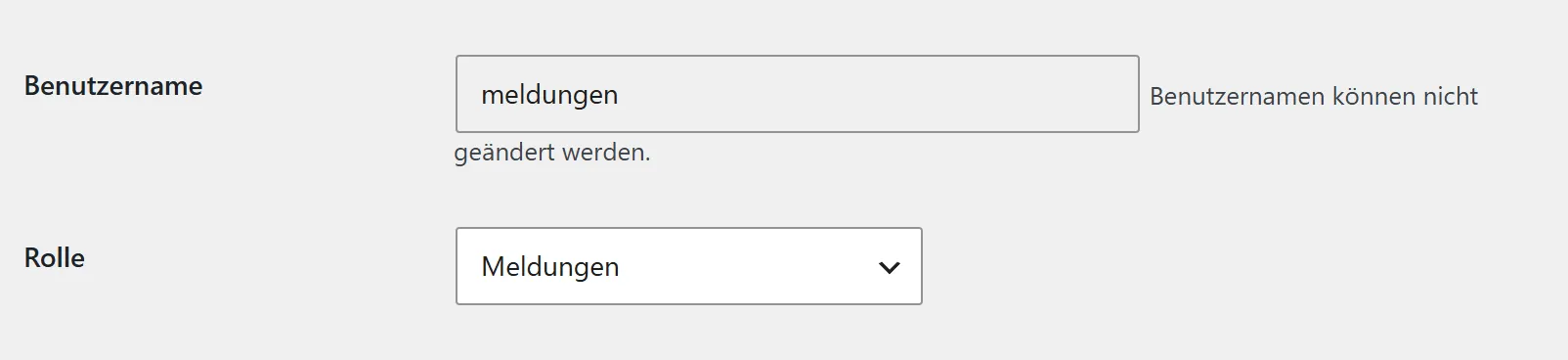
Die Rolle fehlt in der Auswahl? Dann ist sie ausgeschaltet oder dein WordPress ist ein Netzwerk. Es gilt dasselbe wie bei der Abteilungsleitung: Der Schalter „Benutzerrollen anbieten“ unter WP Club Elements → Einstellungen → Website muss an sein, und auf einem Netzwerk muss ein Entwickler die Rollen einschalten.
Was die Person danach sieht
Abschnitt betitelt „Was die Person danach sieht“Meldet sich die Person an, sieht sie ein schmales Menü mit „Meldungen“ und dem eigenen Profil.
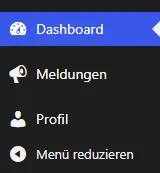 Das Dashboard zeigt nur den Kasten der Meldungen. Alles andere fehlt, auch Medien und Beiträge. Die Person wählt als Ziel jeden veröffentlichten Kurs, Standort, Termin und jede Abteilung. Entwürfe und Einträge mit Passwort sieht sie nirgends. Sie darf Eingereichtes freigeben, wie ein Redakteur es für Meldungen tut, und sieht den Zähler „wartet auf Freigabe“ am Menüpunkt. Die Anmeldung über die WordPress-App oder andere Programme (XML-RPC) ist für sie ausgeschaltet.
Das Pop-up-Recht hat die Rolle von Haus aus; die Abteilungsleitung hat es nie. Auf der Seite Pop-up für Meldungen steht, wie du es ihr nimmst.
Mit einer anderen Rolle zusammen
Abschnitt betitelt „Mit einer anderen Rolle zusammen“Die Profilseite von WordPress lässt dich nur eine Rolle wählen. Eine zweite vergibt ein Rollen-Plugin oder eine Agentur im Code. WordPress vereinigt dann die Rechte beider Rollen. So wirkt die Rolle „Meldungen“ zusammen mit anderen:
| Die Person hat | Meldungen | Kurse, Termine, Personen, Abteilungen | Beiträge, Seiten |
|---|---|---|---|
| nur Meldungen | alle | nichts ändern | nichts |
| Meldungen und Abteilungsleitung | alle | nur die eigene Abteilung | wie die Abteilungsleitung |
| Meldungen und Autor oder Mitarbeiter | alle | nichts | nichts |
| Meldungen und Redakteur oder Administrator | alle | wie Redakteur | wie Redakteur |
Die dritte Zeile ist kein Fehler: Die Person verliert dann ihre Rechte als Autor oder Mitarbeiter. Kombiniere die Rolle „Meldungen“ nicht mit Autor oder Mitarbeiter. Wer Meldungen schreiben soll und sonst Autor ist, braucht die Rolle „Meldungen“ nicht: Ein Autor kann ohnehin Meldungen einreichen und eigene für Abteilungen, Kurse und Termine veröffentlichen. Die Kombination mit der Abteilungsleitung ist der gedachte Fall: Die Leitung pflegt ihre Abteilung und meldet zusätzlich für den ganzen Verein, ohne sonst mehr zu dürfen.
Die Abteilungsleitung und Meldungen
Abschnitt betitelt „Die Abteilungsleitung und Meldungen“Eine Abteilungsleitung meldet für ihre eigene Abteilung. Dazu gehören deren Kurse und Termine. Im Menü steht für sie der Punkt „Meldungen“ nach „Kurse“.
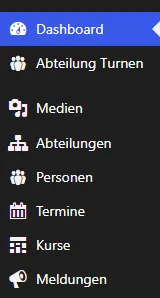
Der Punkt „Meldungen“ erscheint erst, wenn der Abteilungsleitung mindestens eine Abteilung zugeordnet ist. Ohne Abteilung hat sie nichts, wofür sie melden dürfte, und das Menü zeigt ihn nicht. Ordne ihr zuerst eine Abteilung zu, wie auf der Seite Abteilungsleitung beschrieben. Genauer: Eine Meldung gehört einer Abteilungsleitung, wenn alle Ziele der Meldung zu ihren Abteilungen gehören.
- Abteilungen: Jede gewählte Abteilung ist eine, die sie pflegt, oder eine Unterabteilung davon. Wählt sie zwei Abteilungen, muss sie beide leiten.
- Kurse und Termine: Der Kurs oder Termin gehört zu einer Abteilung, die sie pflegt.
- Standorte: Ein Standort gehört keiner Abteilung. Die Leitung reicht Meldungen zu Standorten ein, auch wenn einer ihrer Kurse dort trainiert. Sonst könnte sie einem Kurs eine Trainingszeit auf dem Sportplatz der Fußballer geben und dann „Sportplatz gesperrt“ auf allen Fußballkursen veröffentlichen.
- „Es geht um …“: Auch der Bezug zählt, denn er bestimmt mit, wo die Meldung erscheint. Ein fremder Kurs, ein fremder Termin oder ein Standort als Bezug machen die Meldung zum Einreichen.
- Der ganze Verein: gehört niemandem. Die Leitung kann einreichen und den eingereichten Entwurf ändern, bis er veröffentlicht ist. Danach nicht mehr.
- Ein fremdes Ziel genügt: Hat eine Meldung auch nur ein Ziel, das nicht zur Leitung gehört, ändert sie die Meldung nicht, auch wenn alle übrigen ihr gehören. Endgültig löschen darf sie nie, nur in den Papierkorb legen.
Das Plugin prüft das bei jedem Speichern neu. Wechselt später ein Kurs die Abteilung, bleibt eine schon veröffentlichte Meldung stehen, aber ändern, löschen oder in der Liste sehen darf sie ab sofort nur, wer alle Ziele pflegt. In der Auswahl der Maske bietet das Plugin der Leitung nur eigene Ziele zum Veröffentlichen an. Fremde Ziele stehen mit dem Vermerk „(wird zur Freigabe eingereicht)“ da.
Die Leitung sieht in der Liste nur die Meldungen ihrer Abteilungen und ihre eigenen, nicht die Entwürfe anderer. Den Zähler „wartet auf Freigabe“ am Menüpunkt und im Dashboard sieht sie nicht; Eingereichtes ihrer Abteilungen findet sie in der Ansicht „Ausstehend“ der Liste.
Eine Meldung freigeben
Abschnitt betitelt „Eine Meldung freigeben“Eine eingereichte Meldung gibt frei, wer deren Gesamtzustand veröffentlichen darf: Redakteure, Administratoren und die Rolle „Meldungen“ für alle Meldungen, eine Abteilungsleitung für eingereichte Meldungen, die ganz ihren Abteilungen gehören. Öffne die Meldung unter „Meldungen“ (Stand „Wartet auf Freigabe“) und klick auf „Veröffentlichen“. Was das Plugin dabei sichert, steht auf der Seite Meldungen.
Grenzen
Abschnitt betitelt „Grenzen“- Ohne Berechtigung bleibt eine Meldung unsichtbar. Das Plugin verlässt sich nicht darauf, dass die Maske nur Erlaubtes anbietet. Es prüft auf jedem Weg: Maske, Schnellbearbeitung, Massenbearbeitung, WordPress-REST, XML-RPC und WP-CLI. Läuft ein Import oder ein Skript ohne Benutzer, wird nichts veröffentlicht, sondern eingereicht. Für
wp post createbrauchst du--user=<Administrator>. - Löschst du ein Konto, bleiben seine Meldungen stehen. Meldungen gehören dem Verein, nicht der Person.
- Rechte-Plugins (Members, User Role Editor) ändern die Rechte der Rolle „Meldungen“ nicht dauerhaft: Das Plugin gleicht sie beim nächsten Aufruf wieder an. Einzelne Rechte, die du einer Abteilungsleitung mit einem Rollen-Plugin gibst, machen sie nicht zum Meldungs-Redakteur. Der Weg dorthin ist die Rolle „Meldungen“.
- Setzt ein Rollen-Editor „Redakteur“ auf die Vorgaben von WordPress zurück, verliert er die Rechte an Meldungen. Gib sie zurück, indem du die Einstellung
wpce_core_role_rightslöschst (wp option delete wpce_core_role_rights); beim nächsten Aufruf gibt das Plugin sie neu. - Deinstallierst du das Plugin, nimmt es seine Rechte aus allen Rollen und von allen Benutzern. Die Meldungen selbst bleiben in der Datenbank.